







Seu próximo nível começa aqui
Com a Assinatura Ilimitada, você tem tudo que precisa para sua aprovação.
Com a Assinatura Ilimitada, você combina prática, teoria e método em uma única assinatura com tudo que você precisa para sua aprovação.
Considere as seguintes imagens do ambiente da ferramenta Microsoft Office Excel 2007 (configuração padrão).
I.
II.
III.
Os componentes apresentados são, respectivamente,
Botão Iniciar, Célula e Botão do Microsoft.
Botão Compatibilidade, Célula e Botão de Ajuda do Microsoft Office Excel.
Botão de Ajuda do Microsoft Office Excel, Barra de Fórmulas e Botão Compatibilidade.
Botão do Microsoft Office, Caixa de Nome e Botão de Ajuda do Microsoft Office Excel.
Botão do Microsoft Office, Barra de Fórmulas e Botão de Ajuda do Microsoft Office Excel.
Observe atentamente o gráfico seguinte gerado por uma planilha de Excel 2007.
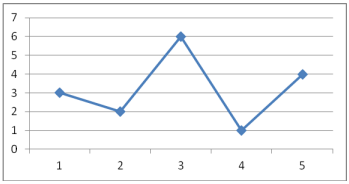
Assinale a alternativa que apresenta o nome CORRETO desse gráfico.
Barras.
Colunas.
Linhas.
Pizza.
Considere algumas funcionalidades da ferramenta Microsoft Office Excel 2007 (configuração padrão):
I. Exibir/Ocultar linhas de grade.
II. Verificar ortografia do texto.
III. Inserir função.
É correto afirmar que estas funcionalidades podem ser acessadas, respectivamente, nos menus
Exibição, Revisão e Inserir.
Dados, Exibição e Fórmulas.
Exibição, Revisão e Fórmulas.
Dados, Ferramentas e Inserir.
Considere a planilha produzida com a ferramenta Microsoft Office Excel 2007 (configuração padrão):
A | B | C | |
1 | COD | DESCRICAO | VALOR |
2 | 1 | PARAFUSO | R$ 3.500,00 |
3 | 2 | REGO | R$ 2.000,00 |
4 | 3 | ARAME | R$ 1.500,00 |
5 | 4 | PORCA | R$ 500,00 |
6 |
Sabe‐se que o total gasto com os produtos relacionados na tabela é R$ 7.500,00. Para chegar a este valor, é correto aplicar na célula C6 a fórmula
=SOMA(B2:B5).
=SOMA(C2:C5).
=MÁXIMO(B2:B5).
=MÁXIMO(C2:C5).
Considere uma planilha do Microsoft Excel 2007 que contém a fórmula “=ARRED(0,76;1)” em uma célula qualquer. O resultado obtido nessa célula é
0.
0,7.
0,76.
0,8.
1.
No Microsoft Excel 2007, sobre a função PROCV, é correto afirmar que:
Procura um valor na primeira coluna à direita de uma tabela e retorna um valor na mesma linha de uma coluna especificada.
Procura um valor na primeira coluna à esquerda de uma tabela e retorna um valor na mesma linha de uma coluna especificada.
Procura um valor na primeira coluna à esquerda de uma tabela e retorna um valor na mesma coluna de uma linha especificada.
Procura um valor na primeira coluna à direita de uma tabela e retorna um valor na mesma coluna de uma linha especificada.
Suponha que na célula H2 do Microsoft Excel 2007 eu digite 1,1, na célula H3, digite 2,1, na célula H4 digite 3,1. Se eu selecionar estas 3 células, clicar e arrastar com o mouse a partir do canto inferior direito, onde aparece um ponto (.), para a célula H5, que valor irá aparecer?
1,1
3,1
4,1
#VALOR!
A figura abaixo, do MS Office Excel 2007, a partir da sua configuração padrão, representa uma planilha que está sendo editada.
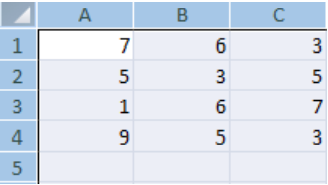
O resultado da fórmula =SOMA(A2:C4)+B1/2 quando aplicada na célula B5 é
46
47
43
45
44
Suponha que, em uma planilha no MS Excel 2007, a célula C3 esteja preenchida com a fórmula =F9-D6. Quando se arrasta pela alça de preenchimento a célula ativa (C3), duas células para baixo na coluna C, a fórmula em C5 será:
=D9-B6
=H9-F6
=F9-D6
=F7-D4
=F11-D8
O setor de Departamento Pessoal de uma empresa possui uma planilha de seus funcionários e respectivos salários, produzida com a ferramenta Microsoft Office Excel 2007 (configuração padrão), conforme a imagem a seguir.
A | B | C | |
1 | COD | FUNCIONÁRIO | SALÁRIO |
2 | 1090 | FERNADO MARCÊDO | R$ 1.290,00 |
3 | 1320 | FLÁVIO GUEDES | R$ 2.900,00 |
4 | 1456 | MARIANO PEIXOTO | R$ 3.200,00 |
5 | 1599 | MARCELO PIRES | R$ 900,00 |
6 | 1600 | SÁVIO LOPES | R$ 5.600,00 |
7 | 1711 | SAULO SILVA | R$ 1.000,00 |
8 | 1822 | WALTER DIAS | R$ 2.500,00 |
A planilha anterior deve ser repassada ao setor de segurança com a coluna do salário não visível. Considere que a coluna “C” contém o salário dos funcionários e já se encontra selecionada. O procedimento para escondê‐la é
na guia Inserir, no grupo Colunas, clicar em Ocultar.
clicar com o botão direito do mouse e selecionar a opção Ocultar.
clicar com o botão direito do mouse e selecionar a opção Esconder.
na guia Página Inicial, no grupo Formatar, clicar em Esconder Coluna.
na guia Página Inicial, no grupo Formatação, clicar em Ocultar Coluna.
Relativamente às teclas de atalho do Excel 2007, associe a Coluna 1 à Coluna 2.
Coluna 1
( ) CTRL+PAGE UP
( ) F2
( ) CTRL+SETA PARA DIREITA
( ) CTRL+B
( ) F12
Coluna 2
1. Mover entre planilhas.
2. Salvar documento.
3. Abrir documento.
4. Editar conteúdo da célula selecionada.
5. Ir para a última célula.
A ordem correta de preenchimento dos parênteses, de cima para baixo, é:
1 – 4 – 5 – 3 – 2.
5 – 4 – 3 – 2 – 1.
1 – 4 – 5 – 2 – 3.
5 – 3 – 1 – 2 – 4.
5 – 4 – 1 – 2 – 3.
Considere a planilha produzida com a ferramenta Microsoft Office Excel 2007 (configuração padrão).
A | B | C | |
1 | Nome | Valor Total | Valor com Desconto |
2 | Mário | R$ 3.400,00 | R$ 3.060,00 |
3 | Saulo | R$ 5.600,00 | R$ 5.040,00 |
4 | Willian | R$ 7.800,00 | R$ 7.020,00 |
5 | R$ 16.800,00 | R$ 15.120,00 | |
6 |
Acerca da planilha anterior, é INCORRETO afirmar que
a célula B3 apresenta o valor total do cliente Saulo.
para calcular o valor com desconto de 10% do cliente Saulo, foi aplicada na célula C3 a função = (B3*0,1).
para calcular a soma do valor total de todos os clientes, foi aplicada na célula B5 a função =SOMA(B2:B4).
para calcular o valor com desconto de 10% do cliente Willian, foi aplicada na célula C4 a função =B4–(B4*0,1).
para calcular a soma do valor total com desconto de todos os clientes, foi aplicada na célula C5 a função =SOMA (C2:C4).
Considerando a planilha abaixo, elaborada no Microsoft Excel 2007, Identifique a alternativa que apresenta a fórmula correta para apresentar como resultado na célula B5 o maior valor encontrado no conjunto de dados apresentado.
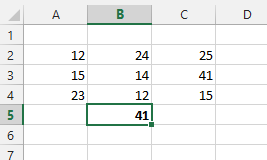
=MÁXIMO(A2:C4)
=MAIOR(A2-C4)
=MAIOR(A2:C4)
=MÁXIMO(A2-C4)
Extensão de arquivo no Microsoft Excel 2007 que é do tipo arquivo de texto formatado (separado por espaços). Trata-se do:
.xml
.xlsx
.txt
.prn
São categorias de funções no Microsoft Excel 2007, exceto:
Banco de Dados
Data e Hora
Rede e Conectividade
Financeira
Quando cria-se um gráfico no Excel 2007, ele está na cor padrão. Usando uma opção especial de gráfico, é possível aplicar diferentes cores a um gráfico em poucos segundos. Para que possamos fazer isso devemos clicar no gráfico, e em seguida:
na guia Formatar escolhermos no grupo Layout de Gráfico o estilo que queremos.
na guia Design escolhermos no grupo Estilos de Gráfico o estilo que queremos.
na guia Formatar escolhermos no grupo Estilos de Gráfico o estilo que queremos.
na guia Design escolhermos no grupo Layout de Gráfico o estilo que queremos.
Para o controle de determinada obra pública, o engenheiro responsável montou uma planilha no aplicativo Microsoft Office Excel 2007, colocando na colunaAo preço orçado de cada serviço e na coluna B o preço apropriado (real) correspondente, como o exemplo abaixo:
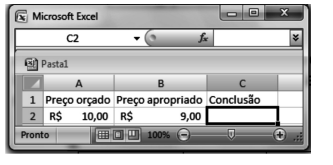
Como são centenas de serviços, o engenheiro decidiu investigar apenas os serviços em que o preço apropriado for maior do que o preço orçado acrescido de 10%. Para tal, ele inserirá uma fórmula na célula C2. O resultado dessa fórmula deverá ser “Verificar” se o preço apropriado for maior do que o preço orçado acrescido de 10%, caso contrário, deverá aparecer na célula o texto “OK”. Dentre as opções abaixo, a fórmula que poderá ser inserida é:
=SE(A2*1,1>B2;"Verificar";"OK")
=SEERRO(A2*1,1<B2;"OK";"Verificar")
=SE(A2*1,1<B2;"Verificar";"OK")
=SEERRO(A2*1,1<=B2;"OK";"Verificar")
=E(A2*1,1>B2;"Verificar";"OK")
Ao termos uma planilha grande no Excel 2007 e quisermos somente imprimir uma parte dela, devemos selecionar as células desejadas, e no menu Arquivo, clicar 'Imprimir' e em seguida selecionar:
Imprimir Pasta Ativa
Imprimir Seleção
Imprimir Células
Imprimir Planilha Ativa
Na guia “Início” do MS Excel 2007, é uma ferramenta do grupo alinhamento que permite guiar o texto em um ângulo diagonal:
quebrar texto automaticamente.
orientação.
formatação condicional.
preencher.
mesclar e centralizar.
Considere que um usuário digitou em uma célula da ferramenta Microsoft Office Excel 2007 (configuração padrão) a seguinte fórmula:
=SUBSTITUIR("SERRA ES";"ESO";"ESPÍRITO SANTO")
Pode‐se afirmar que o resultado desta função retornará o valor
SERRA.
SERRA ES.
ESPÍRITO SANTO.
SERRA ESPÍRITO SANTO.



