





Seu próximo nível começa aqui
Com a Assinatura Ilimitada, você tem tudo que precisa para sua aprovação.
Com a Assinatura Ilimitada, você combina prática, teoria e método em uma única assinatura com tudo que você precisa para sua aprovação.
No Microsoft Office Excel 2007, a fórmula MÉDIA(F1:G3) retorna a média aritmética dos números contidos:
nas células F1, G1, G2 e G3.
em todas as células das linhas 1 a 3.
em todas as células das colunas F e G.
nas células F1 e G3.
nas células F1, F2, F3, G1, G2 e G3.
A Figura abaixo apresenta uma planilha do Microsoft Office Excel 2007, em português.
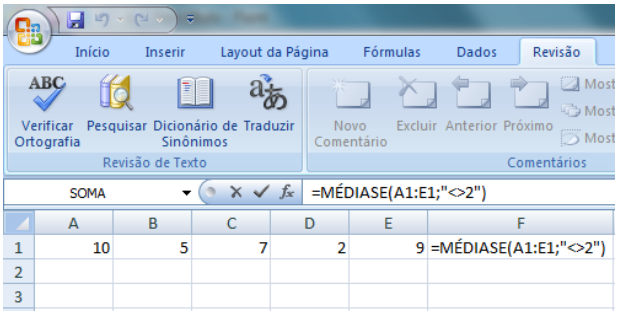
Com base nos valores apresentados, o resultado da função MÉDIASE, atribuído a célula F1, será:
9,50
4,60
6,60
7,75
8,60
A tabela a seguir foi criada no aplicativo Microsoft Excel 2007, versão em português.
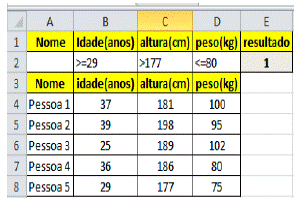
=BDCONTAR(B3:D8;;B1:D2)
=BDCONTAR(B4:D8;;B1:D2)
=BDCONTAR(B4:D8;;B2:D2)
=BDCONTAR(B3:D8;;B2:D2)
Assinale abaixo o comando do Excel 2007 para aplicar formato de porcentagem sem casas decimais a um número.
CTRL+SHIFT+^
CTRL+SHIFT+%
CTRL+SHIFT+%^
CTRL+SHIFT+%*
Considere que a chefia do hospital solicitou a criação de uma planilha para controle de algumas despesas. Portanto, um conjunto de células precisa ser formatada para apresentar os valores em RS (formatação moeda). Para aplicar tal formatação, a sequência de teclas utilizadas como atalho, no Microsoft Excel 2007, instalação padrão, em língua portuguesa, é:
CTRL + C
CTRL + S
CTRL+ $
CTRL + SHIFT + S
CTRL + SHIFT + $
Considere que lhe foi enviada uma planilha em Microsoft Excel 2007 na qual todos os nomes estão com todas as letras maiúsculas, por exemplo: CARLOS ALBERTO. Entretanto, deseja-se que somente as iniciais fiquem maiúsculas, enquanto as demais letras devem ser minúsculas, por exemplo: Carlos Alberto. Considerando que o texto que se deseja alterar está na célula A1 da planilha, assinale a alternativa que apresenta a função que permite realizar tal alteração.
=PRI.MAIÚSCULA(A1)
=PRIMEIRAS.MAIÚSCULAS(A1)
=MINÚSCULA(A1)
=MUDAR(A1)
=TEXTO(A1)
Não é considerado um operador de comparação no Excel 2007:
&
<=
>=
No Microsoft Excel 2007, a guia Fórmulas disponibiliza no grupo Biblioteca de Funções, por padrão, algumas categorias de funções, conforme mostra a Figura a seguir.

Pertencem à categoria Financeira as seguintes funções:
DURAÇÃO; EFETIVA; NOMINAL
FALSO; VERDADEIRO; NÃO
MOEDA; REPT; VALOR
AGORA; FIMMÊS; TEMPO
ALEATÓRIO; FATORIAL; POTÊNCIA
Para aplicar ou remover a formatação em itálico num texto selecionado de uma determinada planilha no Microsoft Office Excel 2007, é necessário pressionar as teclas
Ctrl + I.
Alt + I.
Esc + I.
Shift + I.
O recurso utilizado no Microsoft Excel 2007 para que o usuário controle o tipo de dados que insere na célula de uma planilha, podendo limitar opções utilizando uma lista feita pelo usuário e fazer restrição à entrada de alguns dados, por exemplo, é chamado de:
Validação de dados.
Formatação condicional.
Quebrar texto.
AutoSoma.
Você inseriu uma imagem num arquivo do Excel 2007 e notou que o tamanho do arquivo aumentou muito, tornando impossível enviar por email. Você não pode remover a imagem, pois ela é necessária ao conteúdo do arquivo. Para solucionar o problema do aumento de tamanho você:
seleciona a imagem, remove-a do Excel e envia como um arquivo separado no email, pois não há como tratar imagens no Excel 2007.
seleciona a imagem. Em Ferramentas de Imagem, na guia Formatar, no grupo Ajustar, clica em Compactar Imagens.
seleciona a imagem. Em Ferramentas de Imagem, na guia Inserir, no grupo Ajustar, clica em Tratar Imagens.
seleciona a imagem. Em Ferramentas de Imagem, na guia Formatar, no grupo Configurar, clica em Compactar Imagens.
Além do comando CTRL+N, que outro comando do Excel 2007 retira ou aplica formatação em negrito?
CTRL+!
CTRL+$
CTRL+2
CTRL+3
Suponha que ao somar as despesas totais relacionadas num arquivo criado no Microsoft Office Excel 2007, o resultado apresentado seja 8989,33333 conforme imagem abaixo.
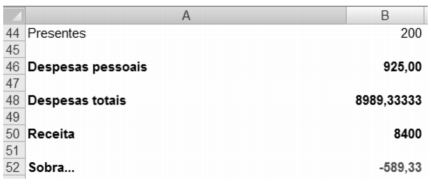
O recurso que objetiva reduzir o número de casas decimais apresentadas é:


Em um escritório de contabilidade, determinado colaborador trabalha em um computador que possui instalado o aplicativo Microsoft Office Excel 2003 (configuração padrão). Este colaborador recebeu de um cliente uma planilha intitulada “Débitos.xlsx”, produzida no Microsoft Excel 2007, e não está conseguindo abrir este arquivo no seu computador. Para solucionar este problema, deve ser adotado o seguinte procedimento
forçar a abertura do arquivo novamente.
instalar o aplicativo ConvertPlus para alterar o formato do arquivo.
instalar o pacote de compatibilidade disponibilizado pela Microsoft para abrir o arquivo.
alterar a configuração do arquivo clicando nele com o botão direito para alterar as suas configurações.
informar ao usuário que tal operação não é possível, porque a versão de seu aplicativo se encontra desatualizada.
Observe a planilha abaixo, criada no Excel 2007 BR, onde foram inseridas em D5, a função que expressa o maior número dentre todos no intervalo de A3 a D3 e, em D6, a expressão para determinar a média dentre os números contidos nas células A3 e D3.
A | B | C | D | |
1 | DRM - 2011 | |||
2 | ||||
3 | 21 | 59 | 17 | 38 |
4 | ||||
5 | maior = | 59 | ||
6 | média = | 30 | ||
As expressões que devem ser inseridas, respectivamente, em D5 e em D6, são:
=MÁXIMO(A3:D3) e =MÉDIA(A3;D3)
=MÁXIMO(A3;D3) e =MÉDIA(A3:D3)
=MÁXIMO(A3:D3) e =MED(A3;D3)
=MAIOR(A3:D3) e =MÉDIA(A3:D3)
=MAIOR(A3;D3) e =MED(A3:D3)
Numa planilha no Microsoft Office Excel 2007, para achar o maior valor contido nas células no intervalo A1 a A4, aplica-se a fórmula
TOPO(A1:A4).
MAXIMIZAR(A1:A4).
MÁXIMO(A1:A4).
OBTER_MAXIMO(A1:A4).
MAXIMIZAR_VALOR(A1:A4).
Para selecionar uma coluna inteira numa planilha que está sendo editada no Microsoft Office Excel 2007, é necessário pressionar as teclas
Alt + F10.
Shift + F8.
Shift + Barra de Espaço.
Ctrl + Barra de Espaço.
Shift + Home.
Qual das opções abaixo NÃO se refere a um marcador do Excel 2007?
Externo.
Automático.
Nenhum.
Interno.
Um Fiscal de Rendas criou a planilha abaixo no Excel 2007 BR.
| A | B | C | D | E | F | G | H | I | J | K |
1 | Secretaria de Fazenda - 2011 - Licitação Informática | ||||||||||
2 | |||||||||||
3 | FORNECEDOR | COTAÇÃO | VALOR | FORNECEDOR | |||||||
4 | Item | Descrição | Qtde | FR1 | FR2 | FR3 | MAIOR | MÉDIA | MENOR | R$ | VENCEDOR |
5 | 1 | NOTEBOOK | 5 | R$ 660,00 | R$ 590,00 | R$ 610,00 | R$ 660,00 | R$ 620,00 | R$ 590,00 | R$ 2.950,00 | FR2 |
6 | 2 | NOTEBOOK | 7 | R$ 1.200,00 | R$ 1.300,00 | R$ 1.100,00 | R$ 1.300,00 | R$ 1.200,00 | R$ 1.100,00 | R$ 7.700,00 | FR3 |
7 | 3 | HP MULTIFUNCIONAL LASER | 3 | R$ 300,00 | R$ 375,00 | R$ 320,00 | R$ 375,00 | R$ 331,67 | R$ 300,00 | R$ 900,00 | FR1 |
8 | 4 | HD 500 GB | 10 | R$ 200,00 | R$ 140,00 | R$ 150,00 | R$ 200,00 | R$ 163,33 | R$ 140,00 | R$ 1.400,00 | FR2 |
9 | VALOR TOTAL: | R$ 12.950,00 | |||||||||
Foram realizados, para os produtos especificados, os procedimentos a seguir descritos:
I. De G5 a G8, foram inseridas expressões que determinam o maior valor dentre as três cotações dos fornecedores.
II. De H5 a H8, foram inseridas expressões que determinam a média aritmética dentre as três cotações dos fornecedores.
III. De I5 a I8, foram inseridas expressões que determinam o menor valor dentre as três cotações dos fornecedores.
IV. De J5 a J8, foram inseridas expressões que determinam o valor total que multiplica a quantidade pelo menor valor apurado.
V. O valor inserido em J9 representa o valor total da licitação, resultado da soma entre todas as células de J5 a J8.
VI. Nas células de K5 a K8 foram inseridas expressões que determinam o fornecedor que venceu a licitação, no produto indicado.
Nessas condições, as expressões inseridas em I6 e K7 são, respectivamente,

=MÍNIMO(D6:F6) e
=SE(I7=D7;"FR1";SE(I7=E7;"FR2";"FR3"))
=MENOR(D6:F6) e
=SE(I7=D7;"FR1";SE(I7=E7?"FR2":"FR3"))
=MENOR(D6;F6) e
=SE(I7=D7;"FR3";SE(I7=E7;"FR1";"FR2"))
=MÍNIMO(D6:F6) e
=SE(I7=D7;"FR2";SE(I7=E7;"FR3";"FR1"))
=MÍNIMO(D6;F6) e
=SE(I7=D7;"FR3";SE(I7=E7?"FR1":"FR2"))


