







Seu próximo nível começa aqui
Com a Assinatura Ilimitada, você tem tudo que precisa para sua aprovação.
Com a Assinatura Ilimitada, você combina prática, teoria e método em uma única assinatura com tudo que você precisa para sua aprovação.
Considere a figura a seguir com botões da barra de status do Excel 2007.

Qual alternativa apresenta a funcionalidade do botão indicado pela seta?
Modo de visualização Normal.
Modo de visualização de Layout da Web.
Modo de visualização de Leitura em tela inteira.
Modo de visualização de Layout da página.
Modo de visualização de Quebra de página.
Se na ferramenta Microsoft Office Excel 2007 (configuração padrão) for inserida a fórmula =MÉDIA(SE(10>2;10;5);2), o resultado será
5.
6.
8.
10.
Dada a planilha Microsoft Excel 2007 abaixo, identifique a alternativa que apresenta o resultado da fórmula =C1-A2*B1^2.
A | B | C | |
1 | 32 | 5 | 650 |
2 | 23 | 21 | 54 |
175.
150.
75.
15675.
Na digitação de uma planilha produzida com a ferramenta Microsoft Office Excel 2007 (configuração padrão), o procedimento para adicionar o símbolo especial © é: clicar na célula onde será adicionado o símbolo e na guia
Inserir, no grupo Texto, clicar em símbolo e na guia símbolos selecionar © e clicar no botão Inserir
Inserir, no grupo Caracteres Especiais, clicar em símbolo e na guia símbolos selecionar © e clicar no botão Inserir
Layout da Página, no grupo Imagem, clicar em Inserir símbolo e na guia símbolos selecionar © e clicar no botão Inserir.
Layout da Página, no grupo Caracteres Especiais, clicar em símbolo e na guia símbolos selecionar © e clicar no botão Inserir
Exibição, no grupo Caracteres Especiais, clicar em Inserir símbolo e na guia símbolos selecionar © e clicar no botão Inserir.
São funções de Lógica no Microsoft Excel 2007, exceto:
E
FALSO
SE
SENÃO
No Excel 2007, se digitarmos em uma célula a fórmula =SOMA(B4:C6) teremos um resultado equivalente a adição das células:
B4 + C6.
a célula B4 receberá o resultado da célula C6.
B4 + C4 + B5 + C5 + B6 + C6.
não ocorrerá nenhum resultado, mas sim um erro, pois está fórmula está digitada errada.
Considere uma planilha criada no Microsoft Office Excel 2007, contendo todas as restituições de valores referentes a multas de fiscalização eletrônica do DETRAN feitas no mês de Novembro de 2012. A maneira recomendada para totalizar, numa célula, os valores dessas restituições é:
somar mentalmente os valores e registrar o resultado na célula.
somar na Calculadora, no Windows XP, os valores e registrar o resultado na célula.
utilizar a fórmula SOMA.
utilizar a fórmula Contar Números.
utilizar a fórmula TOTAL.
Considerando os aspectos de formatação da planilha, assinale a alternativa que apresenta os passos que proporcionam resultado equivalente ao da figura fornecida.
Selecionar as células de B3 a G7, escolher a guia Página Inicial / Botão Bordas / Todas as Bordas; Selecionar as células de B3 a G3, aplicar o alinhamento horizontal Centro e fonte em Negrito; Selecionar as células de C4 a G7, aplicar o alinhamento horizontal Centro e formato de Número com uma casa decimal
Selecionar as células de B3 a G7, aplicar o alinhamento horizontal Direita e fonte em Negrito; Selecionar as células de B3 a G3, aplicar o alinhamento horizontal Centro e formato de Número com duas casas decimais.
Selecionar as células de B4 a G4, aplicar o alinhamento horizontal Centro e fonte em Negrito; Selecionar as células de B4 a G4, aplicar o alinhamento horizontal Centro e formato de Número com uma casa decimal.
Selecionar as células de B4 a G7, escolher a guia Página Inicial / Botão Linhas / Todas as Linhas; Selecionar as células de B4 a G4, aplicar o alinhamento horizontal Esquerda e fonte em Negrito; Selecionar as células de B4 a G7, aplicar o alinhamento horizontal Justificado e formato de Moeda.
Com relação à função BETA.ACUM.INV (probabilidade; alfa; beta; A; B) da planilha do Excel 2007, assinale a alternativa correta.
Retorna números em uma tendência de crescimento exponencial que corresponda a dados conhecidos A e B da inversão cumulativa de beta.
Retorna a função de densidade da probabilidade beta cumulativa.
Retorna a função cumulativa de densidade da probabilidade inversa beta.
Retorna a função alfa de densidade da probabilidade beta cumulativa.
Retorna o inverso da função de densidade da probabilidade beta cumulativa.
Sobre as funções da ferramenta Microsoft Excel 2007 (configuração padrão), analise.
I. SOMA e CONCATENAR são funções da categoria Texto.
II. A função ARRED arredonda um número até uma quantia especificada de dígitos.
III. A função SE possui dois argumentos: a condição e o valor de Falso.
Está(ão) correta(s) apenas a(s) afirmativa(s)
I.
II.
III.
I e II.
II e III.
Em uma planilha produzida com a ferramenta Microsoft Office Excel 2007 (configuração padrão) foram digitados os seguintes valores:
A | B | C | D | |
1 | 200 | 100 | 50 | 50 |
Se na célula A2 for digitada a fórmula =SE(MÉDIA(A1:D1)>=100;"MÉDIA CORRETA";"MÉDIA INCORRETA"), o resultado obtido será
50.
100.
FALSO.
MÉDIA CORRETA.
MÉDIA INCORRETA.
Na ferramenta Microsoft Excel 2007 (configuração padrão), o recurso de congelar painéis é utilizado para
selecionar linhas ou colunas específicas que permanecem com o mesmo valor.
selecionar linhas ou colunas específicas para ser aplicada a mesma formatação.
selecionar linhas ou colunas específicas que permanecem com o mesmo tamanho.
selecionar linhas ou colunas específicas que permanecem visíveis durante a rolagem da planilha.
aplicar uma formatação específica caso a condição proposta no argumento da função seja satisfatória.
Considere a planilha abaixo, do Microsoft Excel 2007.
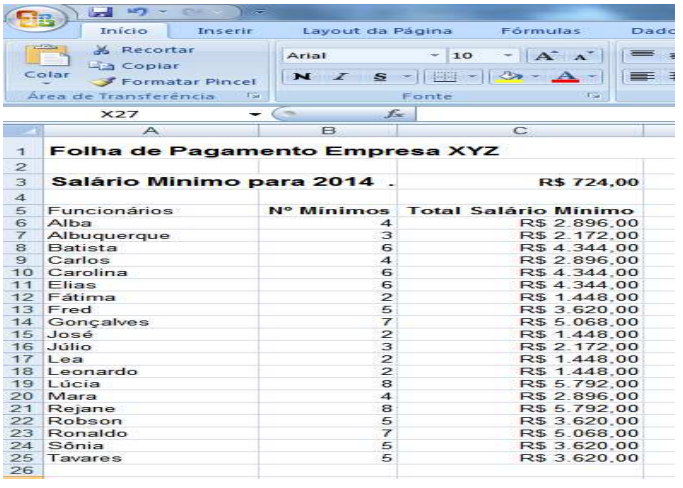
Assinale qual o valor que resulta da formula =SOMA(C6 ; C25).
R$ 68.056,00
R$ 6.516,00
R$ 32.580,00
R$ 8.056,00
R$ 20.516,00

50,00.
60,00.
70,00.
20,00.
40,00.
Utilizando o aplicativo Microsoft Office Excel 2007 (configuração padrão), produziu-se o seguinte fragmento de planilha:
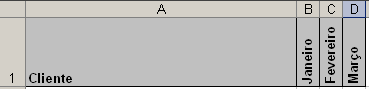
Para formatar os títulos das colunas com os meses verticalmente, deve-se executar os comandos
selecionar as células B1, C1 e D1 / na guia Início / clicar na seta do botão orientação / selecionar a opção texto Vertical.
selecionar as células B1, B2 e B3 / na guia Layout / clicar na seta do botão células / selecionar a opção Girar Texto para cima.
selecionar as células B1, C1 e D1 / na guia Layout / clicar na seta do botão células / selecionar a opção Inclinar no sentido horário.
selecionar as células B1, B2 e B3 / na guia Layout / clicar na seta do botão células / selecionar a opção Inclinar no sentido anti-horário.
selecionar as células B1, B2 e B3 / na guia Início / clicar na seta do botão orientação / selecionar a opção Inclinar Texto no Sentido Horário.
Você está trabalhando em uma lista de nomes no Excel 2007 e deseja saber quais os sobrenomes que aparecem, desprezando repetições. Para isto usa a função:
CONT SE
SOMA
FREQUENCIA
CORRESP
A planilha abaixo foi construída utilizando-se o Microsoft Excel 2007 em português.
A | B | |
1 | Cargo | Salário |
2 | Gerente | R$ 10.000,00 |
3 | Vendedor | R$ 2.300,00 |
4 | Gerente | R$ 8.700,00 |
5 | ||
6 | Parcial |
Para que na célula B6 sejam somados apenas os salários dos gerentes, deve-se utilizar a fórmula
=SOMASE(A2:A4;“Gerente”;B2:B4)
=SOMA(A2:A4;“Gerente”;B2:B4)
=SE(A2:A4=“Gerente”;SOMA(B2:B4))
=SOMA(“Gerente”; B2:B4)
=SOMAPARCIAL(B2:B4;“Gerente”;A2:A4)
Observe a planilha criada no Microsoft Office Excel 2007 (idioma Português Brasil).
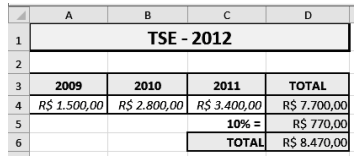
Na célula D4, foi inserida uma fórmula que determina a soma dos valores contidos em A4, B4 e C4. Em D5, foi inserida uma expressão que representa 10% do valor contido em D4. Sabe-se que o valor de D6 foi determinado por meio do acionamento de um ícone que inseriu a fórmula =SOMA(D4:D5). A alternativa que apresenta a fórmula inserida em D5 e o ícone que gerou a fórmula em D6, respectivamente, é
=10%*D4 e 
=10%*D4 e 
=10%$D4 e 
=10%$D4 e 
No Excel 2007, qual o atalho de teclado equivalente ao comando COLAR ESPECIAL?
CTRL+ALT+V
CTRL+SHIFT+V
CTRL+V
CTRL+SHIFT+S
No Excel 2007, a presença do acento circunflexo (^) em uma fórmula equivale a:
exponenciação.
aninhamento.
alinhamento.
exclusão.



