







Seu próximo nível começa aqui
Com a Assinatura Ilimitada, você tem tudo que precisa para sua aprovação.
Com a Assinatura Ilimitada, você combina prática, teoria e método em uma única assinatura com tudo que você precisa para sua aprovação.
A planilha a seguir, criada no MSOffice Excel 2007 BR, está inserida em um processo de licitação na Assembleia Legislativa do Amazonas, no qual foram executados os seguintes procedimentos:
I. o valor de E5 é o menor dentre todas os preços dos fornecedores de B5 a D5. A partir de E5 e mediante os comandos de copiar e colar, foram inseridas expressões em E6, E7, E8 e E9.
II. o valor de G5 é resultado da multiplicação da quantidade em F5 pela melhor cotação em E5. A partir de G5 e mediante os comandos de copiar e colar, foram inseridas expressões em G6, G7, G8 e G9.
III. O valor de G10 é resultado das soma de todas as células de G5 a G9.
A | B | C | D | E | F | G | |
1 | ASSEMBLÉIA LEGISLATIVA - Processo de Licitação 2011 - AMAZONAS | ||||||
2 | |||||||
3 | ITEM | EMPRESA FORNCEDORA | MELHOR COTAÇÃO | Qtd | |||
4 | INFOHW | QUALITY | GOLDEN | PREÇO TOTAL | |||
5 | Notebook DELL | R$ 680,00 | R$ 650,00 | R$ 810,00 | R$ 650,00 | 7 | R$ 4.550,00 |
6 | Penreve 4 GB KINGSTON | R$ 20,00 | R$ 17,00 | R$ 28,00 | R$ 17,00 | 16 | R$ 272,00 |
7 | Disco Rígido STA 1 TB | R$ 299,00 | R$ 388,00 | R$ 280,00 | R$ 280,00 | 9 | R$ 2.520,00 |
8 | Impressora Multifuncional | R$ 229,00 | R$ 400,00 | R$ 370,00 | R$ 229,00 | 6 | R$ 1.374,00 |
9 | Mouse USB | R$ 21,00 | R$ 12,00 | R$ 15,00 | R$ 12,00 | 20 | R$ 240,00 |
10 | TOTAL DA LICITAÇÃO : | R$ 8.956,00 | |||||
As expressões inseridas em E5, G6 e G10 são, respectivamente:
=MÍNIMO(B5;D5), =MULT(E6:F6) e =SOMA(G5;G9)
=MÍNIMO(B5:D5), =MULT(E6;F6) e =SOMA(G5:G9)
=MENOR(B5:D5;1), =MULT(E6;F6) e =SOMA(G5;G9)
=MENOR(B5:D5), =PRODUTO(E6:F6) e =SOMA(G5:G9)
=MENOR(B5;D5), =PRODUTO(E6:F6) e =SOMA(G5;G9)
No Excel 2007, uma fórmula sempre começa com um sinal. Qual sinal é esse?
Parêntese ( )
Maior >
Menor <
Igual =
Baseado na figura a seguir que ilustra parte de uma planilha eletrônica. Analise as assertivas e assinale a alternativa que aponta a(s) correta(s).
Obs.: Considere as planilhas eletrônicas Microsoft Excel 2007 e BrOffoce.org 3.2 Calc (instalação padrão português – Brasil).
A | B | C | D | |
1 | ||||
2 | 1 | 1 | ||
3 | 5 | 2 | ||
4 | 6 | 3 | ||
5 | 2 | 4 | ||
6 | ||||
7 | ||||
8 |
I. Ao clicar na célula B7 e digitar a fórmula =FATORIAL(MÁXIMO(A2:B5)) e pressionar a tecla ENTER retornará como resultado o valor 720.
II. Ao clicar na célula C7 e digitar a fórmula =MÉDIA(A2:B5;3) e pressionar a tecla ENTER retornará como resultado o valor 3.
III. Ao clicar na célula B8 e digitar a fórmula =SE(A3>=6;B4*0,5;B3*0,5) e pressionar a tecla ENTER retornará como resultado o valor 1.
IV. Ao clicar na célula C2 e digitar a fórmula =SOMA(A2:B5;11) e pressionar a tecla ENTER retornará o valor 35.
Apenas I está correta.
Apenas II está correta.
Apenas II e IV estão corretas.
Apenas II, III e IV estão corretas.
I, II, III e IV estão corretas.
A faixa de opções, presente no Microsoft Office Excel 2007, disponibiliza o maior número de recursos no mesmo local, e é composta principalmente por “Guias”. A opção abaixo que não representa uma “Guia” é o
Layout da Página.
Dados.
Fórmulas.
Grupos.
Assinale a alternativa que identifica correta e sequencialmente os três tipos de gráfico apresentados abaixo, utilizados no Microsoft Excel 2007.

Barras horizontais; Pizza 3D; Área 3D.
Barras horizontais; Pizza; Área 3D.
Barras retangulares; Disco; Área empilhada.
Barras agrupadas; Disco 3D; Área 3D empilhada.
Barras agrupadas; Pizza 3D; Área 3D empilhada.
Considere a tabela abaixo, que indica como efetuar o cálculo do valor do seguro-desemprego de um trabalhador, que é determinado com base no salário médio pago ao trabalhador nos últimos três meses anteriores à sua demissão. Considere ainda que o valor do benefício pago ao trabalhador deve ser igual ou superior ao salário mínimo vigente.
Faixas de Salário Médio | Valor da Parcela |
Até R$ 841,88 | Multiplica-se salário médio por 0.8 (80%) |
De R$ 841,89 até R$ 1.403,28 | O que exceder a 767,60 multiplica-se por 0.5 (50%) e soma-se a 673,51. |
Acima de R$ 1.403,28 | O valor da parcela será de R$ 954,21 invariavelmente. |
Salário Mínimo: R$ 510,00 | |
Fonte: Ministério do Trabalho e Emprego (http://www.mte.gov.br)
Dado que o salário médio de um determinado trabalhador está contido na célula B2 de uma planilha do Microsoft Excel 2007, assinale a alternativa que apresenta uma fórmula que, ao ser inserida em uma célula da planilha, efetuará o cálculo correto do segurodesemprego do trabalhador com base nas regras descritas acima.
=SE(B2<510; 510; SE(B2<=841,88; 0,8*B2; SE(B2<1403,28; 673,51+(B2-767,60)/2; 954,21)))
=MÍNIMO(510; SE(B2>1403,28; 954,21; SE(B2>841,89; 673,51+(B2-767,60)/2; 0,8*B2)))
=MÍNIMO(510; SE(B2<=841,88; 0,8*B2; B2<1403,28; 673,51+0,5*B2-767,60; 954,21))
=MÁXIMO(510; SE(B2<=841,88; 0,8*B2; SE(B2<1403,28; 673,51+(B2-767,60)/2; 954,21)))
=MÁXIMO(510; SE(B2>1403,28; 954,21; B2>841,89; 673,51+0,5*B2-767,60; 0,8*B2))
Considere a planilha do Microsoft Excel 2007 abaixo.
A | B | |
1 | Código | Descrição |
2 | B123 | Processador |
3 | B001 | Memória RAM |
4 | B100 | Disco Rígido |
5 | B12 | Fonte |
6 | BA31 | Monitor |
Obs.: Considere que as células da tabela foram formatadas com a categoria ‘Geral’, e que a primeira linha da tabela (linha de cabeçalho) não foi classificada.
Qual será a ordem dos dados da coluna ‘Descrição’ após classificar a tabela acima em ordem crescente com base nos valores da coluna ‘Código’?
Monitor; Memória RAM; Disco Rígido; Processador; Fonte.
Memória RAM; Fonte; Disco Rígido; Processador; Monitor.
Memória RAM; Disco Rígido; Fonte; Processador; Monitor.
Monitor; Memória RAM; Fonte; Disco Rígido; Processador.
Disco Rígido; Fonte; Memória RAM; Monitor; Processador.
Considere a planilha abaixo criada no programa Microsoft Excel 2007 e analise as afirmativas a seguir sobre recursos desse mesmo programa:
A | |
1 | Dados |
2 | 20,3 |
3 | 5,9 |
4 | -5,9 |
1. O valor retornado pela instrução ARRED(A2; 1) é maior que o valor contido na célula A2.
2. O valor retornado pela instrução CONT.VALORES(A2:A4) é igual a 20,3.
3. A instrução SE(A2>30;SE(A3>6;SE(A4>6;1;0);2);3) resulta no valor 2.
Está (ão) incorreta(s)
1, apenas.
1 e 2, apenas.
1 e 3, apenas.
2 e 3, apenas.
1,2 e 3.
Qual a finalidade da expressão descrita abaixo?
=LOCALIZAR ("n","printer")
No Excel 2007, localizar a uma impressora na rede e retomar o número referente à posição que ela ocupa.
No Excel 2007, localizar a posição da letra "n" na palavra "printer" e retornar o número referente à posição que esta letra ocupa.
No Excel 2007, localizar a posição da palavra “printer” na planilha “n” e retornar o número referente à posição que esta letra ocupa.
No Excel 2007, localizar a posição da letra "n" na primeira palavra em que ela apareça na planilha e imprimir a planilha.
Você precisou abrir uma planilha no Excel 2007, e notou que ela está corrompida. Ao tentar reparar manualmente, precisa garantir que pelo menos dados e fórmulas possam ser obtidos caso a reparação não funcione. Para isto, utiliza o recurso:
Copiar dados.
Exportar dados.
Atualizar dados.
Extrair dados.
No Microsoft Office Excel 2007, quando o usuário está editando uma fórmula numa planilha e precisa de uma informação contida numa célula pertencente a outra planilha, ele utiliza um tipo de referência denominada
absoluta.
externa.
3D.
relativa.
Acerca do recurso de formatação condicional do programa Microsoft Excel 2007, ilustrado na figura abaixo, analise as afirmativas a seguir:
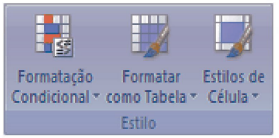
1. A formatação condicional ajuda-nos a enfatizar valores não-usuais, através de escalas de cores, barras de dados ou ícones.
2. As regras utilizadas na formatação condicional somente funcionam caso os valores das células sejam numéricas, pois só assim podemos utilizar as comparações de maior, menor e igual.
3. É possível configurar a formatação condicional para destacar o valor mais baixo ou o valor mais alto encontrado em um intervalo de células.
Está (ão) correta(s) a(s) afirmativa(s):
1, apenas.
1 e 2,apenas.
1 e 3, apenas.
2 e 3,apenas.
1, 2 e 3.
Para que serve a opção “ Quebrar texto automaticamente” da aba “ Alinhamento” da caixa de diálogo “ Formatar Células” do Microsoft Excel 2007?
Oculta o final do texto quando o tamanho exceder a largura da coluna.
Faz a separação silábica das palavras quando exceder a largura da coluna.
Mostra o texto em diversas células quando o tamanho do texto exceder a largura da coluna.
Mostra o texto em diversas linhas dentro da mesma célula quando o tamanho do texto exceder a largura da coluna.
Mostra o texto em diversas colunas quando o tamanho do texto exceder a largura da coluna.
Assinale a alternativa que descreve de maneira correta o valor produzido pela seguinte fórmula do Microsoft Excel 2007.
=LOCALIZAR(A1;B1) |
Caso o valor da célula A1 contenha o valor da célula B1, retorna a posição na qual o valor de B1 foi encontrado em A1.
Caso o valor da célula B1 contenha o valor da célula A1, retorna a posição na qual o valor de A1 foi encontrado em B1.
Retorna uma lista de células da planilha que possuem os mesmos valores de A1 ou de B1, excetuando estas.
Retorna uma lista de células da planilha que, em seus valores, contenham os valores de A1 ou de B1, excetuando estas.
Retorna o valor VERDADEIRO se o valor da célula A1 estiver contido no valor de B1, e FALSO, caso contrário.
Você está trabalhando no Excel 2007 e precisa enviar a planilha que está utilizando via e-mail para outro usuário, porém não pode anexá-la à mensagem. Você não vê nenhum comando aparente no Excel que possa auxiliá-lo. O que você deve fazer para enviar o conteúdo da planilha no corpo do e-mail de forma automática?
Clica no botão do Office, em seguida em Opções do Excel, e em Personalizar. Na lista “Escolher comandos em”, clica em Todos os comandos”, e seleciona “Enviar para destinatário do Email". Adiciona este comando à barra de ferramenta de acesso rápido e o utiliza.
Clica no botão do Office, em seguida em Personalizar, e em Opções do Excel. Na lista “Escolher comandos em”, clica em Todos os comandos”, e seleciona “Enviar para destinatário do Email”. Adiciona este comando à barra de ferramenta de acesso rápido e o utiliza.
Clica no botão do Office, em seguida em Opções do Excel, e em Todos os comandos”. Na lista ‘Escolher comandos em”, clica em Personalizar, e seleciona “Enviar para destinatário do Email”. Adiciona este comando à barra de ferramenta de acesso rápido e o utiliza.
Não é possível realizar esta inclusão de forma automática. O usuário deve obrigatoriamente utilizar os anexos, ou copiar e colar como imagem a planilha no corpo do e-mail.
Você salvou um gráfico personalizado no Excel 2007 como modelo para reutilização, e agora que não o utiliza mais, deseja apagar o modelo. A partir dessas informações assinale a alternativa correta.
Não é possível personalizar modelos de gráficos. Para reutilização deve ser obrigatoriamente usado o recurso copiar e colar.
Na guia Gráficos, em Inserir, clica em Gerenciar modelos, clica sobre o modelo com o botão direito e seleciona Excluir.
Na guia Inserir, em Gerenciar modelos, clica em Gráficos, clica sobre o modelo com o botão direito e seleciona Excluir.
Na guia Inserir, em Gráficos, clica em Gerenciar modelos, clica sobre o modelo com o botão direito e seleciona Excluir.
A planilha abaixo foi elaborada no MSOffíce Excel 2007 BR, na qual foi inserida a fórmula =SE(G4 < F4;-(G4-F4);"") na célula H4.
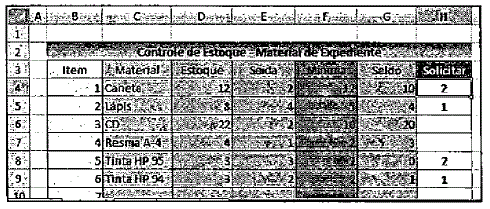
A célula H4 foi selecionada e executado o atalho de teclado Ctrl + C. Em seguida, H8 foi selecionada e, por meio do teclado, foram pressionadas, simultaneamente, as teclas Ctrl e V. Nessas condições, a fórmula copiada para a célula H8 foi:
=SE(G8 < F8;-(G8-F8);"")
=SE(G4 < F4;-(G8-F8);"")
=SE{G8 < F8;-(G4-F4);"")
=SE(G4<F4;"";-(G4-F4))
=SE(G8<F8;"";-(G8-F8))
Analise o fragmento de planilha do Microsoft Excel 2007 (configuração padrão):
A | B | C | D | |
1 | 2 | 1 | 2 | |
2 | 3 | 2 | 3 | |
3 | 4 | 3 | 4 | |
4 | 3 | 5 | 3 | |
5 |
Ao aplicar à célula D5, a fórmula =MÉDIA(A1:A4;C1:C4)^2/3, obtém-se como resultado, o seguinte valor:
2
3
6
9
De que modo uma planilha do Microsoft Excel 2007, que ao ser impressa ocupava originalmente 6 páginas, pode ser ajustada de forma que todo seu conteúdo seja impresso em apenas 3 páginas?
Reduzindo o Zoom para 50%.
Alterando o modo de exibição para ‘Duas páginas’.
Definindo a ‘Área de impressão’ como sendo de 3 páginas.
Abrindo a janela de diálogo ‘Configurar página’ e definindo o ‘Dimensionamento’ como ‘Ajustar para 3 página(s) de altura por 1 de largura’
Abrindo a janela de diálogo ‘Imprimir’ e selecionando na caixa de seleção ‘Páginas por folha’ a opção ‘2 páginas’.
Qual das fórmulas abaixo deve ser usada para somar os valores das linhas de 4 a 9 da coluna B, usando o Microsoft Excel 2007?
Soma(B4:B9)
Total(4B:9B)
Soma(4B:9B)
Somar(B4B9)
Total(B4..B9)



