Seu próximo nível começa aqui
Com a Assinatura Ilimitada, você tem tudo que precisa para sua aprovação.
Com a Assinatura Ilimitada, você combina prática, teoria e método em uma única assinatura com tudo que você precisa para sua aprovação.
Considere a planilha abaixo, construída no Microsoft Excel 2007.
| A |
1 | Valor |
2 | 10.000,00 |
3 | 15.000,00 |
4 | 20.000,00 |
5 | 18.000,00 |
6 | 12.000,00 |
Qual o resultado desta fórmula:
=SOMA(A2:A5) n |
25.000,00;
75.000,00;
63.000,00;
45.000,00.
Considere a seguinte planilha, editada no MS-Excel 2007, versão português em sua instalação padrão
A | B | C | D | |
1 | 10 | 7 | 4 | |
2 | 15 | 8 | 5 | |
3 | 9 | 4 | 11 | |
4 | 13 | 33 | 3 | |
5 | 15 | 2 | 12 | |
6 |
Com a fórmula =SE(MENOR(B1:B5/3)<>[MAIOR(A1:B4;2)): C2:C3) sendo inserida na célula D6, o resultado será:
4
5
12
3
Com base na Figura 2 abaixo, considere que o usuário digitou, no endereço de célula E1, o seguinte: =MÍNIMO(A1:D1;C3;D2) e, logo após, pressionou a tecla Enter do teclado. Que valor conterá em E1?
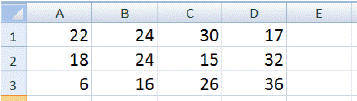
Figura 2 – Visão parcial do programa Microsoft Excel 2007, instalado em sua configuração padrão.
6.
16.
17.
22.
24.
Em relação às guias e funções do Excel 2007, é CORRETO afirmar que:
Na guia Fórmulas, é possível ter acesso à biblioteca de funções e obter dados externos.
Na guia Início, é possível editar a fonte e o alinhamento do texto.
Na guia Exibição, é possível inserir ilustrações.
Na guia Layout da Página, é possível alterar o zoom do documento para 100% do tamanho normal.
Observe a figura abaixo, formatada em planilha, no Microsoft Office 2007.
◢ | A | B | C |
1 | Nome de usuário | Domínio | Endereço de e-mail |
2 | amanda.costa | sumare.sp.gov.br | |
3 | guilherme.lima | sumare.sp.gov.br | |
4 | patricia.ferreira | sumare.sp.gov.br | |
5 | rafael.ribeiro | sumare.sp.gov.br | |
6 | tatiana.trindade | sumare.sp.gov.br |
A planilha foi criada para armazenar dados de endereços de e-mail. Na coluna “A” estão armazenados os nomes de usuários, criados a partir do servidor, e na coluna “B” fica o Domínio sumare.sp.gov.
Na coluna “C”, foi utilizada uma fórmula para automatizar o processo de geração do endereço de e-mail completo, ligando o Nome do usuário, na coluna “A”, ao nome do Domínio, na coluna “B”, inserindo entre eles o símbolo de e-mail @ (arroba). A fórmula foi replicada nas demais células da coluna C.
Assinale a alternativa que apresenta a fórmula correta para gerar o endereço de e-mail completo escrito na célula C2.
=SOMA(A2 & "@" & B2)
=A2 % "@" % B2
=A2 & "@" & B2
=A2 # "@" # B2
Observe a figura abaixo, extraída do aplicativo Microsoft Office Excel 2007, na sua instalação padrão, no idioma Português-Brasil.
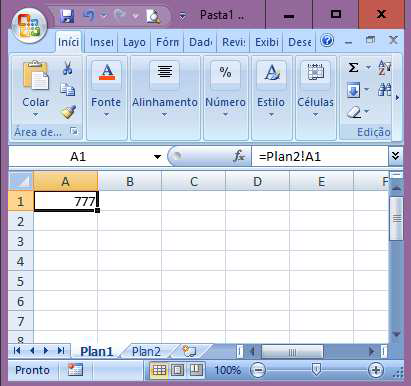
De acordo com a figura acima, assinale a alternativa que contenha a afirmação correta:
A célula A1 da Plan1 contém o valor numérico 777.
A célula A1 da Plan1 contém o resultado de uma operação matemática que envolve a célula A1 da Plan1 e a célula A1 da Plan2.
A célula A2 da Plan2 contém o valor numérico 777.
a célula A1 da Plan2 pode conter o conteúdo numérico 777.
Considerando-se a imagem 1, com os valores digitados em uma planilha do Excel 2007, ao fazer a seleção da célula A1 até a célula A5, e após, selecionar a opção Para Baixo conforme destaque na imagem 2, é CORRETO afirmar que:
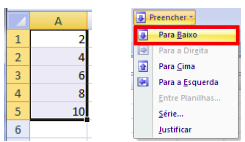
--Imagem 1------------Imagem 2
A célula A6 será automaticamente preenchida com o número 12.
A célula A6 será automaticamente preenchida com o número 30, que é o resultado da soma das células selecionadas.
Os valores presentes nas células A2 até a célula A5 serão automaticamente substituídos pelo número 2.
A sequência numérica será repetida, ou seja, as células A6, A7, A8, A9 e A10 serão preenchidas com os valores 2, 4, 6, 8 e 10, respectivamente.
A tabela abaixo é parte de uma de uma planilha Excel 2007, versão Português Brasil, cujos dados (fictícios) representam a quantidade de produtos vendidos em um determinado período, sendo que a coluna D contém a média aritmética das colunas B e C.

Assinale a alternativa que apresenta o comando para que a conteúdo da célula A2 seja exibido em várias linhas, como o mostrado na tabela.
início -> Células -> Formatar -> Autoajuste da altura da linha
início -> Células -> Formatar -> Autoajuste da Altura da Coluna
início -> alinhamento -> Ajustar para Caber
início -> alinhamento -> Quebrar Texto Automaticamente
início -> Parágrafo -> Justificar
Utilizando-se do aplicativo Microsoft Office Excel 2007, na sua instalação padrão, no idioma Português-Brasil, qual o resultado esperado na célula B1 da figura abaixo?
A | B | C | |
1 | 1234567890 | =ESQUERDA(A1;4) | |
2 | |||
3 | |||
4 | |||
5 | |||
1234
5678
7890
4321
Análise a planilha do Microsoft Office Excel 2007 abaixo:
A | B | C | D | |
1 | Nome do Funcionário | Salário | % de aumento | Novo Salário |
2 | Cleveron Maria Silva | R$ 1.689,33 | 15% | R$1.942,73 |
3 | Joaquim Kolowe | R$ 1.589,36 | 8% | R$1.716,51 |
4 | Rodrigo Aparecido da Luz | R$ 1.894,14 | 12% | R$2.121,44 |
5 | Rafael Santos Wertz | R$985,36 | 15% | R$1.133,16 |
6 | Maria Marta Rocha | R$ 2.654,23 | 16% | R$3.078,91 |
7 | Pâmela Cristina Gonzalez | R$ 2.741,89 | 18% | R$3.235,43 |
8 | ||||
9 | Média de aumentos dos salários: | R$ 269,60 |
Assinale a alternativa que contenha a fórmula utilizada na célula B9 da figura acima:
=(MÉDIA(B2;B7)*(MÉDIA(C2;C7)))
=(MÉDIA(B2:B7)*(MÉDIA(C2:C7)))
=(SOMA(B2:B7)*(MÉDIA(C2:C7)))
=(MÉDIA(B2:B7)*(SOMA(C2:C7)))
=(SOMA(B2:B7)*(SOMA(C2:C7)))
Um usuário criou a planilha abaixo no Excel do pacote MsOffice 2007, versão em português, na qual foram inseridas as fórmulas
I) Em E5, para expressar a soma dos valores contidos nas células B3 E D3.
II) Em E6, para o menor número dentre todos, no intervalo de A3 a E3.
III) Em E7, para a média aritmética dentre todos, no intervalo de A3 a E3.
◢ | A | B | C | D | E | F |
1 | ||||||
2 | ||||||
3 | 14 | 28 | 32 | 70 | 86 | |
4 | ||||||
5 | soma | 98 | ||||
6 | menor | 14 | ||||
7 | média | 46 | ||||
8 |
As fórmulas inseridas nas células E5, E6 E E7 são, respectivamente,
=SOMA(B3:D3), =MÍNIMO(A3:D3) e =MED(A3:D3).
=SOMA(B3;D3), =MENOR(A3:E3;1) e =MÉDIA(A3:E3).
=SOMA(B3:D3), =MENOR(A3:E3) e =MÉDIA(A3:E3).
=SOMA(B3:D3), =MENOR(A3:E3;1) e =MÉDIA(A3:E3).
=SOMA(B3:D3), =MENOR(A3:E3) e =MÉDIA(A3:E3).
Considerando-se o Excel 2007, analisar a sentença abaixo:
Por padrão, pressionar Enter move a seleção uma célula abaixo, e pressionar Tab move a seleção uma célula à direita, mas é possível alterar a direção do movimento tanto da tecla Tab quanto da tecla Enter (1ª parte). Uma célula exibe ##### quando contém dados que têm um formato de número mais largo que a coluna. Para visualizar todo o texto, deve-se aumentar a largura da coluna (2ª parte).
A sentença está:
Totalmente correta.
Correta somente em sua 1ª parte.
Correta somente em sua 2ª parte.
Totalmente incorreta.
O resultado da fórmula =3^3 em uma célula do MS Excel 2007 em português é:
27.
9.
3.
1.
0.
Utilizando-se do aplicativo Microsoft Office Excel 2007, na sua instalação padrão, no idioma Português-Brasil, marque a opção correta com relação à função “ALEATÓRIOENTRE”, desconsiderando as aspas.
Esta função retorna um número aleatório inteiro entre os números especificados. Sua sintaxe é “=ALEATÓRIOENTRE(inferior;superior)”, onde inferior é o menor inteiro que a função retornará, e superior é o maior inteiro.
Esta função retorna números aleatórios iniciando a partir do número informado como parâmetro em inferior, na quantidade especificada por quantidade. Sua sintaxe é “=ALEATÓRIOENTRE(inferior;quantidade)”.
Esta função retorna um número aleatório inteiro positivo entre os números especificados. Sua sintaxe é “=ALEATÓRIOENTRE(inferior:superior)”, onde inferior é o menor inteiro que a função retornará, e superior é o maior inteiro.
Não existe esta função no aplicativo em questão, somente a função “=ALEATÓRIO( )”.
A tabela abaixo representa os dados em uma planilha Excel 2007
A | B | C | D | E | |
1 | ID fornecedor | Código da peça | Nome da Peça | Preço | Estoque |
2 | SP001 | A001 | Bomba d’água | R$ 68,39 | Em estoque |
3 | SP302 | A002 | Alternador | R$ 380,73 | Em estoque |
4 | SP303 | A003 | Filtro de Ar | R$ 15,40 | Indisponível |
5 | SP304 | A004 | Rolamento | R$ 35,16 | Em estoque |
Assinale a alternativa que apresenta o resultado da função =PROCV(C7;B2:E6;3;FALSO), levando em consideração que o valor de C7 é A003.
SP003
B3
Filtro de Ar
R$ 15,40
Indisponível
Fazendo uso de um recurso do aplicativo Microsoft Office Excel 2007, na sua instalação padrão, no idioma Português-Brasil, obtemos, a partir da tabela I, o resultado ilustrado na tabela II.
Tabela I
Ana | 4 |
Bárbara | 6 |
Cristiane | 5 |
Eliana | 7 |
Gisele | 9 |
Laís | 3 |
Tabela II
Ana | Bárbara | Cristiane | Eliana | Gisele | Laís |
4 | 6 | 5 | 7 | 9 | 3 |
Este recurso é denominado:
Colar Transpor.
Colar Valores.
Colar Fórmulas.
Colar Comentários.
No Excel 2007, qual é o atalho de teclado utilizado para minimizar ou restaurar a Faixa de Opções?
Alt+F1
Alt+1
Ctrl+1
Ctrl+F1
A Figura 5(b), do MS Excel 2007, mostra o resultado obtido após terem sido somadas as quantidades 1 e 2, de cada item da tabela. Por exemplo, somou-se, para o item "Lápis", as suas quantidades 1 e 2, que são, respectivamente, "50" e "30", resultando no valor de "80", apontado pela seta nº 3 (Figura 5(b)). Para que fossem mostradas tais somas na coluna apontada pela seta nº 4 (Figura 5(b)), bastou, antes, na Figura 5(a), selecionar o intervalo de células:
I. E3:E5 e pressionar, uma vez, o ícone apontado pela seta nº 1.
II. E2:E5 e pressionar, uma vez, o ícone apontado pela seta nº 2.
III. C2:E5 e pressionar, uma vez, o ícone apontado pela seta nº 1.
Quais estão corretas?
A guia Início do Microsoft Excel 2007, oferece as opções de formatação das células e de seu conteúdo, EXCETO de:
Alinhamento.
Estilo.
Número.
Opções de planilhas.
Observe a planilha abaixo, criada no Excel 2007, versão em português, onde foram inseridas:
◢ | A | B | C | D | E | F |
1 |
| |||||
2 | FORNECEDOR | MENOR VALOR | MÉDIA | |||
3 | SC1 | SC2 | SC3 | |||
4 | Notebook | R$ 2.100,00 | R$ 2.200,00 | R$ 1.900,00 | R$ 1.900,00 | R$ 2.066,67 |
5 | Impressora | R$ 799,00 | R$ 820,00 | R$ 945,00 | R$ 799,00 | R$ 854,67 |
6 | Pendrive 16GB | R$ 48,00 | R$ 37,00 | R$ 40,00 | R$ 37,00 | R$ 41,67 |
I-na célula E4, uma fórmula para determinar o menor valor, dentre todos, mostrados em B4, C4 e D4. Procedimento análogo foi realizado para determinar as expressões em E5 e E6.
II - na célula F4, uma fórmula para determinar o valor médio, dentre todos, mostrados em B4, C4 e D4. Procedimento análogo foi realizado para determinar as expressões em F5 e F6.
As fórmulas inseridas em E6 e F4 são respectivamente:
=MENOR(B6:D6) e =MÉDIA(B4:D4)
=MÍNIMO(B6:D6) e =MÉDIA(B4:D4)
=MENOR(B6:D6) e =MED(B4:D4)
=MÍNIMO(B6:D6) e =MED(B4:D4)