Seu próximo nível começa aqui
Com a Assinatura Ilimitada, você tem tudo que precisa para sua aprovação.
Com a Assinatura Ilimitada, você combina prática, teoria e método em uma única assinatura com tudo que você precisa para sua aprovação.
Utilizando-se de uma tabela criada a partir do aplicativo Microsoft Office Excel 2007, na sua instalação padrão, no idioma Português-Brasil, foi obtida a figura abaixo.
A | B | C | |
1 | Município | Custo Habitacional | % |
2 | Buri | 900 | 19% |
3 | Cândido Mota | 850 | 18% |
4 | Diadema | 950 | 20% |
5 | Emilianópolis | 550 | 12% |
6 | General Salgado | 690 | 15% |
7 | Iracemápolis | 750 | 16% |
8 | TOTAL | 4690 | 100% |
Foi digitada uma fórmula na célula C2 que, em seguida, através do recurso alça de preenchimento, foi aplicada nas células seguintes, de C2 até C8. O valor em C2 corresponde à porcentagem do Custo Habitacional do Município correspondente à célula A2, em função do Total da amostra. Tal fórmula corresponde a uma das seguintes alternativas. Assinale-a.
=B2*B8
=B2/$B$8
=C2/C8
=B8/$B$2
Na ferramenta Microsoft Office Excel 2007 (Configuração Padrão – Idioma Português do Brasil), as funções SE e NÃO pertencem à categoria:
Lógica.
Financeira.
Condicional.
Informações.
Na ferramenta Microsoft Office Excel 2007 (Configuração Padrão – Idioma Português do Brasil), é possível utilizar gráficos para uma melhor representação dos dados de uma planilha. São modelos de gráficos disponíveis na ferramenta em questão, EXCETO:
Picos.
Barras.
Bolhas.
Colunas.
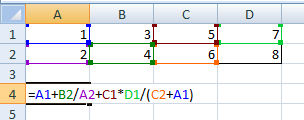
Qual é o resultado esperado na célula A4, conforme ilustração a seguir, obtida a partir do aplicativo Microsoft Office Excel 2007, na sua instalação padrão, no idioma Português-Brasil?
-
10
8
6
4
Na ferramenta Microsoft Office Excel 2007 (Configuração Padrão – Idioma Português do Brasil), o recurso para obter dados de fontes externas como arquivos de texto, web e outras fontes está disponível na guia:
Dados.
Inserir.
Exibição.
Ferramentas.
Observe a imagem.
A | B | C | |
1 | GASTOS COM FOLHA DE SULFITE - 2017 | ||
2 | MÊS | QUANTIDADE | |
3 | Janeiro | 250 | |
4 | Fevereiro | 220 | |
5 | Março | 180 | |
6 | Abril | 250 | |
7 | Maio | 150 | |
8 | Junho | 250 | |
9 | Julho | 280 | |
10 | Agosto | 180 | |
11 | Setembro | 220 | |
12 | |||
13 | |||
14 | TOTAL DE FOLHAS GASTAS | 1980 | |
15 | MÉDIA DE FOLHAS GASTAS | 220 | |
Mauro trabalha no setor administrativo da Prefeitura Municipal de Limeira e elaborou a planilha acima com o Microsoft Office Excel 2017, em sua configuração padrão. Nela, contém os gastos com folhas de sulfite do departamento até o mês de setembro de 2017.
Assinale a alternativa que contém as fórmulas usadas por Mauro para saber o total de folhas e a média de folhas gastas nos meses, nas células C14 e C15, respectivamente.
SOMA(B3;B11) e =MÉDIA(B3;B11/9)
SOMA(B3:B11) e =MÉDIA(B3:B11/9)
SOMA(B3;B11) e =MÉDIA(B3;B11)
=SOMA(B3:B11) e =MÉDIA(B3:B11)
Na ferramenta Microsoft Office Excel 2007 (configuração padrão), o procedimento para limpar a área de impressão de uma planilha é:
Clicar na guia Dados e, no grupo Opções de Planilha, clicar em Limpar seleção para Impressão.
Clicar na guia Layout da Página e, no grupo Configurar Página, clicar em Limpar Área de Impressão.
Clicar na guia Dados e, no grupo Configurar Página, clicar em Limpar Área selecionada para Impressão.
Clicar na guia Layout da Página e, no grupo Opções de Planilha, clicar em Limpar Área selecionada para Impressão.
Considere a imagem abaixo de uma planilha com seus valores, no Microsoft Office Excel 2007 ou posterior, com sua linguagem configurada para português brasileiro. Qual o resultado da fórmula contida na célula B4?
◢ | A | B | C | D |
1 | 5 | -5 | ||
2 | 56 | 9 | ||
3 | ||||
4 | =SE(A1*6>30;100;200) | |||
5 | ||||
200
100
30
56
5
No programa de planilhas eletrônicas Microsoft Office Excel 2007 ou posterior, com sua linguagem configurada para português brasileiro, o erro #DIV/0! contido em uma célula com uma fórmula, significa:
Erro ao tentar dividir um número por 0 (zero).
Erro ao tentar mostrar uma fórmula com o formato R$ 0,00.
Erro ao tentar multiplicar uma fórmula por 0 (zero).
Erro ao tentar dividir um número por outro negativo.
Erro ao tentar somar 0 (zero) com um texto.
Considere, no Microsoft Excel 2007, versão em Português, as seguintes células e seus respectivos valores numéricos: A1=1, B1=2, C1=3, D1=4 e E1=5. Se a célula A2 contém a fórmula “=SOMA(A1:C1;E1)”, então o valor numérico da célula A2 será:
9
11
13
15
Analise as seguintes afirmativas sobre funções na ferramenta Microsoft Office Excel 2007 (configuração padrão).
I. A função SOMA é utilizada para somar todos valores as células especificadas por um determinado critério ou condição.
II. A função TRUNCAR arredonda um número até uma quantidade especificada de dígitos.
III. A função INT arredonda um número para baixo até o número inteiro mais próximo.
Está(ão) correta(s) apenas a(s) afirmativa(s)
I.
II.
III.
II e III.
Qual a extensão de arquivo de texto que pode ser importada e exportada no Microsoft Excel (versões 2007 e posteriores)?
.doc
.mpt
.txt
.epub
Na ferramenta Microsoft Office Excel 2007 (configuração padrão), o recurso existente no grupo Configurar Página da guia Layout da Página que especifica linhas e colunas a serem repetidas em cada página impressa é:
Definir Topo.
Imprimir Títulos.
Destacar Seleção.
Marcar Cabeçalho.
Na ferramenta Microsoft Office Excel 2007 (configuração padrão), a função SOMASE é utilizada para adicionar as células especificadas por um determinado critério ou condição. São parâmetros desta função, EXCETO:
Critérios.
Intervalo.
Núm_dígitos.
Intervalo_soma.
Considere que um Técnico de Informática está utilizando o Microsoft Excel 2007, em português, e deseja utilizar uma função para procurar um item em um intervalo de células e, então, retornar a posição relativa desse item no intervalo. Por exemplo, se o intervalo A1:A3 contiver os valores 5, 7 e 38, a fórmula
=INTERV(7,A1:A3) retorna o número 2, pois 7 é o segundo item no intervalo.
=CORRESP(7,A1:A3) retorna true, pois 7 é um item no intervalo.
=INTERVALO(7,A1:A3,3) retorna o número 2, pois 7 é o segundo item no intervalo de 3 valores.
=CORRESP(7;A1:A3;0) retorna o número 2, pois 7 é o segundo item no intervalo.
=INTERVALO(7;A1:A3;0) retorna true, pois 7 é um item no intervalo.
Na ferramenta Microsoft Office Excel 2007 (configuração padrão), os controles para inserir e excluir células de uma planilha estão localizados no grupo:
Células da guia Início.
Edição da guia Inserir.
Controle da guia Dados.
Formatar da guia Exibição.
Utilizando-se do aplicativo Microsoft Office Excel 2007, na sua instalação padrão, no idioma Português-Brasil, marque a opção que apresenta a nomenclatura do recurso utilizado na seguinte figura (setas indicativas).
A | B | C | |
1 | Servidor | Desempenho | |
2 | Bárbara |
50,0% | |
3 | Cristiane |
51,0% | |
4 | Gisele |
49,0% | |
5 | Laís |
47,0% | |
6 | Ricardo |
46,0% | |
7 |
Estilo de Célula.
Formatar como Tabela.
Formatação Condicional.
Classificar e Filtrar.
Utilizando-se do aplicativo Microsoft Office Excel 2007, na sua instalação padrão, no idioma Português-Brasil, aponte a alternativa que apresenta a nomenclatura da funcionalidade que permite personalizar avisos de inconformidade na entrada de dados em determinada célula, segundo regras determinadas, sem a utilização de códigos VBA.
A | B | C | D | E | F | |
1 | 0 | |||||
2 |
| |||||
3 | ||||||
4 | ||||||
5 | ||||||
6 | ||||||
7 | ||||||
8 | ||||||
9 | ||||||
Conformidade de Dados.
Validação de Dados.
SubTotal.
SubFunção.
Na ferramenta Microsoft Office Excel 2007 (configuração padrão), o botão  é utilizado para:
Excluir uma planilha.
Duplicar um planilha.
Renomear uma planilha.
Inserir uma nova planilha.
Observe as duas figuras a seguir extraídas do aplicativo Microsoft Office Excel 2007, na sua instalação padrão, no idioma Português-Brasil.
I.
A | B | |
1 | 10 | |
2 | 20 | |
4 | 40 | |
5 | 50 | |
6 | =SUBTOTAL (1;A1:A5) | |
7 | ||
II.
A | B | C | |
1 | 10 | ||
2 | 20 | ||
4 | 40 | ||
5 | 50 | ||
6 | SUBTOTAL(101; A1:A5) | ||
7 | |||
Considere que, em ambas as figuras, a célula oculta A3 contém o valor numérico 30 (trinta). Assinale a alternativa que contempla o resultado esperado em A6, para cada uma das figuras acima.
I – 120 / II – 150.
I – 30 / II – 150.
I – 30 / II – 30.
I – 150 / II – 30.