







Seu próximo nível começa aqui
Com a Assinatura Ilimitada, você tem tudo que precisa para sua aprovação.
Com a Assinatura Ilimitada, você combina prática, teoria e método em uma única assinatura com tudo que você precisa para sua aprovação.
A partir do aplicativo Microsoft Office Excel 2007, na sua instalação padrão, no idioma Português-Brasil, indique a alternativa que contenha a correta nomenclatura para o gráfico abaixo.
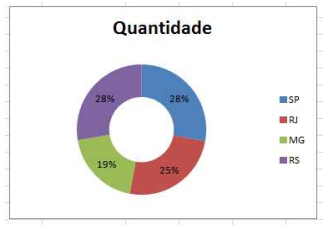
Torta.
Rosca.
Pizza.
Barras.
Na ferramenta Microsoft Office Excel 2007 (Configuração Padrão – Idioma Português do Brasil), o recurso que permite classificar dados em uma planilha de forma que os valores inferiores fiquem dispostos na parte superior de uma coluna está localizado no grupo:
Classificar e Filtrar da guia Dados.
Ferramentas de Dados da guia Exibição.
Opões de planilha da guia Layout da Página.
Dados Complementares da guia Suplementos
O sinal que indica o início de uma fórmula numa célula em uma Planilha Eletrônica (Microsoft Excel 2007 ou Calc do BrOffice.org 3.2.1) é
: (dois pontos)
= (igual)
+ (soma)
- (subtração)
*(multiplicação)
Considere uma planilha produzida com a ferramenta Microsoft Office Excel 2007 (Configuração Padrão – Idioma Português do Brasil).
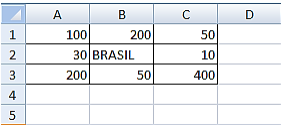
Se na célula A5 for inserida a fórmula =SOMASE(A2:C3;">50"), o resultado será:
200.
600.
900.
#ERRO!
Observe a figura abaixo, extraída do aplicativo Microsoft Office Excel 2007, na sua instalação padrão, no idioma Português-Brasil.
-
◢ | A | B | C |
1 | Provisão Financeira | ||
2 | Mês | Histórico | Valor |
3 | Janeiro | Bancos | 100 |
4 | Fevereiro | Financiamentos | 150 |
5 | Março | Imóveis | 139 |
-
Note que o título da tabela em A1 está centralizado e estende-se da coluna A até a coluna C. Esse efeito é conseguido por meio de um dos seguintes recursos. Aponte-o.
Mesclar e Centralizar.
Quebrar Texto Automaticamente.
Mesclar Planilhas.
Formatação Condicional.
Considere a planilha produzida com a ferramenta Microsoft Office Excel 2007 (configuração padrão).
A1 | VENDAS CENTRO DE DISTRIBUIÇÃO | |||||||
A | B | C | D | E | F | G | ||
1 | VENDAS CENTRO DE DISTRIBUIÇÃO | |||||||
2 | Ano | Ameixa | Banana | Caqui | Maçã | |||
3 | Janeiro | 3000 | 400 | 1000 | 500 | |||
4 | Fevereiro | 3100 | 4000 | 120 | 3500 | |||
5 | Março | 2900 | 350 | 1000 | 4000 | |||
6 | Abril | 3000 | 3600 | 150 | 2000 | |||
7 | Maio | 2500 | 4100 | 1000 | 320 | |||
8 | Junho | 200 | 390 | 1100 | 1300 | |||
9 | 14700 | 12840 | 4370 | 11620 | ||||
10 | ||||||||
11 | ||||||||
12 | ||||||||
Analise as afirmativas a seguir.
I. A célula A1 está mesclada e centralizada.
II. Para calcular o percentual total de venda de “ameixa” em relação à quantidade de todas as frutas vendidas no mês de “abril”, pode-se utilizar na célula A10 a fórmula =(B9/SOMA(B9:E9))*100.
III. Para calcular a média de venda de “banana” nos meses de “fevereiro” e “junho”, pode-se utilizar na célula B10 a fórmula =MÉDIA(C4;C8).
IV. Se na célula C10 for inserida a fórmula =SE(CONT.NÚM(C4:C7)>(B3/D7);MÁXIMO(E3;E8);B8), o resultado será 4000.
Estão corretas apenas as afirmativas
I e II.
I e III.
II e III.
III e IV.
O ícone abaixo, presente no Microsoft Excel 2007, permite ao usuário:

Alterar cor de texto.
Fazer o texto parecer como se tivesse sido marcado com um marca-texto.
Colorir o plano de fundo atrás do texto ou parágrafo selecionado.
Limpar toda a formatação da seleção, deixando o texto sem formatação.
Considere a seguinte descrição de uma função disponível na ferramenta Microsoft Office Excel 2007 (configuração padrão):
“Descobre a média aritmética das células especificadas por uma dada condição ou determinados critérios.”
Pode-se afirmar que a descrição é referente à função:
SE
AVG.SE
SOMASE
MÉDIASE
Na ferramenta Microsoft Office Excel 2007 (configuração padrão), foi digitada a seguinte fórmula na célula A1: =TRUNCAR(4,656;2). Pode-se afirmar que o resultado será:
4.
4,6.
4,65.
4,66.
“Uma empresa de revenda de carros utiliza a ferramenta Microsoft Office Excel 2007 (configuração padrão) para cadastrar os veículos que estão no estoque da empresa. Ao participar de um leilão, a empresa adquiriu uma grande quantidade de veículos em uma única compra. No ato da compra, a empresa recebeu um arquivo de texto com a relação de veículos adquiridos. Para facilitar o trabalho do colaborador responsável por cadastrar os veículos na planilha de controle, pesquisou que existe um recurso na ferramenta para importar dados externos para uma planilha.” O recurso em questão pode ser acionado no grupo:
Obter Dados na guia Inserir através da opção Arquivo Texto.
Importar Dados na guia Suplementos através da opção Outros.
Obter Dados Externos na guia Dados através da opção De Texto.
Fonte de Dados na guia Exibição através da opção De Outras Fontes.
Assinale a alternativa que traz uma inovação do Microsoft Excel 2010, ao compararmos com a versão 2007:
Botão para criar uma nova planilha.
Aumento de linhas e colunas.
Criar e personalizar as guias e faixas de opções.
Cabeçalho e rodapé editáveis junto com a planilha.
Barra de digitação e execução de fórmulas.
A imagem abaixo apresenta o fragmento de uma planilha do Excel 2007 em que um professor digitou a idade de seus alunos:
A | B | C | |
1 | 15 | 16 | 14 |
2 | 16 | 15 | 16 |
3 | 14 | 14 | 17 |
Para calcular a idade média dos alunos que estão nas células A1, B2, B3, C2 e C3, qual função o professor deverá utilizar?
=MÉDIA(B2:C3+A1)
=MÉDIA(B2:C3;A1)
=SOMA(A1;C3)/5
=SOMA(A1:C3)/5
Tendo como referência a Figura 2 abaixo, considere que o usuário digitou o seguinte na célula A7: =SOMASE(C1:C6;"2";A1:A6) e, logo após, pressionou a tecla Enter. Que valor conterá em A7?
A | B | C | D | |
1 | 3 | 2 | 9 | 3 |
2 | 5 | 3 | 2 | 1 |
3 | 7 | 8 | 1 | 5 |
4 | 6 | 4 | 2 | 7 |
5 | 4 | 9 | 6 | 2 |
6 | 2 | 11 | 9 | 4 |
7 | ||||
8 |
Figura 2 – Visão parcial de uma planilha do
programa Microsoft Excel 2007
2
5
9
11
12
O ícone , pertencente ao programa Microsoft Excel 2007, é chamado de:
Imprimir.
Área de Impressão.
Planilha.
Vínculo.
Imprimir Títulos.
Na ferramenta Microsoft Office Excel 2007 (configuração padrão), é uma característica da função CONT.NÚM:
Calcular o número de células em um intervalo que contém números.
Contar o número de células vazias em um intervalo de células especificadas.
Calcular o número de células não vazias em um intervalo numérico de células.
Contar o número de células especificadas em um conjunto de condições ou critérios.
Na ferramenta Microsoft Office Excel 2007 (configuração padrão), as opções de exibir o valor da célula como percentual e exibir o valor da célula com um separador de milhar estão localizadas no grupo:
Estilo da guia Dados.
Número da guia Início.
Formatação da guia Início.
Apresentação da guia Dados.
No Microsoft Office Excel 2007, para calcular a média dos valores contidos no intervalo de células A1 a A4 dentro de uma planilha, é necessário utilizar a função MÉDIA com o seguinte formato:
MÉDIA(A1,A4)
MÉDIA(A1^A4)
MÉDIA(A1&A4)
MÉDIA(A1:A4)
Considerando o MS-EXCEL 2007, versão português, na composição de fórmulas, o operador * (asterisco) multiplica números, enquanto o operador / (barra)
eleva um número a uma potência.
divide números.
subtrai um número.
exclui um número.
formata um número.
Considere a planilha abaixo editada no Microsoft Excel 2007 em português.
A | B | |
1 | Percentual gasto com Recursos Humanos por tipo de Justiça | |
2 | Poder Judiciário | 89,50% |
3 | Tribunais Superiores | 83,80% |
4 | Justiça Eleitoral | 84,10% |
5 | Justiça Militar Estadual | 87,80% |
6 | Justiça Estadual | 89,00% |
7 | Justiça Federal | 89,80% |
8 | Justiça do Trabalho | 93,50% |
9 | ||
10 | Maior percentual | 93,50% |
11 | Menor percentual | 83,80% |
12 | Média dos percentuais | 88,21% |
(Disponível em: http://www.cnj.jus.br/programas-e-acoes/ pj-justica-em-numeros)
Para a apresentação dos valores das células B10, B11 e B12 foram digitadas, correta e respectivamente, as fórmulas:
=MAIOR(B2:B8) =MENOR(B2:B8) =MÉDIA(B2:B8)
=MAIOR(B2:B8;1) =MENOR(B2:B8;1) =MÉDIA(B2:B8)
=MAIOR(B2:B8;0) =MENOR(B2:B8;0) =MED(B2:B8;7)
=MAIORVAL(B2:B8) =MENORVAL(B2:B8) =MÉDIAVAL(B2:B8)
=MÁXIMO(B2:B8;1) =MÍNIMO(B2:B8;1) =MED(B2:B8)
A imagem abaixo apresenta o fragmento de uma planilha do Excel 2007:
◢ | A | B | C |
1 | 2 | 3 | |
2 | 4 |
Se um usuário digitar as funções =SOMA(A1:B2) e =SOMA(A1;B2) nas células C1 e C2, respectivamente, qual serão os resultados obtidos?
8 e 8.
15 e 15.
15 e 8.
8 e 15.



