







Seu próximo nível começa aqui
Com a Assinatura Ilimitada, você tem tudo que precisa para sua aprovação.
Com a Assinatura Ilimitada, você combina prática, teoria e método em uma única assinatura com tudo que você precisa para sua aprovação.
Dentre as opções disponíveis no recurso Colar Especial, no aplicativo Microsoft Office Excel 2007, na sua instalação padrão, no idioma Português-Brasil, estão disponíveis as opções exceto:
Fórmulas.
Valores.
Formatos.
Porcentagem.
À seleção abaixo ilustrada, foi aplicado o recurso Mesclar e Centralizar. Assinale a alternativa que contenha o resultado final desta ação, considerando a utilização do aplicativo Microsoft Office Excel 2007, na sua instalação padrão, no idioma Português-Brasil.
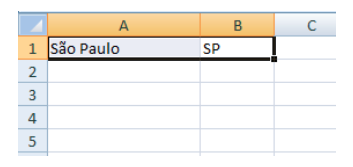
São PauloSP
São Paulo SP
SãoPauloSP
São Paulo
Análise a planilha do Microsoft Office Excel 2007 abaixo:
A | B | C | D | |
1 | Fevereiro | Março | Abril | |
2 | Salário | R$ 2.800,69 | R$ 2.962,00 | R$ 2.658,32 |
3 | Empréstimo | -R$ 264,25 | -R$ 264 | -R$ 264,25 |
4 | Cartão de Crédito | -R$ 965,21 | -R$ 1.456,99 | -R$ 2.200,89 |
5 | Conta de Água | -R$ 44,55 | -R$ 62,32 | -R$ 55,14 |
6 | Conta de Luz | -R$ 90,15 | -R$ 120,88 | -R$ 180,57 |
7 | Conta de Internet | -R$ 198,00 | -R$ 198,00 | -R$ 198,00 |
8 | ||||
9 | Total de Despesas do mês | R$ 1.238,53 | R$ 859,56 | -R$ 240,53 |
10 | ||||
11 | Total de Despesas no trimestre | R$ 1.857,56 | ||
12 | ||||
13 | Sáldio Médio do trimestre | R$ 619,19 |
Assinale a alternativa que contenha as fórmulas utilizadas nas células D9 e B13, respectivamente:
=SOMA(D2:D7) e =MÉDIA(B9:D9), respectivamente.
=MÉDIA(D2:D7) e =MÉDIA(B9:D9), respectivamente.
=SOMA(D2:D7) e =SOMA(D2:D7), respectivamente.
=S OMA(D2;D5:D7) e =MÉDIA(B9;D9), respectivamente.
=SOMA(D2;D7) e =MÉDIA(B9;D9), respectivamente.
Considere a utilização do aplicativo Microsoft Office Excel 2007, na sua instalação padrão, no idioma Português-Brasil. A célula A1 contém “=A2”, a célula A2 contém o valor numérico 100, sobre a célula A1 foi aplicado o recurso copiar, em seguida na célula selecionada A4, foi aplicado o recurso colar fórmula, que resultou em:
100
=A5
200
=A2
Observe que o conteúdo da célula A5 difere das demais células da ilustração abaixo, extraída do aplicativo Microsoft Office Excel 2007, na sua instalação padrão, no idioma Português-Brasil.
A | B | |
1 | Estados | |
2 | São Paulo | |
3 | Rio de Janeiro | |
4 | Espírito Santo | |
5 | P a r a n á | |
6 | Santa Catarina | |
7 | ||
8 |
O recurso utilizado para este fim está relacionado à:
Fonte.
Número.
Alinhamento.
Estilo.
Leia a proposição abaixo, extraída do Microsoft Office Excel 2007.
“Para se determinar o volume de um objeto, é necessário a multiplicação de sua largura, altura e comprimento.”
Considerando que os valores numéricos encontram-se na coluna “B” da figura abaixo, qual alternativa expressa a fórmula correta?
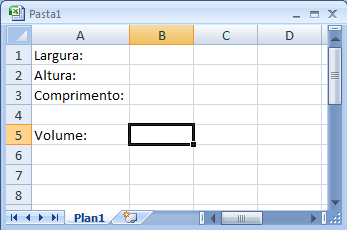
=“largura”*“altura”*“comprimento”
=B1*B2*B3
B5=B3/B1
=A1*A2/A3
Associe corretamente cada ícone numerado abaixo ao seu respectivo comando, considerando a utilização do aplicativo Microsoft Office Excel 2007, na sua instalação padrão, no idioma Português-Brasil.

I – Formatação Condicional; II – Estilo de Célula; III – Formatar como Tabela.
I – Formatar como Tabela; II – Formatação Condicional; III – Estilo de Célula.
I – Estilo de Célula; II – Formatar como Tabela; III – Formatação Condicional.
I – Formatação Condicional; II – Formatar como Tabela; III – Estilo de Célula.
Considere o Excel 2007 português (Brasil), com suplemento do Office 2007 para gerar PDF ou XPS instalado. É solicitado que você gere um arquivo PDF da planilha Vendas da Pasta Movimentacao2018. Assinale a alternativa que possibilita essa ação.
Botão Office→Abrir Vendas.xlsx→selecionar Pasta Movimentacao2018→Botão Office→Imprimir→PDF ou XPS
Ctrl+A→Abrir Movimentacao2018.xlsx→selecionar Planilha Vendas→Exportar→PDF
A partir do aplicativo Microsoft Office Excel 2007, na sua instalação padrão, no idioma Português-Brasil, as opções disponíveis a partir do botão “Colar” ilustrado abaixo são, exceto:
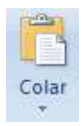
Colar Valores.
Transpor.
Espelhar.
Colar Especial.
No Excel 2007, o atalho de teclado Shift+F2, serve para:
Deletar uma célula.
Abrir as opções de formatação de célula.
Incluir uma célula.
Incluir um comentário.
Observe a planilha a seguir, criada no MS Excel 2007. A planilha será usada para conversão de médias em conceitos.
A | B | C | D | E | |
1 | Alunos | Nota 1 | Nota 2 | Media | Conceito |
2 | Aluno 1 | 65,6 | 77,7 | 71,7 | B |
3 | Aluno 2 | 35,8 | 56,2 | 46 | I |
4 | Aluno 3 | 94,4 | 88,5 | 91,5 | A |
5 |
Os conceitos são apresentados como símbolos do alfabeto (A, B, C e I), atribuídos conforme faixa de média dos alunos. Os critérios para conversão de médias em conceitos são apresentados na tabela abaixo:
CONCEITO | FAIXA DE MÉDIA | DESCRIÇÃO |
A | Entre 90,0 e 100,0 | Conceito ótimo |
B | Entre 70,0 e 89,9 | Conceito bom |
C | Entre 50,0 e 69,9 | Conceito regular |
I | Menor do que 50,0 | Conceito insuficiente |
Nas células E2, E3, E4 foi utilizada uma fórmula para automatizar o processo de conversão de médias em conceitos. O que terá que ser digitado na célula E2 para que o conceito do Aluno 1 seja exibido de acordo com os critérios de conversão mostrados na tabela?
=CASO(D2>=90;"A")ouCASO(D2>=70;"B")ouCASO(D2>=50;"C")ouCASO(D2<5,0;"I")
=SE(D2>=90;"A";SE(D2>=70;"B";SE(D2>=50;"C";"I")))
=SE(90>=D2<10;"A";SE(70>=D2<90;"B";SE(50>=D2<70;"C";SENAO("I"))))
=SE(D2<50,0;"I") ou SE(50>D2<70;"C") ou SE(70>=D2<90;"B") SENAO("A")
Na ferramenta Microsoft Office Excel 2007 (configuração padrão), o recurso “Mesclar e Centralizar” é utilizado para associar as células selecionadas a uma célula maior centralizando o conteúdo na nova célula. O recurso em questão está localizado no grupo:
Células da guia Início.
Alinhamento da guia Início.
Organizar da guia Layout da Página.
Opções de planilha da guia Layout da Página.
O departamento de Recursos Humanos de uma empresa utiliza uma planilha, criada a partir do aplicativo Microsoft Office Excel 2007, para registrar a Remuneração Mensal de seus colaboradores, conforme ilustrada a seguir.
A | B | C | |
1 | Nome | Admissão | Remuneração |
2 | Bárbara | 2002 | R$ 5.900,00 |
3 | Cristiane | 1987 | R$ 6.300,00 |
4 | Gisele | 1997 | R$ 6.001,00 |
5 | Juliana | 2001 | R$ 4.960,00 |
6 | Laís | 1988 | R$ 5.300,00 |
Assinale a alternativa que contenha a correta sintaxe da fórmula para calcular a soma da remuneração dos funcionários admitidos a partir de 2000. Considere a utilização do aplicativo na sua instalação padrão, no idioma Português-Brasil.
=SOMA.SE(C2:C6;”>2000”;B2:B6)
=SUBTOTAL(B2:B6;”>2000”;C2:C6)
=SOMASE(B2:B6;">2000";C2:C6)
=SUB.TOTAL(C2:C6;”>2000”;B2:B6)
Considere uma planilha no Microsoft Excel 2007, em que as células B2, B3, B4 e B5 contém, respectivamente, os nomes “Juliana”, “Joao”, “Maria” e “Cesar”. Na coluna da esquerda, ou seja, A2, A3, A4 e A5, o conteúdo representa a idade de cada indivíduo, cujo nome está nas células B2, B3, B4 e B5. Considere para o conteúdo de A2, A3, A4 e A5, os números inteiros “12”, “25”, “30” e “40”.
Assinale a alternativa correta, que contempla a fórmula que retorna o nome do indivíduo com a maior idade.
=MÁXIMO(A2:A5)
=PROCV(MÁXIMO(A2:A5);A2:B5;2)
=PROCH(MÍNIMO(B2:B5);A2:B4;1)
=PROC(MÁXIMO(A2:A5);A2:B5;A2:A5)
Na ferramenta Microsoft Office Excel 2007 (Configuração Padrão – Idioma Português do Brasil), o botão  é
utilizado para:
é
utilizado para:
Inserir uma função.
Aplicar estilos de células.
Inserir uma fórmula dinâmica.
Aplicar formatação condicional.
Se na ferramenta Microsoft Office Excel 2007 (configuração padrão), for aplicada a fórmula =SE(MÁXIMO(3;15) <>SOMA(5;6;4);MÉDIA(10;5;6);RAIZ(81)), o resultado será
6.
7.
8.
9.
Considere a planilha produzida com a ferramenta Microsoft Office Excel 2007 (configuração padrão).
A | B | C | D | E | |
1 | 100 | 30 | 10 | ||
2 | 5 | 60 | 200 | ||
3 | 2 | 10 | 60 | ||
4 | |||||
5 |
Se na célula A5 for digitada a fórmula =SE(A2*A3>B3;C2;C3-C1), o resultado será
50.
60.
100.
200.
No grupo modos de exibição de pasta de trabalho da guia Exibição na ferramenta Microsoft Office Excel 2007 (configuração padrão), o recurso utilizado para exibir uma prévia dos lugares onde as páginas irão quebrar quando o documento for impresso é denominado:
Normal.
Layout da página.
Quebras de impressão.
Visualização da quebra de página.
Um usuário da ferramenta Microsoft Office Excel 2007 (configuração padrão), deparou-se com o seguinte problema: “a sua planilha de contas a pagar estava sem as linhas de grade, que são os traços verticais e horizontais no documento que facilita a localização das células”. Considerando a ferramenta em questão, pode-se afirmar que o procedimento para exibir novamente as linhas de grade é clicar na guia:
Início e no grupo Células marcar a caixa “Exibir” da seção Linhas de Grade.
Inserir e no grupo Tabelas marcar a caixa “Exibir” da seção Linhas de Grade.
Layout da Página e no grupo Opções de Planilha marcar a caixa “Exibir” da seção Linhas de Grade.
Exibição e no grupo Configurações de Ambiente marcar a caixa “Exibir” da seção Linhas de Grade.
Considerando que o conteúdo oculto em A3 é o valor numérico trinta e o aplicativo utilizado é o Microsoft Office Excel 2007, na sua instalação padrão, no idioma Português-Brasil, qual é o resultado esperado na célula A6?
A | B | C | |
1 | 10 | ||
2 | 20 | ||
4 | 40 | ||
5 | 50 | ||
6 | =SUBTOTAL(101;A1:A5) | ||
7 | |||
120
150
101
30



