Seu próximo nível começa aqui
Com a Assinatura Ilimitada, você tem tudo que precisa para sua aprovação.
Com a Assinatura Ilimitada, você combina prática, teoria e método em uma única assinatura com tudo que você precisa para sua aprovação.
Com base na suposição a seguir, assinale a alternativa correta.
Um Funcionário da Prefeitura Municipal de Curralinho-PA está trabalhando em uma planilha de Microsoft Excel 2013 BR. Ao digitar a expressão =SOMA(F1:F4), está fazendo a somatória das células:
Da linha 1 com a Linha 4
F1, F2, F3 e F4
Das linhas 1, 2 e 3
Da coluna 1 com as células da coluna 4
F1 e F2
Dentre as funcionalidades do Excel 2013, na guia Página Inicial, no grupo Número, aquela que permite diminuir casas decimais de um conjunto de células ou de uma célula é:
![]()
![]()
![]()
![]()
A planilha a seguir, digitada no Microsoft Excel 2013 em português, mostra parte das despesas mensais da Prefeitura de Teresina no ano de 2016.
A | B | C | |
1 | PRODATER | ||
2 | Empenhado até Mês | Empenhado no Mês | |
3 | Janeiro | R$ 424.853,40 | R$ 424.853,40 |
4 | Fevereiro | R$ 829.345,82 | R$ 404.492,42 |
5 | Março | R$ 1.299.613,82 | R$ 470.268,00 |
6 | Abril | R$ 1.704.385,55 | R$ 404.771,73 |
7 | Maio | R$ 2.139.649,53 | R$ 435.263,98 |
8 | Junho | R$ 2.340.079,13 | R$ 200.429,60 |
9 | Total | R$ 2.340.079,13 | |
(http://transparencia.teresina.pi.gov.br/despesas.jsp)
Na célula C9, para somar o conteúdo do intervalo de C3 até C8 foi utilizada a fórmula:
=SOMA(C3..C8)
=SOMAR(C3:C8)
=CALCULAR(SOMA(C3:C8))
=SOMA(C3:C8)
=SOMAR(C3;C8)
No Excel 2013, em sua configuração padrão, há uma funcionalidade muito utilizada que é a utilização de filtros. Em qual guia se encontra essa opção?
Filtros.
Página Inicial.
Edições.
Revisão.
Exibição.
Um Técnico de Contabilidade está construindo uma planilha no aplicativo Microsoft Excel 2013, conforme apresentado a seguir. Ele deseja que os valores sejam apresentados com duas casas decimais e em reais. Para isso o profissional deve pressionar o botão:
-
| A | B |
1 | Valor | |
2 | 30,2 | |
3 | 30,5 | |
4 | 7,2 | |
5 | 52,5 | |
6 | 32,5 | |
7 | 60,0 | |
8 | 60,1 | |
9 | 62,1 | |
10 | 65,1 | |
11 | 66,0 |
![]()
![]()
![]()
![]()
Um funcionário de uma empresa pública municipal precisa localizar a função “Macros” no aplicativo Microsoft Excel 2013 em português. Ele deverá pressionar a guia:
Layout da Página.
Revisão.
Inserir.
Exibir.
O Microsoft Excel 2013 BR permite a realização de cálculos sobre dados dispostos em forma de tabelas. A imagem abaixo demonstra o número de vendas do primeiro semestre dos anos 2013, 2014 e 2015 de uma concessionária de carros.
A | B | C | D | |
1 | Mês | Número de Vendas 2013 | Número de Vendas 2014 | Número de Vendas 2015 |
2 | Janeiro | 10 | 40 | 30 |
3 | Fevereiro | 20 | 30 | 50 |
4 | Março | 40 | 50 | 60 |
5 | Abril | 30 | 10 | 20 |
6 | Maio | 10 | 60 | 40 |
7 | Junho | 10 | 20 | 10 |
Fonte: CRAVO, M.; Concurso Público da Prefeitura Curralinho-Pa, 2016.
Observando a imagem, qual a fórmula de tabela deve ser usada para somar o número de vendas do primeiro semestre de 2014?
=SOMA(B2:D6)
=SOMA(C2:C7)
=SOMA(B2:B7)
=SOMA(C4:B7)
=SOMA(D2:D7)
No aplicativo Microsoft Excel 2013 em português, um usuário insere um texto longo em uma célula que não é exibido completamente. O usuário deseja que o texto seja exibido em duas linhas, dentro de uma mesma célula, porém ao aumentar o tamanho da linha, o texto encontra-se alinhado abaixo e não é exibido como desejado. O que o usuário deve fazer?
Aplicar a opção de alinhamento do conteúdo da célula "quebrar texto automaticamente" à célula.
Posicionar o cursor onde deseja realizar a divisão do texto em duas linhas e apertar a tecla Enter.
Recortar a parte do texto que não está sendo exibida e colar na célula abaixo.
Ajustar a largura da coluna com a do texto pois não é possível realizar o que o usuário deseja.
A empresa Y controla a relação de cidades nas quais possui fornecedores organizada em uma planilha do Microsoft Excel 2013 (em português). Utilizando os recursos da função PROCV, disponível no Excel, a empresa deseja automatizar a busca pelo nome da cidade informando somente o CEP da mesma. Observe a figura a seguir que ilustra a planilha desenvolvida pela empresa Y.
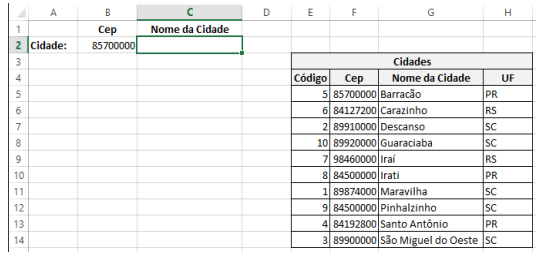
Assinale a alternativa que apresenta o uso correto da função PROCV, considerando que o CEP será digitado na célula B2 e o nome da cidade será exibido na célula C2:
=PROCV(B2;F5:G14:G14;1;VERDADEIRO).
=PROCV(B2;F5:G14:G14;2;VERDADEIRO).
=PROCV(B2;F5:G14:G14;1;FALSO).
=PROCV(B2;F5:G14:G14;2;FALSO).
No Microsoft Excel 2013, em português, ao formatarmos uma célula, podemos escolher entre as categorias abaixo, exceto:
Contábil.
Porcentagem.
Fração.
Especial.
Dinheiro.
Considere a tabela a seguir, desenvolvida no Microsoft Excel 2013, para resolução da questão.
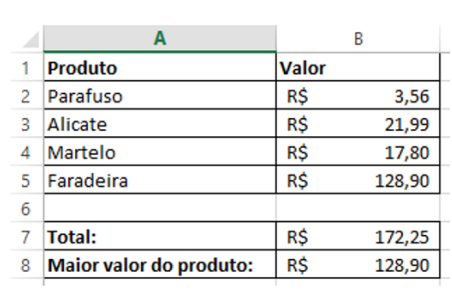
As funções utilizadas em B7, para obter o valor total dos produtos, e em B8, para obter o maior valor de um produto, foram, respectivamente,
=Soma(B2;B5;B7) e =Máximo(B2;B5;B8)
=Soma(B2:B5) e =Máximo(B2:B5)
=Soma(B2:B5) e =Maior(B2:B5)
=Soma(B2+B5) e =Maior(B2;B5)
=Soma(B7) e =Maior(B8)
Analise a imagem abaixo extraída de uma planilha elaborada no Microsoft Excel 2013:
. | A | B | C |
1 | ALUNO | MÉDIA FINAL | SITUAÇÃO |
2 | Luana | 6,0 | Reprovado |
3 | Patrícia | 9,5 | Aprovado |
4 | Gustavo | 7,3 | Aprovado |
5 | André | 6,9 | Reprovado |
6 | Felipe | 8,4 | Aprovado |
7 | Cecília | 7,0 | Aprovado |
É correto afirmar que a fórmula aplicada para definir a situação do aluno Felipe como “Aprovado” foi:
=SE(B6 >= 7;"Aprovado";"Reprovado")
=SE(B > 7;"Aprovado";"Reprovado")
=SE(B6 > 7;"Reprovado";"Aprovado")
=SE("Aprovado"; B6 > 7; "Reprovado")
=SE("Reprovado"; B6 >= 7; "Aprovado")
No Microsoft Excel 2013, em português, em uma planilha são atribuídos os valores 2, 4, 6, 10, 12 e 14 respectivamente às células A1, A2, A3, B1, B2 e B3. O resultado da função =MÉDIA(A2:B3) inserida na célula A4 é:
8.
9,2.
9.
14.
36.
Considere a planilha eletrônica desenvolvida no Microsoft Excel 2013 para resolução da questão.
A | B | |
1 | ||
2 | Produtos | Estoque |
3 | Leite | 7 |
4 | Pão | 9 |
5 | Farinha de Trigo | 3 |
6 | Macarrão | 5 |
7 | ||
8 | Maior estoque: | 9 |
A função utilizada na célula B8, para obter o maior valor de um produto em estoque, foi
=Maior(B4;B8)
=Maior(B8)
=Máximo(B8)
=Máximo(B3:B6)
=Maior(B3:B6)
Após arrastar para baixo, pela alça de preenchimento da região A1:A3, qual será o valor exibido em B2, ao se arrastar B1 para baixo, pela alça de preenchimento?
1
2
3
4
5
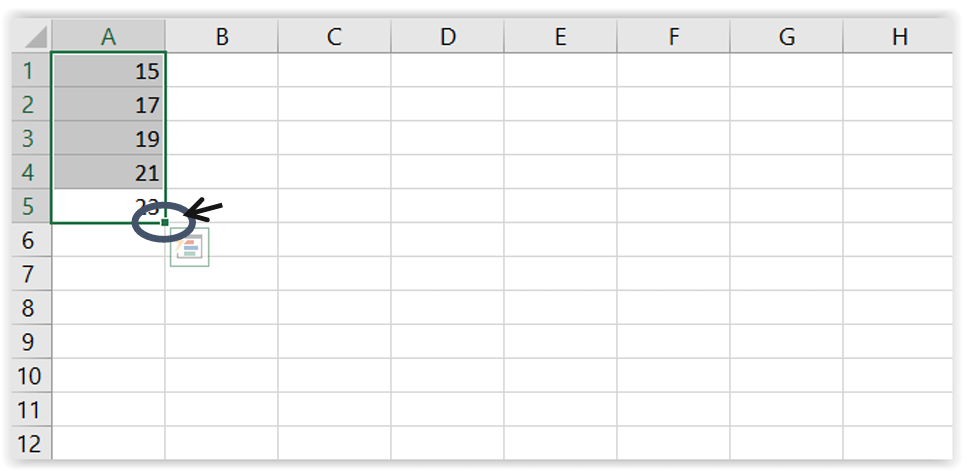
Um funcionário público, utilizando o aplicativo Microsoft Excel 2013, arrastou a borda inferior direita da última célula selecionada (destacada na figura por um círculo e uma seta) até a célula A10. O número que apareceu na célula A10 é:
-
23.
15.
33.
31.
Considerando o Microsoft Excel 2013, assinale a alternativa que corresponde a função utilizada para contar a quantidade de células vazias em um intervalo:
=cont.vazio()
=contar.vazio()
=contvazio()
=contarvazio()
Qual é o formato correto de utilização da função MÉDIA no Microsoft Office Excel 2013, em um intervalo de células "A1 a A10" dentro de uma planilha eletrônica? Assinale a alternativa correta em relação a esta função.
MÉDIA(A1,A10)
MÉDIA(A1*A10)
MÉDIA(A1:A10)
MÉDIA(A1&A10)
Considere a planilha a seguir do aplicativo Microsoft Excel 2013 em português:
-
| A | B | C |
1 | 1 | ||
2 | 1 | ||
3 | 2 | ||
4 | 2 | ||
5 | 3 | ||
6 | 3 | ||
7 | 4 | ||
8 | 4 |
-
Se na célula C3 for digitado: =SOMA(A1:A2) + SOMA(A3:A5)+A1-5, o resultado será:
7.
5.
3.
4.
Um lojista utiliza o MS Office Excel 2013 para controle de suas faturas. Considere a planilha a seguir que contém, na coluna A, o nome do cliente, na coluna B, o valor da fatura e, na coluna C, a situação da fatura ("PG", caso tenha sido paga).
A | B | C | |
1 | CLIENTE | VALOR DA FATURA | SITUAÇÃO |
2 | Gato Preto Modas | R$ 1.240,00 | PG |
3 | Ótica Império | R$ 765,00 | PG |
4 | Flama Moda | R$ 1.800,00 | |
5 | Mercado RioMar | R$ 987,00 | PG |
6 | Clínica Pantaleão | R$ 1.780,00 | |
7 | |||
8 |
Se o lojista quiser saber a quantia recebida a partir da soma das faturas pagas, qual das fórmulas a seguir deve digitar na célula C8?
=PROCV(C2:C6; "PG";B2:B6)
=CONTA.SE(B2:B6;"PG";C2:C6)
=CONTA(C2:C6; "PG";B2:B6)
=SOMASE(C2:C6; "PG";B2:B6)
=SOMA(B2:B6; "PG";C2:C6)