





Seu próximo nível começa aqui
Com a Assinatura Ilimitada, você tem tudo que precisa para sua aprovação.
Com a Assinatura Ilimitada, você combina prática, teoria e método em uma única assinatura com tudo que você precisa para sua aprovação.
No Microsoft Excel 2013, em português, ao formatarmos uma célula, podemos escolher entre as categorias abaixo, exceto:
Contábil.
Porcentagem.
Fração.
Especial.
Dinheiro.
Considere a tabela a seguir, desenvolvida no Microsoft Excel 2013, para resolução da questão.
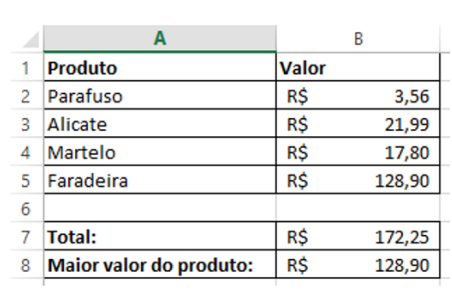
As funções utilizadas em B7, para obter o valor total dos produtos, e em B8, para obter o maior valor de um produto, foram, respectivamente,
=Soma(B2;B5;B7) e =Máximo(B2;B5;B8)
=Soma(B2:B5) e =Máximo(B2:B5)
=Soma(B2:B5) e =Maior(B2:B5)
=Soma(B2+B5) e =Maior(B2;B5)
=Soma(B7) e =Maior(B8)
Um técnico da Prefeitura de Teresina digitou dados em uma planilha do Excel 2013 em português, mostrada abaixo. Na célula C1 digitou a fórmula =A1*B1+8. Após obter o resultado do cálculo em C1, arrastou o conteúdo desta célula pela alça de preenchimento, propagando para C2 e C3. Depois, selecionou C1, C2 e C3 e, pela alça de preenchimento de C3, propagou o conjunto selecionado para a coluna D.
A | B | C | D | |
1 | 14 | 6 | ||
2 | 38 | 5 | ||
3 | 8 |
Após essas operações, os resultados obtidos em C1, C2, C3, D1, D2 e D3 foram, respectivamente,
92 − 198 − 8 − 560 − 998 − 72.
196 − 198 − 8 − 1184 − 998 − 72.
92 − 198 − 16 − 560 − 716 − 84.
92 − 560 − 84 − 716 − 998 − 8.
20 − 28 − 72 − 84 − 1184 − 998.
Observe a Figura 1 abaixo em relação a planilha eletrônica Excel 2013 e assinale a alternativa correta.
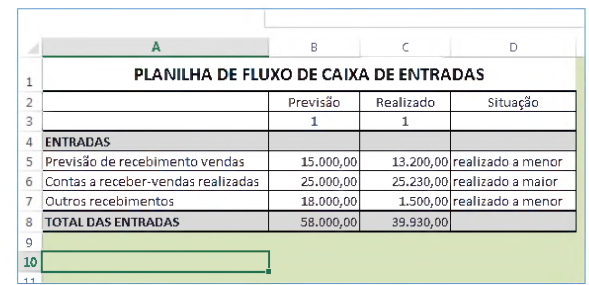
Figura 1: Parte de planilha eletrônica do Microsoft Office Excel 2013
A função correta a ser utilizada para obter o resultado esperado na células "D5" corresponde a:

Célula "D5" Função: =(B5>C5; "realizado a menor";"realizado a maior")
Célula "D5" Função: =(B5&C5; "realizado a menor";"realizado a maior")
Célula "D5" Função: =(B5<>C5; "realizado a menor";"realizado a maior")
Célula "D5" Função: =SE(B5>C5;"realizado a menor";"realizado a maior")
Em uma planilha nova do programa MS Excel 2013, considere que a cálula A1 está formatada como Geral, e a célula B1 está formatada como Texto. Visualmente, qual será a diferença apresentada ao se digitar, em cada uma das células, o número 2?
Tamanho da fonte.
Cor da fonte.
Alinhamento do texto.
Sublinhamento do texto.
Direção do texto.
A planilha anterior representa um simples painel de comissão de uma empresa de vendas. O total das vendas foi feito utilizando-se da seguinte fórmula na célula F3: =SOMA(B3:E3) e arrastando até a célula F6. A coluna Comissão foi calculada da seguinte maneira: vendedor que somou mais do que R$ 7.500,00 recebeu de comissão 2%, quem não atingiu esse valor recebeu de comissão 1%. Para isso foi utilizada uma fórmula na célula G3, arrastando-a até a célula G6 e os respectivos valores das comissões foram apresentados. Assinale a alternativa correta acerca da fórmula utilizada para o cálculo da comissão.
=SE(F11>=7.500;F11*0,2;F11*0,1)
=SE(F11>7500;F11*0,02;F11*0,01)
=SE(F11>R$ 7.500,00;F11*0,2;F11*0,1)
=SE(F11>=R$ 7.500,00;F11*0,02;F11*0,01)
Considere uma planilha do Microsoft Excel 2013, em português, conforme a imagem abaixo. Assinale dentre as alternativas a que expressa a fórmula correta inserida na célula C1:
◢ | A | B | C |
1 | 10 | 40 | 4 |
2 | 20 | 50 | 5 |
3 |
=B2/C2.
=(A2*A1)/B1.
=(A2*B2)/10.
=(B1/A2)+2.
=(A1+B1+A2+B2)/24.
Em uma planilha do Microsoft Excel 2013 em português, uma fórmula digitada na célula B1 verifica o valor contido na célula A1 e exibe valores diferentes com base nos seguintes critérios:
A fórmula correta digitada na célula B1 foi
=SE(A1<5;"Classe A";A1<10;"Classe B";A1>=10;"Classe C").
=SE(A1<5;"Classe A";A1>=5&A1<10;"ClasseB";A1>=10;"Classe C").
=SE(A1<5;"Classe A";SE(A1<10;"Classe B";"Classe C").
=COMPARE(A1<5;"Classe A";ELSE(A1<10);"Classe B";ELSE;"Classe C").
=SE(A1<5;"Classe A";A1<10;"Classe B";"Classe C").
No Microsoft Excel 2013, para dividir células mescladas em células individuais, clique na guia Página Inicial. Em seguida, no grupo Alinhamento, clique na seta do botão _____________ e, na lista, clique em _________ .
Os termos que completam as lacunas são
Células; Mesclar.
Formatar; Separar.
Células; Desfazer Mesclagem.
Mesclar e Centralizar; Mesclar.
Mesclar e Centralizar; Desfazer Mesclagem de Células.
Assinale a alternativa que não corresponde a um tipo de gráfico no MS Excel.
Pizza.
Barra.
Coluna.
Radar.
Elipse.
No Microsoft Excel 2013, em português, dentre as opções abaixo, são funções, exceto:
T.
TAXADIA.
TAXA.
TAXAJUROS.
TEMPO.
Qual a função utilizada no MS Excel 2013, em português, para retornar o(s) primeiro(s) caracter(es) de uma sequência de caracteres de texto?
CORRESP
DESLOC
ESQUERDA
ESCOLHER
ORDEM
No Microsoft Excel 2013 em português, deseja-se somar apenas os valores maiores do que 500, contidos no intervalo de células de B2 a B25 de uma planilha. Para isso, deve-se utilizar a fórmula:
=SOMASE(B2:B25;> 500)
=SE(B2:B25> 500;SOMA())
=SOMASE(B2:B25;"> 500")
=SOMASE(B2:B25> 500)
=SE(B2:B25> 500;SOMA(B2:B25))
Assinale a alternativa que contempla a funcionalidade exibida ao posicionar o mouse sobre o botão a seguir, extraído do aplicativo Microsoft Office Excel 2013, na sua instalação padrão, no idioma Português-Brasil, presente no canto superior direito desse aplicativo.
![]()
Maximizar.
Minimizar.
Restaurar.
Opções de Exibição da Faixa de Opções.
Sabe-se que o valor da coluna TOTAL é a soma do SALÁRIO e GRATIFICAÇÃO. Para se chegar ao valor TOTAL de ZEQUINHA, qual das formulas abaixo será aplicada:
=SOMA(DB:DC)
=SOMA(B3:C3)
SOMA(B1:C2)
=SOMA(B2:B3)
SOMA(C1:C3)
No Microsoft Excel 2013, em português, em sua configuração padrão, o recurso Classificar pode ser encontrado na Guia:
Dados.
Fórmulas.
Inserir.
Revisão.
Arquivo.
Tomando como base a planilha apresentada anteriormente, analise o gráfico a seguir, representando as vendas de janeiro a abril, construído no Microsoft Office Excel 2016 (Configuração Local, Idioma Português-Brasil), com o Sistema Operacional Windows.
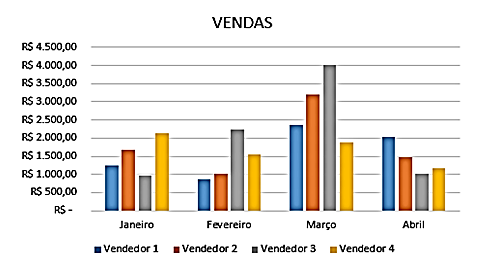
Assinale a alternativa correta acerca do tipo de gráfico apresentado.

Barra agrupada.
Barra empilhada.
Coluna agrupada.
Coluna empilhada.
Na utilização do Microsoft Office Excel 2013 (Configuração Local, Idioma Português-Brasil), o uso de fórmulas deve sempre vir precedida do sinal de igualdade (=). As informações que são armazenadas, com a utilização desta modalidade, seguem as regras matemáticas, com os seguintes operadores aritméticos: adição [ + ]; subtração [ – ]; multiplicação [ * ]; divisão [ / ]; e, exponenciação [ ^ ]. Para isto níveis de prioridade de cálculo são utilizados nos níveis 1, 2 e 3. Acerca dos níveis de prioridade, assinale a alternativa correta.
Prioridade 1: exponenciação e radiciação (vice-versa); prioridade 2: multiplicação e divisão (vice-versa); prioridade 3: adição e subtração (vice-versa).
Prioridade 1: adição e subtração (vice-versa); prioridade 2: exponenciação e radiciação (vice-versa); prioridade 3: multiplicação e divisão (vice-versa).
Prioridade 1: multiplicação e divisão (vice-versa); prioridade 2: adição e subtração (vice-versa); prioridade 3: exponenciação e radiciação (vice-versa).
Prioridade 1: adição e subtração (vice-versa); prioridade 2: multiplicação e divisão (vice-versa); prioridade 3: exponenciação e radiciação (vice-versa).
Sabendo que uma fórmula foi colocada em G1 para formular a frase, qual seria a fórmula?
=UNIR(A1;" possui ";(B1:F1);" pontos.")
=UNIR(A1;" possui ";(B1+F1);" pontos.")
=CONCATENAR(A1; " possui " ;(B1:F1);" pontos.")
=CONCATENAR(A1; " possui " ;(B1+F1);" pontos.")
=CONCATENAR(A1; " possui " ; SOMA(B1:F1);" pontos.")
Que fórmula poderia ser utilizada para somar o maior e o menor número de todos os 25 números mostrados?
=MAIOR(B1:F5)+MENOR(B1:F5;1)
=MAIOR(B1:F5;1)+MENOR(B1:F5)
=MAIOR(B2:F5;1)+MENOR(B2:F5;1)
=MAIOR(B1:F5;1)+MENOR(B1:F5;1)
=MAIOR(B1:F4)+MENOR(B1:F4)

