





Seu próximo nível começa aqui
Com a Assinatura Ilimitada, você tem tudo que precisa para sua aprovação.
Com a Assinatura Ilimitada, você combina prática, teoria e método em uma única assinatura com tudo que você precisa para sua aprovação.
Ao clicar na célula A1, digitar a fórmula =2+0*3^2 e, em seguida, pressionar a tecla ENTER, será produzido como resultado o valor 2.
Certo
Errado
Análise a seguir uma planilha gerada pelo MS Excel 2013.
A | B | |
1 | 5 | 8 |
2 | 6 | 7 |
3 | 3 | 9 |
Qual é o resultado da célula C1 =SOMA(A1:B2)?
26.
38.
29.
24.
Analise o seguinte botão
que fica na guia Página Inicial do Excel 2013.
I. Limpar Formatos.
II. Limpar Conteúdo.
III. Limpar Arquivo.
Clicando nesse botão, quais são as opções existentes?
Apenas I.
Apenas II.
Apenas III.
Apenas I e II.
Apenas II e III.
Com base na Figura abaixo, que mostra parte de uma planilha feita no Excel 2013, analise as seguintes fórmulas:
A | B | C | D | E | |
1 | |||||
2 | 3 | 5 | 8 | ||
3 | 6 | 10 | 16 | ||
5 | 9 | 15 | 24 | ||
5 | 12 | 20 | 32 | ||
6 |
I. =soma(B2:D2)
II. =+(B2:D2)
III. B2+C2+D2
Quais resultam na soma dos valores das células digitadas na linha 2?
Apenas I.
Apenas II.
Apenas III.
Apenas I e II.
I, II e III.
Considerando a planilha representada na imagem a seguir, ao clicar na célula D1, digitar a fórmula =A1+B3*B2 e pressionar a tecla ENTER, será exibida uma mensagem de ERRO, pois a célula B2 encontra-se vazia.
| ||||
| A | B | C | D |
1 | 2 | 3 | 5 | |
2 | 4 | 3 | ||
3 | 10 | 12 | 14 | |
4 | ||||

Certo
Errado
Considere a seguinte planilha, criada no Microsoft Excel 2013, em português.
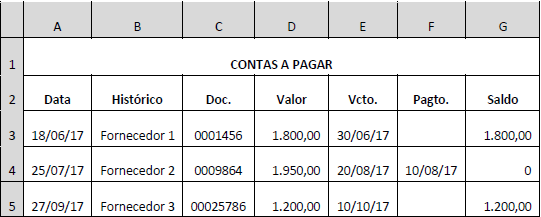
Na célula G3 foi utilizada uma fórmula que exibe o valor 0 (zero) se o conteúdo da célula F3 for maior do que 0 (zero); senão, exibe o valor contido na célula D3. A fórmula utilizada foi:
=SE(F3>0 THEN 0 ELSE D3)
=IF(F3>0,0,D3)
COMPARE(F3>0 PRINT 0; PRINT D3)
=(F3>0,0,D3)
=SE(F3>0;0;D3)
Analise as opções do botão abaixo, do Excel 2013, que ficam na guia Página Inicial.

I. Barras de Dados.
II. Conjuntos de Ícones.
III. Escalas de Cor.
Quais são as opções existentes?
Apenas I.
Apenas II.
Apenas III.
Apenas I e II.
I, II e III.
Ao abrir uma nova planilha, clicar com o botão direito do mouse sobre o “cabeçalho” da coluna B e acionar a opção EXCLUIR, a coluna B é removida e a C passa automaticamente a ser identificada pela letra B.
São categorias de funções disponíveis no grupo “Biblioteca de Funções” da guia “FÓRMULAS” no Microsoft Excel, versão português do Office 2013, EXCETO:
Cálculo.
Financeira.
Pesquisa e Referência.
Texto.
Um Representante Comercial digitou a seguinte planilha no Microsoft Excel 2013, em português, e utilizou um conjunto de fórmulas na coluna F.
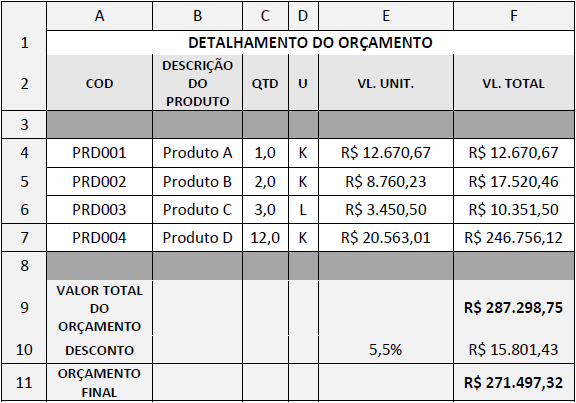
Nas células F4, F9, F10 e F11 estão, respectivamente, as fórmulas:
=C4*E4, =SOMA(F4:F7), =F9*E10 e =F9-F10.
=MULT(C4;E4), =SOMA(F4:F7), =MULT(F9;E10) e =SUB(F9;F10).
=MULTIPLICA(C4:E4), =SOMA(F4:F7), =MULTIPLICA(F9:E10) e =SUBTRAI(F9:F10).
=C4*E4, =SOMA(F4;F7), =F9-F9*E10 e =F9-F10.
=C4*E4, =SOMA(F4:F7), =F9*F10 e =F9-F10.
Em uma planilha do Microsoft Excel 2013, em português, se nas células A1, B1 e C1 são inseridos os valores 2, 4 e 5 respectivamente e na célula D1 inserirmos a fórmula =(A1 *B1 *C1)/2, o valor da célula D 1 será:
40.
20.
60.
30.
10.
No Microsoft Office Excel 2013, o comando “Aumentar Casas Decimais” é utilizado para formatar números inseridos nas células de modo a exibir mais dígitos depois do ponto decimal.
Indique a alternativa que apresenta o botão que representa o comando “Aumentar Casas Decimais”:
![]()
![]()
![]()
![]()
![]()
Qual será o resultado em B1, ao se arrastar para baixo, pela alça de preenchimento da região A1:A3?
1
1,5
2
2,5
3
Na ferramenta Microsoft Office Excel 2003 (configuração padrão), a função utilizada para retornar o resto da divisão após um número ter sido dividido por um divisor é:
DIV.
REST.
MOD.
MULT.
Considere as tabelas 1 e 2 em uma planilha do MS-Excel 2013. A Tabela 1 apresenta na coluna D o percentual de comissão a ser aplicado no valor das vendas em função da classificação do vendedor e do valor das vendas em si, conforme as regras estabelecidas na Tabela 2. Qual das opções a seguir, se colocada na célula D3 e copiadas ou arrastadas para as outras células da coluna D (Ctrl+C SOBRE a célula D3 e Ctrl+V sobre a célula D4, depois na D5, D6...), apresenta o resultado mostrado na figura a seguir?
A | B | C | D | E | F | G | H | I | J | K | |
1 | Tabela 1 - % de comissão por venda | Tabela 2 – Regras do % de comissão | |||||||||
2 | N | Venda | Class | Comissão % | Regra 1 | Regra 2 | |||||
3 | 1 | R$ 1.000,00 | vermelho | 1,00% | Valor | vermelho | amarelo | azul | |||
4 | 2 | R$ 2.000,00 | amarelo | 1,30% | <= | R$ 3.000,00 | 1,00% | 1,30% | 1,70% | ||
5 | 3 | R$ 2.500,00 | azul | 1,70% | > 3000 e <= | R$ 6.000,00 | 2,00% | 2,30% | 2,70% | ||
6 | 4 | R$ 3.500,00 | amarelo | 2,30% | > | R$ 6.000,00 | 3,00% | 3,30% | 3,70% | ||
7 | 5 | R$ 4.000,00 | vermelho | 2,00% | |||||||
8 | 6 | R$ 4.500,00 | azul | 2,70% | |||||||
9 | 7 | R$ 7.000,00 | vermelho | 3,00% | |||||||
10 | 8 | R$ 7.500,00 | azul | 3,70% | |||||||
11 | 9 | R$ 8.000,00 | amarelo | 3,30% | |||||||
=SE(B3<=H$4;PROCH(C3;I$3:K$6;2;0);SE(B3>H$6 ;PROCH(C3;I$3:K$6;4;0); PROCH(C3;I$3:K$6;3;0)))
=SE(B3<=$H$4;$J$4;SE(B3<=$H$5;$J$5;$J$6))
=SE(B3<=$H$4;$I$4;SE(B3<=$H$5;$I$5;$I$6))
=SE(B3<=$H4;PROCH(C3;$I3:$K6;2;0);SE(B3>$H6 ; PROCH(C3;$I3:$K6;4;0);PROCH(C3;$I3:$K6;3;0)))
=SE(B3<=H4;PROCH(C3;I3:K6;2;0);SE(B3>H6;PRO CH(C3;I3:K6;4;0); PROCH(C3;I3:K6;3;0)))
Que fórmula poderia ser criada para calcular o total dos pontos mostrados na coluna F?
=TOTAL(F1:F5)
=TOTAL(F:1-5)
=TOTAL(F)
=SOMA(F)
=SOMA(F1:F5)
Que fórmula poderia ser criada para calcular a média dos pontos de “Cecília”?
=SOMA(B1:F5)/5
=SOMA(B3:F3)/3
=SOMA(B3:F3)/7
=MÉDIA(B3:F3)
=MÉDIA(B1:F5)
A planilha abaixo, criada no Microsoft Excel 2013 em português, mostra parte das hipotéticas despesas correntes (por elemento) da Prefeitura de Teresina no mês de Junho de 2016.
A | B | C | |
1 | Despesa | Valor Mês | Categoria |
2 | Auxílio Financeiro a Estudantes | R$ 100.000,00 | Azul |
3 | Auxílio-Alimentação | R$ 50.000,00 | Azul |
4 | Contribuições | R$ 320.515,00 | Azul |
5 | Despesas de Exercícios Anteriores | R$ 987.918,00 | Amarela |
6 | Diárias - Civil | R$ 29.960,00 | Azul |
7 | Indenizações e Restituições | R$ 549.000,59 | Amarela |
8 | Indenizações e Restituições Trabalhistas | R$ 0,00 | Azul |
(Adaptado de: http://transparencia.teresina.pi.gov.br/despesas.jsp)
Na coluna C, os valores da coluna B foram classificados em categorias, usando o seguinte critério:
− Se o valor na célula da coluna B for menor do que 500000, a palavra Azul é exibida na célula correspondente da coluna C, senão, é exibida a palavra Amarela.
Na célula C2 foi digitada uma fórmula que depois foi arrastada até a célula C8, mostrando as categorias de acordo com o critério definido. A fórmula digitada foi:
=SE(B2<500000 THEN "Azul" ELSE "Amarela")
=COMPARE(B2>=500000:"Amarela":"Azul")
=SE(B2<500000:"Azul";SE(B2>=500000):"Amarela")
=SE(B2<500000;"Azul";"Amarela")
=COMPARE(B2<500000;"Azul";"Amarela")
Em uma planilha do MS Excel 2013, na célula A11 inseriu-se a fórmula =SOMA($A$1:A10). Copiou-se o conteúdo dessa célula e colou-se na célula F11. Nesse caso, a fórmula assumiu o formato:
=SOMA(F1:F10)
=SOMA($A$1:A10)
=SOMA($A$1:F10)
=SOMA(F$1:F10)
=SOMA(F1:A10)
No editor de planilhas eletrônicas Microsoft Excel 2013, em sua configuração padrão, o ícone
é responsável por
mesclar células e centralizar seu conteúdo.
apenas mesclar células.
desfazer a mesclagem de células.
mesclar células e distribuir o texto o uniformemente entre as margens.
mesclar células e alinhar o texto à esquerda ou à direita.



