







Seu próximo nível começa aqui
Com a Assinatura Ilimitada, você tem tudo que precisa para sua aprovação.
Com a Assinatura Ilimitada, você combina prática, teoria e método em uma única assinatura com tudo que você precisa para sua aprovação.
Sobre proteção de dados da planilha eletrônica Excel 2016, é INCORRETO afirmar que:
Nível de arquivo: refere-se à capacidade de bloquear o arquivo do Excel, especificando uma senha para que os usuários não possam abri-lo ou modificá-lo.
Marcar como Final: usa-se essa opção para marcar o arquivo do Excel como a versão final e quando se deseja impedir mais alterações por outros usuários.
Assinatura digital: bloqueia a estrutura da pasta de trabalho, especificando uma senha. Bloquear a estrutura da pasta de trabalho previne outros usuários de adicionar, mover, excluir, ocultar e renomear planilhas.
Criptografia de arquivo: quando essa opção é escolhida, pode-se especificar uma senha e bloquear o arquivo do Excel. Isso impede que outros usuários o abram.
O proprietário de uma empresa deseja realçar as informações sobre gastos mensais contidas em uma planilha eletrônica, para isso ele gostaria que a cor das células fossem alteradas de acordo com seu conteúdo. No aplicativo Microsoft Excel 2016, configurado no idioma Portguês (Brasil), qual o nome da funcionalidade que o proprietário deseja aplicar?
Proteger Intervalo.
Tabela Dinâmica.
Formatação Condicional.
Mesclar Células.
Inserir Gráfico.
No Microsoft Excel 2016, a função CORRESP serve para pesquisar um item em um intervalo de células e retornar a posição relativa desse item no intervalo.
Certo
Errado
Tem-se a seguinte planilha, criada no Microsoft Excel 2016, em sua configuração original.
A | |
1 | 10 |
2 | 12 |
3 | 10 |
4 | 11 |
5 | 15 |
6 | 15 |
As células A1 até A4 contêm os números 10, 12, 10 e 11. A célula A5 contém a função =MÁXIMO(A1:A4;15). A célula A6 contém a função =MAIOR(A1:A5;1). Assinale a alternativa que apresenta o valor que será exibido na célula A6, caso o usuário altere o conteúdo da célula A5 para =MÁXIMO(A1:A4;10).
1
2
11
12
15
Dos formatos de arquivos suportados pelo Excel 2016, o que é o formato .csv?
É o formato da versão 2003 e anteriores.
É o formato de arquivo separado por vírgulas. São usados entre troca de dados do Excel para aplicativos de bancos de dados, por exemplo.
É formato de arquivos para web.
É arquivos portáteis.
É o formato de modelo (planilhas personalizadas como agenda, calendário etc.) com o padrão xml.
No MS-Excel 2016, a fórmula =SOMA(A2:A4) sempre apresentará o mesmo resultado da expressão:
=A4*3
=A3+A4+0
=A2+A3+A4
=A2+A3+A4-1
Um assistente social preparou, por meio do MS-Excel 2016, em sua configuração original, uma planilha para contabilizar as intervenções realizadas por ano, conforme a imagem a seguir.
A | B | |
1 | Ano | Intervenções |
2 | 2020 | 80 |
3 | 2021 | 60 |
4 | 2022 | 76 |
5 | ||
6 | Média | 72 |
Assinale a alternativa que apresenta a fórmula aplicada na célula B6, que corresponde ao valor exibido na imagem.
=MÉDIA(B2;B6)
=MÉDIA(B4;B6)
=MÉDIA(B2+B3+B4)
=MÉDIA(B2;B4)
=MÉDIA(B2:B4)
No Excel 2016, a opção abaixo refere-se a qual funcionalidade?
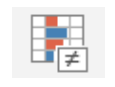
Gráfico de Barra.
Formatação Condicional.
Tabela Dinâmica.
Segmentação de Dados.
Estilo de Célula.
No MS-Excel 2016, em português e em sua configuração padrão, considere a seguinte planilha editada.
A | B | C | |
1 | 1 | 2 | 3 |
2 | 11 | 22 | 33 |
Selecionou-se o conjunto de células A1:C2, conforme apresentado a seguir.
A | B | C | |
1 | 1 | 2 | 3 |
2 | 11 | 22 | 33 |
3 |
Caso seja arrastado o pequeno quadrado da seleção, localizado no canto inferior direito do retângulo da seleção, da linha 2 até a linha 3, os conteúdos das células A3, B3 e C3 passarão a ser, respectivamente
22; 44; 66
21; 42; 63
12; 24; 36
1; 2; 3
11; 22; 33
Em urna planilha do Microsoft Excel 2016, em sua configuração originai, um usuário tem na célula A1 um valor. Esse usuário deseja inserir a função SE na célula B1 com a condição de que se o valor que este na célula A1 for maior do que 70, então deve se exibir o texto OK. Do contrário, o conteúdo deve ser deixado vazio. Assim, assinale a alternativa com o formato correto da função.
=SE(A1>70;"OK";)
=SE(A 1 <=70;"OK<";" ")
=SE(A1>70;"OK";"0")
=SE(A1>70;"OK";"")
=SE(A1>70;"OK";0)
Usando o Microsoft Excel 2016 em sua configuração padrão, assinale a alternativa que contém a fórmula correta, que foi inserida na célula A5, para recuperar a quantidade de vezes em que o maior número do intervalo entre A1 e C3 aparece, conforme imagem a seguir.
◢ | A | B | C |
1 | 6 | 14 | 14 |
2 | 1 | 5 | 14 |
3 | 10 | 13 | 8 |
4 | |||
5 | 3 |
(Arquivo pessoal, imagem usada com autorização)
=CONT.SE(A1:C3; MAIOR(A1:C3;1))
=CONT.NÚM(A1:C3; MÁXIMO(A1:C3))
=MAIOR(A1:C3;CONT.NÚM(A1:C3))
=CONT.SE(A1:C3;MÁXIMO)
=MÁXIMO(A1:C3;CONT.NÚM(A1:C3))
A planilha a seguir foi elaborada por meio do MS-Excel 2016, em sua configuração padrão.
A | B | C | |
1 | Ano | Tipo | Quantidade |
2 | 2020 | Surdez | 2 |
3 | 2020 | Visão | 3 |
4 | 2021 | Visão | 4 |
5 | 2021 | Surdez | 2 |
6 | 2022 | Visão | 3 |
7 | |||
8 | Total 2021 | 6 |
Na planilha, cada linha contém um ano, um tipo de atendimento educacional especializado prestado e uma quantidade de atendimentos realizados no respectivo ano para o respectivo tipo.
Na célula C8 foi adicionada uma fórmula que retornou o total de atendimentos, independentemente do tipo, realizados no ano de 2021.
Assinale a alternativa que apresenta a fórmula correta, adicionada na célula C8, conforme o enunciado e os valores exibidos na imagem.
=SE(A2:A6;2021;CONT)
=CONT.SE(A2:A6;2021)
=SE(A2:A6;2021;SOMA)
=SOMASES(C2:C6;A2:A6;2021)
=SOMA(A2:A6;SE;2021)
Ao inserir a fórmula =MÉDIASES(B1:B4;A1:A4;">4") na célula A5, o valor retornado será
2
3
6
6,5
13
Considere a seguinte planilha elaborada no MS-Excel 2016, em português e em sua configuração padrão.
◢ | A | B | C |
1 | 1 | 2 | 3 |
2 | 3 | 2 | 1 |
3 | 2 | 3 | 1 |
Com o intervalo de células A1:C3 selecionados, utilizou-se do recurso Formatação Condicional para criar a seguinte nova regra de formatação, conforme janela gerada por esse recurso.

Com base nessa janela, pode-se concluir que o resultado produzido após se pressionar o botão OK será a apresentação, em estilo de fonte itálico, somente dos valores presentes nas células
A1 e C3.
B1 e B2.
A1, C2 e C3.
A1, A3, C2 e C3.
A1, A3, B1, B2, C2 e C3.
Considerando o fragmento
| ||||
◢ | A | B | C | D |
1 | 10 | 20 | 30 | |
de uma planilha do Excel 2016, caso o usuário insira, na célula D1, a fórmula =SOMA(A1;C1), o resultado será 60; no entanto, se ele inserir a fórmula =SOMA(A1:C1), o resultado será 40.
Certo
Errado
A imagem a seguir mostra uma planilha elaborada por meio do MS-Excel 2016, em sua configuração padrão, em que um agente de desenvolvimento infanto-juvenil preencheu a quantidade de atividades extrassala realizadas em algumas semanas, as semanas de 1 a 4, para apresentação para a Secretaria Municipal de Educação.
◢ | A | B |
1 | Semana | Atividades |
2 | 1 | 3 |
3 | 2 | 4 |
4 | 3 | 2 |
5 | 4 | 5 |
6 | ||
7 | ||
8 | Soma | 5 |
Na célula B8, o agente adicionou a fórmula _____________ para somar a quantidade de atividades da semana 1 e da semana 3, conforme os valores da imagem.
Assinale a alternativa que preenche corretamente a lacuna do enunciado.
=SOMA(B1;B3)
=SOMA(B2;B4)
=SOMA(B1:B3)
=SOMA(B2:B4)
=SOMA(B2:B5)
O Microsoft Excel 2016, assim como outros aplicativos do Pacote Office, possui uma ferramenta capaz de automatizar tarefas repetitivas e proporcionar uma economia de tempo considerável, melhorando a eficiência de uma atividade. Assinalar a alternativa que apresenta CORRETAMENTE a ferramenta a qual a descrição se refere:
Mapas 3D.
Macro.
Power Pivot.
Análise de cenários.
Tem-se a seguinte planilha, criada no Microsoft Excel 2016, em sua configuração original.
A | B | C | D | |
1 | 1 | 2 | 3 | |
2 |
Se um usuário digitar na célula D1 o conteúdo =A1+B1+C1*C1, o resultado será
6
18
9
27
12
Sobre o Microsoft Excel 2016, nas configurações padrão e idioma português, são feitas as seguintes afirmações:
I. O arredondamento científico pode ser feito por meio da função ARRED, onde os números maiores do que 5 após a vírgula são arredondados para cima, e os números menores do que 5 após a vírgula são arredondados para baixo.
II. Com a função TRUNCAR é possível fazer a exclusão automática das casas decimais.
III. A função IFERRO(value; value_if_error) suprime os erros de fórmulas construídas incorretamente, sendo o item “value_if_error” de uso facultativo.
Sobre as afirmações acima:
Apenas uma afirmação está correta.
Apenas duas afirmações estão corretas.
Todas as afirmações estão corretas.
Todas as afirmações estão incorretas.
A planilha a seguir, elaborada por meio do MS-Excel 2016, em sua configuração padrão, foi criada por um arquiteto para armazenar um orçamento de um produto em 5 locais diferentes.
◢ | A | B |
1 | Local | Preço |
2 | A | 1 |
3 | B | 2 |
4 | C | 3 |
5 | D | 4 |
6 | E | 5 |
7 | ||
8 |
Ao preencher a fórmula =MAIOR(B2:B6;4) na célula B8, o valor exibido por esta será
1
2
3
4
5




