





Seu próximo nível começa aqui
Com a Assinatura Ilimitada, você tem tudo que precisa para sua aprovação.
Com a Assinatura Ilimitada, você combina prática, teoria e método em uma única assinatura com tudo que você precisa para sua aprovação.
Gilberto, Agente de Combate às Endemias, após realizar visitas em sua cidade, resolveu ilustrar a quantidade de visitas por bairro utilizando o Microsoft Excel 2016, da seguinte forma:
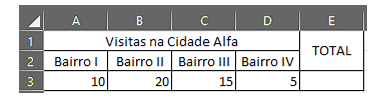
Assinale qual a função correta que Gilberto deverá inserir na célula E3 para que ele descubra a quantidade total de visitas.
=SOMA(A3;D3).
=SOMA(A1:D3).
=SOMA(A3;E3).
=SOMA(A3:D3).
Qual das seguintes alternativas é uma fórmula básica utilizada no MS Excel 2016?
A+ F4
=SOMA(A1:A20)
Ctrl+C
A+ F9
-CONCATENAR(AI:A20)
Analise a Figura 1 abaixo do Excel 2016:
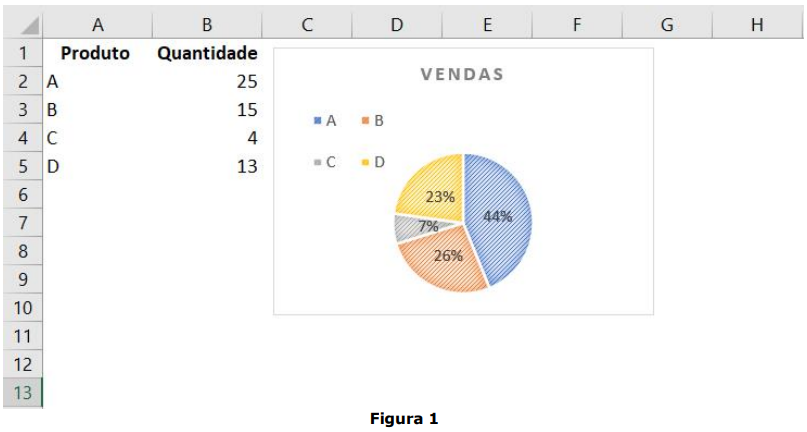
Qual funcionalidade foi utilizada?

Mesclar linhas.
Ocultar linhas de grade.
Formatação condicional.
Segmentação de dados.
Tabela dinâmica.
Em um arquivo do Excel 2016, por padrão, as linhas de grade são exibidas e usadas para distinguir células em uma planilha. Porém, em alguns casos, o usuário pode ocultar as linhas de grade na guia:
Página Inicial.
Inserir.
Exibir.
Dados.
Revisão.
Ana é Agente de Combate a Endemias e utiliza planilhas para realizar algumas de suas atividades. Com base nessa informação, analise as funcionalidades elencadas nas assertivas abaixo, verificando quais existem no Excel 2016:
I. Filtro.
II. Classificar de A a Z.
III. Congelar Painéis.
Quais estão corretas?
Apenas I.
Apenas II.
Apenas III.
Apenas I e II.
I, II e III.
Tem-se a seguinte planilha, criada no Microsoft Excel 2016, em sua configuração original.
A | B | C | D | |
1 | Chave | Descrição | Valor | |
2 | 2 | Desc 1 | 1245 | |
3 | 3 | Desc 2 | 1695 | |
4 | 8 | Desc 3 | 1183 | |
5 | 9 | Desc 4 | 1738 | |
6 | 9 | Desc 5 | 1278 | |
7 |
Ao inserir na célula D2 a função =PROCV(9;A1:C6;2;FALSO), o resultado será
1278
1738
3016
Desc 4
Desc 5
Observe a planilha a seguir, elaborada por meio do MS-Excel 2016, em sua configuração padrão.
◢ | A | D | C | D |
1 | A | 3 | 5 | |
2 | 4 | A | A | |
3 | 3 | B | 5 |
Ao preencher a fórmula =SOMASE(A1:C3;A2) na célula D1, o valor exibido por esta será:
9
3
4
10
5
Considere as seguintes células no Excel 2016:
◢ | A |
1 | 10 |
2 | 11 |
3 | 12 |
4 | 13 |
5 | 14 |
6 | 15 |
7 | 16 |
A célula A8 contém a fórmula =CORRESP(14; A1:A7). O valor que será mostrado nessa célula é
14.
6.
5.
4.
Considerando o MS-Excel 2016, versão em português, a célula D7 se localiza na:
Linha 7 e Coluna D7.
Linha 7 e Coluna D.
Linha D e Coluna 7.
Linha D e Coluna D7.
Observe a planilha a seguir, elaborada por meio do MS-Excel 2016, em sua configuração padrão.
◢ | A |
1 | 20 |
2 | 27 |
3 | 32 |
4 | 11 |
Após selecionar as células do intervalo A1:A4, o usuário clicou no ícone
. Ao fazer isso, na célula A2 aparece o valor
20
27
32
11
A planilha a seguir foi elaborada utilizando o editor de planilhas eletrônicas MS-Excel 2016, em português e em sua configuração padrão.
◢ | A | B | C |
1 | 12 | 1 | 5 |
2 | 4 | 13 | 2 |
3 | 8 | 3 | 14 |
4 |
Na sequência, a seguinte fórmula foi inserida na célula A4.
=E(A1>(B2-B1);C3<(B2+B1);A3>C1)
Assinale a alternativa que apresenta o valor resultante na célula A4.
VERDADEIRO
14
12
13
FALSO
Como membro da equipe de TI da universidade, você frequentemente precisa trabalhar com dados sensíveis e confidenciais, como informações de matrícula e histórico acadêmico dos alunos. Para garantir a segurança dessas informações, você precisa utilizar uma ferramenta confiável e eficiente de gerenciamento de dados, como o Microsoft Excel.
Você estava trabalhando e percebeu que precisa proteger uma planilha inteira no Microsoft Excel 2016, pois esta contém informações confidenciais sobre os alunos da universidade. Como você pode realizar essa tarefa?
(A) Clicando em Exibir > Proteger Planilha.
Clicando em Ferramentas > Proteger Planilha.
Clicando em Dados > Proteger Planilha.
Clicando em Revisão > Proteger Planilha.
Clicando em Arquivo > Proteger Planilha.
No MS-Excel 2016, a expressão =T7+T8+T9+T10 sempre apresentará o mesmo resultado da fórmula:
=SOMA(T7*4)
=SOMA(T7:T10)
=SOMA(T7;T10)
=SOMA(T7-T10)
Um Fiscal de Posturas Municipais, com o intuito de analisar as etapas de uma obra a ser fiscalizada, elaborou, por meio do MS-Excel 2016, em sua configuração padrão, a planilha a seguir.
◢ | A | B | C | D |
1 | Etapa obra | Percentual necessário | Percentual auferido | Resultado |
2 | Etapa 1 | 15% | 16% | Dentro do Prazo |
3 | Etapa 2 | 30% | 32% | Dentro do Prazo |
4 | Etapa 3 | 60% | 59% | Atrasado |
5 | Etapa 4 | 100% | 100% | Dentro do Prazo |
Após digitar todos os dados das colunas A, B e C, inseriu uma fórmula na célula D2 e, ao arrastar a alça de preenchimento de D2, preencheu automaticamente as células de D3 até D5.
A fórmula adicionada em D2, conforme o enunciado e a imagem é
=SE(B2>=C2; Dentro do Prazo ; Atrasado)
=SE(B2<=C2; Dentro do Prazo ; Atrasado)
=SE(B2<C2; Atrasado ; Dentro do Prazo)
=SE(B2>C2; Dentro do Prazo ; Atrasado)
=SE(B2<C2; Dentro do Prazo ; Atrasado)
As funções de formatação de texto do Microsoft Excel (MS-Excel 2016) podem ser usadas para alterar a cor, a fonte, o tamanho e o estilo do texto especificado. As formatações para regra de realce das células, regras de primeiros/últimos, barras de dados, escalas de cor e conjuntos de ícones estão disponíveis no menu de comando em:
Edição
Fonte, Alinhamento e Número
Estilo de Célula
Formatação Condicional
Formatar como Tabela
Com relação ao Excel 2016, considere as seguintes afirmações e assinale a alternativa corretas.
1- No menu Exibir, está localizada a função de Zoom.
2- A função AGORA() retorna a data e a hora atuais formatados como data e hora.
3- Utilizando a opção de Tabela Dinâmica é possível organizar e resumir facilmente dados complexos.
Apenas a afirmativa 1 está correta.
Apenas as afirmativas 1 e 2 estão corretas.
Apenas a afirmativa 3 está correta.
Todas as afirmativa estão corretas.
Tem-se a seguinte planilha, criada no Microsoft Excel 2016, em sua configuração padrão.
A | B | C | D | E | |
1 | Jan | Fev | Mar | Abr | |
2 | Prod 1 | 17 | 3 | 6 | 2 |
3 | Prod 2 | 9 | 7 | 21 | 4 |
4 | Prod 3 | 10 | 4 | 12 | 1 |
5 | Prod 4 | 20 | 5 | 13 | 18 |
Ao digitar na célula E6 a funçao =PROCV(A2;A2:E5;2;0), o resultado sera
3
17
19
28
56
Considere a imagem abaixo, de uma planilha do Microsoft Excel 2016:
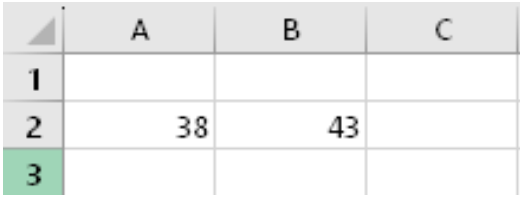
Caso seja inserida, na célula C3, a fórmula =A2/B2, o valor que será exibido em C3 será:

0,874925.
0,859514.
0,814976.
0,883721.
0,835978.
A célula B10 apresentará o número 4, caso nela seja inserida a fórmula =SOMARPRODUTO((ESQUERDA(B3:B9)<>“I”)*(B3:B9<>““)).
Certo
Errado

