





Seu próximo nível começa aqui
Com a Assinatura Ilimitada, você tem tudo que precisa para sua aprovação.
Com a Assinatura Ilimitada, você combina prática, teoria e método em uma única assinatura com tudo que você precisa para sua aprovação.
Em relação à criação de gráficos na planilha eletrônica Microsoft Excel 2016, considere a Figura 1.
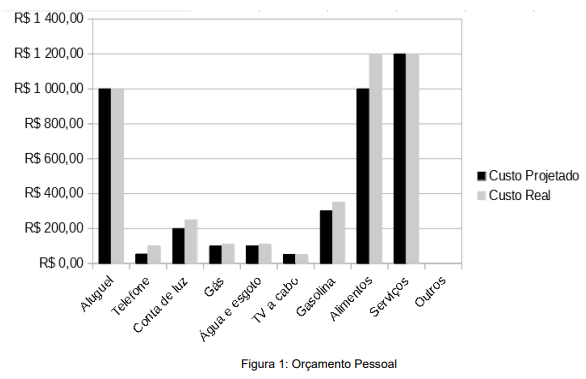
Sobre a Figura 1, assinale a alternativa correta.
A seleção das barras do gráfico da Figura 1 permite a formatação das séries de dados por meio da opção Série de Dados.
O gráfico em barras da Figura 1 pode ser modificado para um gráfico Pizza por meio da opção Alteração de Gráfico da Série.
O gráfico da Figura 1 pode ser criado por meio da opção Inserir Gráfico de Colunas ou de Barras, na guia Gráficos, grupo Gráficos.
Ao selecionar o eixo vertical, foi possível formatar a unidade principal para 1000 no gráfico da Figura 1.
O valor máximo de 1400 foi definido no gráfico da Figura 1 por meio da opção Formatar Eixo.
Um usuário elaborou a planilha exibida a seguir por meio do MS-Excel 2016, em sua configuração padrão, para cadastrar alguns tipos de multas de trânsito.
A | B | C | |
1 | Identificador | Tipo Multa | Valor |
2 | 5 | A | 300 |
3 | 4 | B | 200 |
4 | 3 | C | 100 |
5 | 2 | D | 500 |
6 | 1 | E | 400 |
7 |
Após inserir a fórmula =PROCV(4;A2:C6;2;FALSO) na célula A7, o valor exibido nessa célula será:
A
B
C
D
E
No MS – Excel 2016, o ícone
significa:
Quebrar texto automaticamente.
AutoSoma.
Mesclar e centralizar.
Classificar e filtrar.
Formatar com tabela.
A respeito de determinadas características do Microsoft Excel 2016, analise as assertivas e julgue V, para as verdadeiras, ou F, para as falsas.
( ) Na faixa de opção Página Inicial, pode-se quebrar texto automaticamente na(s) célula(s).
( ) O Excel é uma ferramenta altamente robusta e escalável, permitindo uma crescente e contínua quantidade de linhas x colunas à uma planilha, de acordo com o tamanho da memória do computador.
( ) Na faixa de opção Dados, pode-se utilizar o recurso de Conexões.
Qual alternativa preenche, CORRETAMENTE, de cima para baixo, os parênteses acima?
V - V - V.
V - F - V.
F - F - V.
F - F - F.
V - V - F.
Considere a seguinte planilha, editada no Microsoft Excel 2016, (na versão em português):
A | B | C | D | E | |
1 | gênero | Idade | filial | localização | comissão |
2 | masc | 18 | Apucarana | norte | 45,81 |
3 | fem | 27 | curitiba | Sul | 50,51 |
4 | fem | 41 | Paranaguá | Litoral | 101,02 |
5 | masc | 20 | Paranavaí | Noroeste | 12,98 |
6 | masc | 39 | União da Vitória | Sul | 50,51 |
Qual das opções abaixo lista corretamente uma fórmula para que possa calcular o valor das comissões das vendas realizadas por pessoas do gênero masculino, e cujas lojas se localizem na região sul do Estado do Paraná?
=SOMASE(D2:D6;"Sul";A2:A6;"masc";E2:E6).
=SOMASES(E2:E6;D2:D6;"Sul";A2:A6;"masc").
=SOMASE(E2:E6;D2:D6;"Sul";A2:A6;"masc").
=SOMASES(D2:D6;"Sul";A2:A6;"masc";E2:E6).
=SOMASE(A2:A6;"masc";D2:D6;"Sul";E2:E6;).
Um Analista, que está utilizando o programa MS-Excel 2016 em sua configuração padrão, preencheu as células de uma planilha conforme mostrado na figura a seguir.
A | B | C | D | |
1 | 1 | 4 | 7 | |
2 | 2 | 5 | 8 | |
3 |
Então, digitou a fórmula
=SE(MOD(B1;A1)>0;MÉDIA(A1:C1);(C1-B1)^(A1-1))
na célula D1. Por fim, o Analista selecionou a célula D1 com um clique de mouse e a copiou para a célula D2.
Os valores apresentados nas células D1 e D2 serão, respectivamente,
1 e 5.
1 e 3.
4 e 5.
4 e 6.
5 e 3.
Assinale a alternativa que NÃO apresenta uma função de planilha do Microsoft Excel 2016.
SUBTRAÇÃO
MÉDIA
SE
SOMA
PROCV
No Microsoft Office Excel 2016, considerando o fragmento abaixo, qual será o resultado da aplicação da fórmula “=CONCATENAR(A1;B2;A3;B4;A5)”
A | B | |
1 | A | 1 |
2 | B | 2 |
3 | C | 3 |
4 | D | 4 |
5 | E | 5 |
A3C4E
A2C4E
B2C3D
C2D3E
A1C4D
No Excel 2016, para selecionar toda linha até a primeira coluna da planilha, como ilustrado na imagem abaixo, um usuário pode clicar na célula que deseja e utilizar o atalho de teclado:
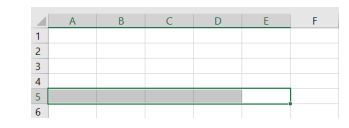
Shift + Tab.
Shift + Home.
Ctrl + Shift + End.
Shift + Backspace.
Tem-se a seguinte planilha, criada no Microsoft Excel 2016, em sua configuração padrão, na qual a célula A4 contém a função =MENOR(A1:C2;X), em que X é um parâmetro.
A | B | C | |
1 | 1 | -2 | 0 |
2 | -1 | 3 | 5 |
3 | |||
4 | -2 |
Assinale a alternativa com o formato correto da função que substitui o X por um valor e retorna –2, como apresentado na célula A4.
=MENOR(A1:C2;-1)
=MENOR(A1:C2;1)
=MENOR(A1:C2;6)
=MENOR(A1:C2;<0)
=MENOR(A1:C2;0)
Com relação ao MS-Excel 2016, em português e em sua configuração padrão, considere o seguinte ícone, presente em um dos grupos da guia Página Inicial.

Esse recurso possibilita
colocar uma seta no texto selecionado.
escolher o tipo de sublinhado para o texto selecionado.
girar o texto selecionado na diagonal.
ordenar uma coluna na ordem alfabética crescente.
ordenar uma coluna na ordem alfabética decrescente.
Usando o Microsoft Excel 2016, em sua configuração padrão, um usuário criou a seguinte planilha:
◢ | A | B | C |
1 | 7 | 2 | 14 |
2 | 4 | 4 | |
3 | 3 | 8 | |
4 | 3 | 7 | |
5 |
A célula C1 contém a fórmula =$A$1*$B$1. Em seguida, o usuário selecionou essa célula, pressionou CTRL+C, depois selecionou o intervalo entre C2 e C4 e pressionou CTRL+V. Finalmente, inseriu na célula C5 a fórmula =SOMA(C1:C4). Assinale a alternativa com o resultado apresentado na célula C5.
14
34
56
75
147
Na figura a seguir, exibi-se uma planilha editada no Microsoft Excel 2016, a partir da sua configuração padrão, que será utilizada para calcular a quantia que um cliente deve receber por um determinado investimento, na data de vencimento do título. Para efetuar esse cálculo, foi utilizada a função RECEBER.
A | B | C | D | E | F | G | |
14 | |||||||
15 | Título | Investimento | Data de Liquidação | Data de Vencimento | Taxa de Desconto | Base | Valor Final |
16 | |||||||
17 | TIT01 | R$ 120.000,00 | 01/06/2022 | 30/11/2022 | 10% | Real/360 | R$ 126.389,70 |
18 | TIT02 | R$ 120.000,00 | 01/06/2022 | 31/12/2022 | 10% | Real/360 | R$ 127.546,50 |
19 | TIT03 | R$ 120.000,00 | 01/06/2022 | 31/01/2023 | 10% | Real/360 | R$ 128.724,67 |
20 | TIT04 | R$ 120.000,00 | 01/06/2022 | 28/02/2023 | 10% | Real/365 |
O resultado da fórmula = RECEBER(C20;D20;B20;E20;3), quando aplicada à célula G20, é
R$ 129.878,63.
R$ 129.662,52.
R$ 128.596,59.
R$ 130.715,05.
R$ 129.807,69.
Observe a planilha a seguir, elaborada por meio do MS-Excel 2016, em sua configuração padrão.
A | B | |
1 | 1 | 3 |
2 | 2 | 3 |
3 | 4 | 3 |
4 | 5 | 2 |
5 | 3 | 1 |
6 |
O valor exibido na célula A6 após esta ser preenchida com a fórmula =SE(MAIOR(A1:B5;5)>A3;A4;A5) será:
1
2
3
4
5
Um usuário do programa MS-Excel 2016, em sua configuração padrão, preencheu as células A1, A2, A3, B1, B2 e B3, respectivamente, com os valores 11, 13, 17, 19, 23 e 29. Em seguida digitou a fórmula =SOMA(A1:B2)/ MOD(B3;B2) na célula A4. O valor numérico resultante na célula A4 é
10.
11.
13.
15.
17.
Considerando a utilização do software Microsoft Excel 2016, ao digitar “020422” em uma célula formatada para mostrar datas abreviadas, o que aparece?
A data 02/04/2022.
A data equivalente quando se conta 20.422 dias a partir do ano 1.
O texto “sábado, 2 de abril de 2022”.
O texto “#NOME?”.
A data equivalente quando se conta 20.422 dias a partir do ano 1900.
Assinale a alternativa que define a função do botão
localizado no grupo "Número" da guia "Página Inicial" do Microsoft Excel 2016, em sua configuração padrão e versão em português.
Aumentar casas decimais.
Formatar como moeda.
Separador de milhares.
Formatar como porcentagem.
Diminuir casas decimais.
Tem-se a seguinte planilha, criada no Microsoft Excel 2016, em sua configuração padrão.
A | B | |
1 | 12 | 24% |
2 | 9 | 18% |
3 | 9 | 18% |
4 | 10 | 20% |
5 | 5 | 10% |
6 | 3 | 6% |
7 | 3 | 6% |
8 | 51 |
As células de A1 até A7 contêm números. A célula A8 contém a função =SOMA(A1:A7). As células de B1 até B7 contêm a fórmula dividindo o número que está na coluna A, na mesma linha, sempre pelo total que está na célula A8, e formatada como percentual. Assinale a alternativa que apresenta a fórmula que foi inserida na célula B1 e que foi copiada até a célula B7 com o usuário clicando na alça de preenchimento com o botão principal do mouse e, mantendo-o clicado, arrastando-o até a célula B7, gerando, assim, o resultado da imagem anterior.
=A1/A8
=$A$1/$A$8
=$A$1/A8
=A1/$A$8
=A1$/$A8
A finalidade dessa planilha é categorizar as despesas mensais do CRT‐MG em Despesa Fixa e Despesa Variável, mostrando o gasto total em cada tipo de despesa, e apresentar, via gráfico, o percentual gasto em cada tipo de despesa.
Certo
Errado

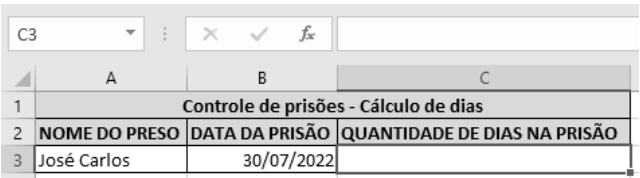
Considere que, na planilha anterior, editada no programa MS Excel 2016, a célula selecionada esteja formatada como número, sem casas decimais, e que deva ser inserida na célula C3 uma fórmula para mostrar, automaticamente, a quantidade de dias na prisão, com base na contagem de prazo definida no Código de Processo Penal. A partir dessas informações, assinale a opção que apresenta corretamente a fórmula a ser inserida na célula C3.

=(B3-HOJE();"D")+1
=(DATADIF(B3; HOJE();"D"))+1
=(COUNT(HOJE();B3;"D"))+1
=(AGORA(B3; HOJE();"D"))+1
=(DIAS(B3; HOJE();"D"))+1


