Seu próximo nível começa aqui
Com a Assinatura Ilimitada, você tem tudo que precisa para sua aprovação.
Com a Assinatura Ilimitada, você combina prática, teoria e método em uma única assinatura com tudo que você precisa para sua aprovação.

Considere a seguinte planilha editada no MS-Excel 2016, em português e em sua configuração padrão.
A | B | C | |
1 | |||
2 | 1 | 2 | 3 |
3 | 11 | 12 | 13 |
4 | 21 | 21 | 22 |
Considerando que na célula D6 foi inserida a fórmula
=SOMA(MÁXIMO(A2:B4);MÍNIMO(A2:C3);C4)
então o resultado produzido em D6 foi:
11
21
22
42
44
O Microsoft Excel é um software utilizado para manipular dados organizados em planilhas. Foi criado pela Microsoft em novembro de 1987 para computadores que usavam sistema operacional Windows, mas já rodava em ambiente MAC desde 1985. Levando em consideração o Microsoft Excel 2016, para proteger uma planilha deve-se acessar o menu:
Dados.
Exibir.
Inserir.
Revisão.
Página Inicial.
Na figura a seguir é exibida uma planilha que está sendo editada no Microsoft Excel 2016, a partir da sua configuração padrão. O resultado da fórmula =PROCV(1;A28:E33;2), quando aplicada à célula B35, é:
A | B | C | D | E | |
26 | Desvio da Meta | Consultor | Região | Meta (Mil) | Vendas (Mil) |
27 | |||||
28 | -4,00% | Lucio | Sudeste | 750 | 720 |
29 | -1,67% | Beatriz | Centro | 300 | 295 |
30 | -18,00% | Vera | Norte | 250 | 205 |
31 | -18,18% | Paulo | Sul | 550 | 450 |
32 | -4,00% | Pedro | Oeste | 750 | 720 |
33 | -0,67% | Claudio | Nordeste | 150 | 149 |
34 | |||||
35 |
Beatriz.
Lucio.
Claudio.
Pedro.
Vera.
Um agente legislativo recebeu uma planilha do MS-Excel 2016, em sua configuração padrão, contendo uma lista de processos e datas de abertura de cada processo. A coluna A contém o número do processo e a coluna B a data de abertura, semelhante ao exibido na planilha a seguir.
A | B | |
1 | Processo | Data |
2 | 102773 | 12/01/2022 |
3 | 4573 | 13/03/1990 |
4 | 13235 | 14/05/1999 |
5 | 3398 | 23/12/2005 |
6 |
Em seguida, foi solicitado ao agente que pegasse o processo mais antigo para análise. Para buscar o processo mais antigo, o agente, então, colocou uma fórmula na célula C1.
Assinale a alternativa que apresenta a fórmula que atende ao enunciado
=MAIOR(B:B;1)
=MENOR(B:B;1)
=SE(B:B;MENOR;1)
=SE(B:B;MAIOR;1)
=SE(SMALL;MENOR;1)
No Microsoft Excel 2016, versão em português do Brasil para Windows 10, qual função retorna o fatorial duplo de um número?
FATORIAL
FATDOU
FDECIMAL
FATDUPLO
FATORDUPLO
A função do programa Microsoft Excel 2016 que devolve o número da coluna da referência da célula é
CORRESP.
ENDEREÇO.
COLS.
COL.
ÍNDICE.
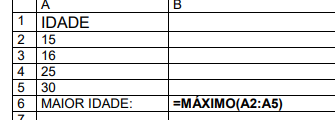
Observe a imagem:

Considerando o Microsoft Excel 2016, qual o resultado demonstrado pela fórmula aplicada?
16.
20.
15.
25.
30.
A planilha a seguir foi elaborada por meio do MS-Excel 2016, em sua configuração padrão.
◢ | A | B | C | D | E | F | G |
1 | Cliente | Jan | Fev | Mar | Abr | Média | Variação |
2 | A | 9 | 12 | 13 | 25 | 14,75 | |
3 | B | 8 | 4 | 6 | 7 | 6,25 | |
4 | C | 12 | 11 | 13 | 10 | 11,5 | |
5 | D | 12 | 8 | 9 | 17 | 11,5 |
Em seguida, foi aplicada a fórmula =SE(E2>1,5*F2;”VERIFICAR”;”OK”) na célula G2. Assim, o valor exibido na célula G2 é:
VERIFICAR
OK
1,5*F2
VERDADEIRO
A Figura 2 abaixo apresenta uma planilha no Microsoft Excel 2016.
-
| A | B |
1 | Matrícula | Nota |
2 | 1237-1 | 9,5 |
3 | 3736-0 | 8,2 |
4 | 8363-4 | 7,4 |
5 | 5082-2 | 6,0 |
6 | 0963-9 | 7,9 |
7 |
-
Figura 2 – Planilha no Microsoft Excel 2016
-
Assinale a alternativa cuja fórmula pode ser utilizada na célula B7 para calcular a média das notas da célula B2 até a célula B6.
=MEDIA(B2;B6)
=MÉDIA(B2:B6)
=MED(B2:B6)
MED(B2..B6)
MÉDIA(B2;B6)
Assinale a alternativa que corresponde, no Microsoft Excel 2016, à função utilizada para contar, a partir de um conjunto de células, a quantidade de células que contêm números.
CONT.VALORES
CONTAR.VAZIO
CONT.NÚM
CONT.SE
CONT.SES
No MS-Excel 2016, versão português, a fórmula =SOMA(A1:A4) terá o mesmo resultado que a seguinte ação:
=A1 + A4
=SOMAR(A)
=A1 + A2 + A3 + A4
=SOMA(A)
Observe a imagem a seguir.

◢ | A | B |
1 | CAMARA MUNICIPAL DE PARAUAPEBAS/PA | |
2 | CARGO | QUANTIDADE |
3 | Advogado | 4 |
4 | Analista de Sistemas | 3 |
5 | Contador | 2 |
6 | ||
Na criação da planilha do programa Microsoft Excel 2016 precedente, caso o usuário insira a fórmula =COL(B4) na célula B6, o conteúdo desta célula será:
2
3
4
9
No Microsoft Excel 2016, é possível criar modos de exibição personalizados para salvar configurações de exibição específicas, como, por exemplo, linhas e colunas ocultas. A opção de Modos de Exibição Personalizados está disponível em qual das seguintes guias do programa?
Inserir.
Layout da Página.
Exibir.
Visualizar.
Arquivo.
A figura abaixo destaca alguns botões do grupo “Número”, da guia “Página Inicial”, do Microsoft Excel 2016.
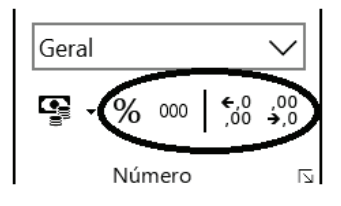
Um dos botões destacados permite
exibir mais casas decimais de um número.
alinhar, à esquerda, o conteúdo de uma célula
inserir uma função para cálculo de porcentagem.
recuar o conteúdo da célula, afastando-o das bordas.
Observe a planilha a seguir, elaborada por um usuário por meio do MS-Excel 2016, em sua configuração padrão, contendo uma lista de clientes e as respectivas datas de boletos já vencidos.
◢ | A | B |
1 | Cliente | Data Vencimento |
2 | A | 12/02/2022 |
3 | B | 18/03/2022 |
4 | C | 04/01/2022 |
5 | D | 05/04/2022 |
6 | E | 09/02/2022 |
7 |
Com a coluna C formatada como data, o usuário adicionou uma fórmula na célula C1, para saber a data do boleto vencido mais antigo, obtendo o valor 04/01/2022. A fórmula adicionada é
=MAIOR(B2:B6;1)
=MAIOR(B2:B6;2)
=MENOR(B2:B6;1)
=MENOR(B2:B6; “04/01/2022”)
Conforme a faixa de opção Layout da Página do Excel 2016, analise as partes que seguem:
(1 ª parte): Há dois tipos de orientação, a saber: retrato e paisagem.
(2ª parte): Pode-se utilizar o recurso Margens para definir o tamanho das margens, isto em todo documento ou na seção vigente.
(3ª parte): Pode-se utilizar o recurso Plano de Fundo para adicionar uma quebra de página ou da tabela atual.
Das partes, pode-se afirmar que está(ão) CORRETA(S):
A 1ª, a 2ª e a 3ª partes.
Somente a 1ª e a 2ª partes.
Somente a 1ª parte.
Somente a 2ª parte.
Um usuário elaborou a planilha exibida a seguir, por meio do MS-Excel 2016, em sua configuração padrão, para controle de tramitação de processos.
◢ | A | B | C | D |
1 | Identificador | Prazo | Retornou? | Área responsável |
2 | Proc2022_1 | 13/05/2022 | Não | Almoxarifado |
3 | Proc2021_73 | 22/08/2022 | Sim | Recursos Humanos |
4 | Proc2022_5 | 11/12/2021 | Sim | Compras |
5 | Proc2022_17 | 20/08/2022 | Não | Compras |
Conforme se vê, foram digitados, para cada processo, o identificador do processo, uma data para o prazo de retorno de um processo, uma marcação para registrar se o processo já retornou, e a área para a qual o processo foi enviado. Em determinado momento, o usuário resolveu inserir uma fórmula na célula E1, para contar quantos processos ainda não retornaram. Considerando que a planilha tem no máximo 4500 no mesmo padrão exibido, a fórmula que conta o número de processos que ainda não retornaram é:
=CONT.SE(C:C;"Não")
=SE(C="Não";CONT)
=CONT.SE(C;"Não")
=CONT.SE(C5000;"Não")
=CONT(SE(C5000;"Não"))
Um engenheiro agrônomo está preparando um experimento que ocupará 5 áreas (talhões), em formato quadrado, cujos dados da largura (lado) do quadrado foram colocados numa planilha do MS-Excel 2016, em sua configuração padrão, conforme a imagem a seguir.
A | B | |
1 | Talhão | Largura |
2 | 1 | 2 |
3 | 2 | 3 |
4 | 3 | 4 |
5 | 4 | 2 |
6 | 5 | 3 |
7 | ||
8 | Área Total | 42 |
A fórmula adicionada na célula B8, que calcula a área total dos 5 talhões e que corresponde ao valor exibido na imagem, é:
=SOMA(B2^2:B6^2)
=SOMA(B2*B2:B6*B6)
=SOMAAREA(B2:B6)
=SOMAPOTENCIA(B2:B6;2)
=SOMAQUAD(B2:B6)
Considere a seguinte planilha elaborada no Microsoft Excel 2016, em português e em sua configuração padrão.
| A | B | C |
1 | 0 | 0 | 0 |
2 | 2 | 2 | 2 |
3 | 2 | 2 | 2 |
Caso na célula D4 seja inserida a fórmula
=SE(SOMA(A1:C3)=12;3;5)
o resultado produzido em D4 será:
0
2
3
5
12

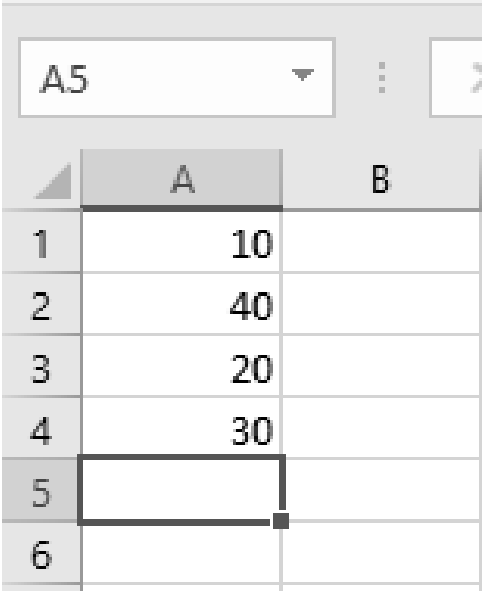
A imagem acima mostra parte da tela de edição do programa Microsoft Excel 2016. Para que o usuário obtenha o maior valor da sequência numérica apresentada, ou seja, o número 40, é suficiente inserir, na célula A5, a fórmula
=MÁXIMO(A1:A4).
=MÁX(A1:A4).
=TOP(A1:A4).
=MAIOR(A1:A4).
=MAIOR(A).