Seu próximo nível começa aqui
Com a Assinatura Ilimitada, você tem tudo que precisa para sua aprovação.
Com a Assinatura Ilimitada, você combina prática, teoria e método em uma única assinatura com tudo que você precisa para sua aprovação.
As planilhas das figuras (I) e (II) fazem parte de um mesmo arquivo criado no Excel 2019 BR.
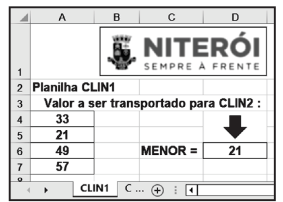
(I)
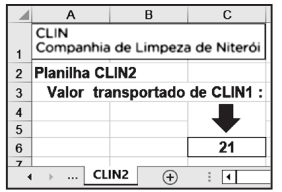
(II)
• Em D6 da planilha CLIN1 foi inserida uma expressão usando a função MENOR para determinar o menor número entre todos nas células A4, A5, A6 e A7.
• Em C6 da planilha CLIN2 foi inserida uma expressão que transporta o valor de D6 em CLIN1 para C6 de CLIN2.
As expressões inseridas em D6 de CLIN1 e C6 de CLIN2 são respectivamente:
No que diz respeito às planilhas eletrônicas, o Excel do pacote MS Office 2019 BR é um dos aplicativos mais utilizados. Neste contexto, observe-se a planilha abaixo, criada nesse software.
.◢ | A | B | C | D |
1 |
| |||
2 | ||||
3 | ||||
4 | ||||
5 | ||||
6 | 15 | MENOR = | 12 | |
7 | 12 | |||
8 | 18 | MÍNIMO = | 12 | |
9 | 19 | |||
10 | 13 | |||
-
I. Em D6, foi inserida uma expressão que determina o menor número entre todos nas células A6, A7, A8, A9 e A10, usando a função MENOR.
II. Em D8, foi inserida outra expressão que obtém o mesmo resultado, conforme a figura, mas usando a função MÍNIMO.
-
Nessas condições, as expressões inseridas em D6 e D8 são, respectivamente:
No que diz respeito aos aplicativos comerciais para edição de textos e planilhas, os programas do pacote MS Office representam a principal referência no mercado brasileiro. Nesse contexto,
l. no editor Word 2019 BR, um recurso permite aplicar um toque artístico ao texto usando uma caixa de texto específica, como o indicado na figura 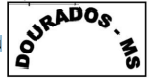 ;
Il. no Excel 2019 BR, o acionamento de uma tecla de função representa uma alternativa ao acionamento do ícone 
O recurso em I e a tecla de função em II são, respectivamente:



A planilha abaixo foi criada no Excel 2019 BR.
.
A | B | C | D | E | |
1 |
| ||||
2 | |||||
3 | |||||
4 | |||||
5 | |||||
6 | 19 | 21 | 35 | 27 | 13 |
7 | |||||
8 | MEDIANA >>> | ? | |||
9 | |||||
10 | MSG >>> | ? | |||
.
Na planilha foram executados os procedimentos descritos a seguir.
.
• Na célula E8 foi inserida a expressão =MED(A6:E6).
• Na célula E 10 foi inserida a expressão =SE(MOD(E8;2)=0;"LUCAS";"RIO VERDE")
.
Nessas condições, os valores mostrados em E8 e em E10 são, respectivamente:
No que se refere aos conhecimentos do pacote MSOffice, observe a planilha da figura, criada no Excel 2019 BR.
◢ | A | B | C | D |
1 |
| |||
2 | ||||
3 | 25 | SOMA = | ? | |
4 | 32 | |||
5 | 30 | MÉDIA = | 34 | |
6 | 40 | |||
7 | 43 | >>>>>>>>> | ? | |
Em D3 foi inserida a expressão =SOMA(A3;A7)
Em D5 foi inserida uma expressão que determina a média aritmética entre todos os valores mostrados nas células A3, A4, A5, A6 e A7.
E m D7 foi inserida a expressão =SE(MOD(D5;2)=1;"APARECIDA";"ROSÁRIO").
Nessas condições, o valor mostrado em D3, a expressão inserida em D5 e o conteúdo mostrado na célula D7 são, respectivamente:
A planilha da figura foi criada no Excel do pacote MS Office 2019 BR (x64).
◢ | A | B | C | D |
1 |
| |||
2 | ||||
3 | 18 | |||
4 | 21 | >>>>>>> | 28 | |
5 | 50 | |||
6 | 19 | >>>>>>> | ? | |
7 | 32 | |||
I. Em D4 foi inserida uma expressão que determina a média aritmética entre todos os números nas células A3, A4, A5, A6 e A7.
II. E m D6 foi inserida a expressão =SE(MOD(D4;3)=0;"PIRATININGA";"CAMBOINHAS")
Nessas condições, a expressão inserida em D4 e o conteúdo mostrado em D6 são respectivamente:
A planilha abaixo foi criada no Excel 2019 BR, tendo sido realizados os procedimentos descritos a seguir.
I. Em C11 foi inserida a expressão =SE(B7=99;C7;C6).
II. Em C12 foi inserida uma expressão que determina a média aritmética entre os números mostrados em A10, A11, A12 e A13.
III. Em C13 foi inserida uma expressão que determina a soma dos números mostrados exclusivamente em A10 e em A13.
◢ | A | B | C | D |
1 |
| |||
2 | ||||
3 | ||||
4 | ||||
5 | # | CÓDIGO | BAIRRO | |
6 | 1 | 2 | ZÉ GAROTO | |
7 | 2 | 66 | CENTRO | |
8 | ||||
9 | VALORES E EXPRESSÕES | |||
10 | 17 | |||
11 | 19 | ? | < EXPRESSÃO | |
12 | 11 | 18 | < MÉDIA | |
13 | 25 | 42 | < SOMA | |
Nessas condições, o conteúdo mostrado na célula C11 e as expressões inseridas em C12 e em C13 são, respectivamente:
A planilha abaixo foi criada no Cale Excel 2019 BR (x64):
A | B | C | |
1 |
AMAZUL | ||
2 | |||
3 | |||
4 | |||
5 | Amazônia Azul Tecnologias de Defesa S.A | ||
6 | # | ÁREAS | REFERÊNCIA |
7 | 1 | Gestão do conhecimento | A1 |
8 | 2 | Gestão de pessoas | A2 |
9 | 3 | Projetos de engenharia nuclear | A3 |
10 | 4 | Assessoria em licenciamento nuclear | A4 |
11 | 5 | Operação de instalações nucleares | A5 |
12 | 6 | Projeto e desenvolvimento de empreendimentos | A6 |
13 | 7 | Desenvolvimento de tecnologias nucleares | A7 |
14 | 8 | Prestação de serviços e gerenciamento de projetos | A8 |
15 | |||
16 | PROCH= | ? | |
17 | PROCH= | ? | |
• Em C16 foi inserida a expressão =PROCH(B7;A7:C14;2;0)
• Em C17 foi inserida a expressão =PROCV(A10;A7:C14;3;1)
Nessas condições, os valores mostrados em C16 e C17 são, respectivamente:
planilha a seguir foi criada no Excel 2019 BR.
A | B | C | D | |
1 |
| |||
2 | ||||
3 | ||||
4 | 2019 | 2020 | 2021 | TOTAL |
5 | R$ 2.100,00 | R$ 2.900,00 | R$ 3.500,00 | R$ 8.500,00 |
6 | 20% >>> | R$ 1.700,00 | ||
7 | TOTAL >>> | R$ 10.200,00 | ||
Na planilha, foram executados os seguintes procedimentos descritos: e
As expressões inseridas em D5 e D6 foram respectivamente:
A planilha da figura abaixo foi criada no Excel 2019 BR (x64), tendo sido realizados os procedimentos descritos a seguir.
I. Em D4 foi inserida a expressão =SOMA(A4;A8).
II. Em D6 foi inserida uma expressão que determina a média aritmética entre todos os números mostrados nas células A4, A5, A6, A7 e A8.
◢ | A | B | C | D |
1 |
| |||
2 | ||||
3 | ||||
4 | 11 | SOMA= | ? | |
5 | 14 | |||
6 | 17 | MÉDIA= | 15 | |
7 | 23 | |||
8 | 10 | |||
Assim, o número mostrado em D4 e a expressão inserida em D6 são, respectivamente:
A planilha da figura foi criada no Excel 2019 BR. Nela foram realizados os procedimentos listados a seguir:
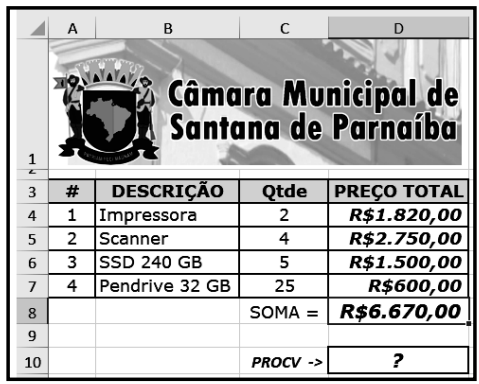
I. Em D8 foi inserida uma expressão que adiciona os valores mostrados nas células D4, D5, D6 e D7.
II. Em D10 foi inserida a expressão =PROCV(A5;A4:D7;4;1)
Nessas condições, a expressão inserida em D8 e o valor mostrado em D10 são, respectivamente,
Os procedimentos descritos a seguir foram realizados na planilha da figura abaixo, criada no Excel 2019 BR (x64).
I. Na célula E8 foi inserida uma expressão, usando a função SE, que compara as quantidades “MÍNIMA” em C8 e “EXISTENTE” em D8.
II. Para finalizar, E8 foi selecionada e copiada para as células E9, E10, E11 e E12.
◢ | A | B | C | D | E |
1 |
| ||||
2 | |||||
3 | |||||
4 | |||||
5 | |||||
6 | ITEM | DESCRIÇÃO | QUANTIDADE | SITUAÇÃO | |
7 | MÍNIMA | EXISTENTE | |||
8 | 1 | Notebook i7 | 30 | 30 | ATENÇÃO ! |
9 | 2 | HD SATA 2 TB | 5 | 7 | OK ! |
10 | 3 | SSD 540 GB | 10 | 8 | REPOR ! |
11 | 4 | Multifuncional | 4 | 6 | OK ! |
12 | 5 | Pendrive 32 GB | 40 | 35 | REPOR ! |
Desse modo, a expressão inserida na célula E10 é:
A planilha da figura abaixo foi criada no Excel do pacote MS Office 2019, instalado no idioma Português do Brasil, tendo sido realizados os procedimentos:
I. Nas células F7, F8, F9, F10 e F11, foram inseridas expressões usando uma função para determinar o menor valor entre as cotações dos fornecedores indicadas nas colunas C, D e E.
II. Nas células G7, G8, G9, G10 e G11, foram inseridas expressões usando a função SE para mostrar o fornecedor que venceu a licitação para o item considerado, com base na menor cotação.
◢ | A | B | C | D | E | F | G |
1 |
| ||||||
2 | LICITAÇÃO 2022 | ||||||
3 | |||||||
4 | |||||||
5 | FORNECEDORES - VALOR UNITÁRIO | MENOR COTAÇÃO | 🡇 | ||||
6 | # | ITEM | MG1 | MG2 | MG3 | ||
7 | 1 | NOTEBOOK | R$ 5.000,00 | R$ 4.999,000 | R$ 4.897,00 | R$ 4.897,00 | MG3 |
8 | 2 | SSD 240 GB | R$ 199,00 | R$ 203,00 | R$ 200,00 | R$ 199,00 | MG1 |
9 | 3 | PENDRIVE 32 GB | R$ 39,00 | R$ 37,00 | R$ 38,00 | R$ 37,00 | MG2 |
10 | 4 | MULTIFUNCIONAL | R$ 1.299,00 | R$ 13.001,00 | R$ 1.300,00 | R$ 1.299,00 | MG1 |
11 | 5 | SCANNER | R$ 1.999,00 | R$ 1.993,00 | R$ 1.990,00 | R$ 1.990,00 | MG3 |
12 | |||||||
13 | Obs: | ||||||
14 | (1) Células de G7 a G11 fazem referência ao fornecedor que venceu o item da licitação. | ||||||
Nessas condições, as expressões inseridas nas células G9 e F11 são, respectivamente:
Observe a seguir a planilha, que foi criada no Excel 2019 BR (x64).
◢ | A | B | C | D | E | F | G |
1 |
| ||||||
2 | |||||||
3 | TREINAMENTO E CAPACITAÇÃO | ||||||
4 | # | Nome | Nota 1 | Nota 2 | Nota 3 | Média | Conceito |
5 | 22 - 01 | Ana | 8,9 | 7,0 | 6,3 | 7,4 | S |
6 | 22 - 02 | Sérgio | 2,5 | 3,9 | 7,7 | 4,7 | I |
7 | 22 - 03 | Antônio | 5,0 | 5,7 | 4,3 | 5,0 | S |
8 | 22 - 04 | Cristina | 4,5 | 5,5 | 4,8 | 4,9 | I |
9 | 22 - 05 | Nelson | 7,0 | 3,3 | 5,1 | 5,1 | S |
Nela foram realizados os procedimentos descritos a seguir.
I. Em F5, foi inserida uma expressão que determina a média aritmética entre as notas mostradas em C5, D5 e E5. Em seguida, essa expressão em F5 foi copiada para as células F6, F7, F8 e F9.
II. Em G5, foi inserida uma expressão usando a função SE, que mostra “S” de suficiente se a média for maior ou igual a 5, e “I” de insuficiente em caso contrário. Para finalizar, a expressão inserida em G5 foi copiada para as células F6, F7, F8 e F9.
Nessa situação, as expressões inseridas em F5 e G8 são respectivamente:
As planilhas SG1 em (a) e SG2 em (b) foram criadas no Excel 2019 BR, nas quais foram realizados os procedimentos descritos a seguir.
I. Em G11 da planilha SG1 foi inserida uma expressão para determinar a média aritmética exclusivamente entre os números mostrados nas células A9 e G9.
II. Em G9 da planilha SG2 foi inserida uma expressão que transporta o valor mostrado em G11 da planilha SG1.
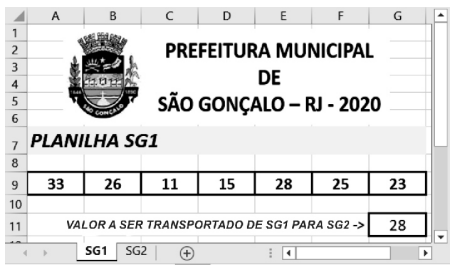
(a)
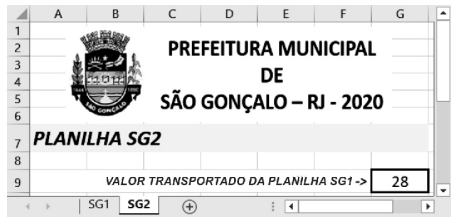
(b)
Nessas condições, as expressões inseridas em G11 de SG1 e em G9 de SG2 foram, respectivamente: