Seu próximo nível começa aqui
Com a Assinatura Ilimitada, você tem tudo que precisa para sua aprovação.
Com a Assinatura Ilimitada, você combina prática, teoria e método em uma única assinatura com tudo que você precisa para sua aprovação.
No uso dos recursos do Excel do pacote MS Office 2019 BR, um profissional lotado na Pefoce criou um arquivo no formato XLSX que contém as planilhas mostradas em (a) e (b) na figura abaixo:

(a)

(b)
Nessas condições, as expressões inseridas em D7 e D11 de PEF_01 e em E6 de PEF_02 são, respectivamente,
Observe a planilha da figura abaixo, criada no Excel 2019 BR. Nela foram realizados os procedimentos descritos a seguir:
I. Em F5, foi inserida a expressão =SE(MOD(F7;2)<>1;”A RACATI”;”QUIXADÁ”).
II. Em F7 foi inserida uma expressão para determinar a média aritmética entre todos os números mostrados nas células A5, A6, A7, A8 e A9.
III. Em F9, foi inserida uma expressão usando a função MENOR para determinar o menor número dentre todos nas células A5, A6, A7, A8 e A9.
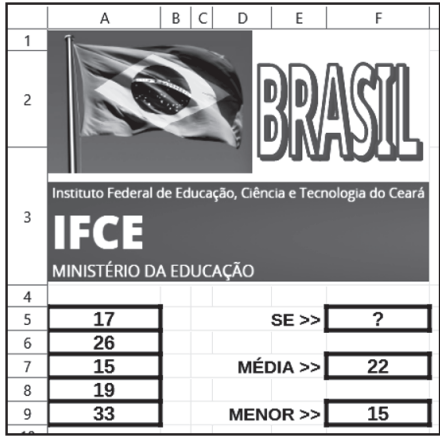
Nessas condições, o conteúdo mostrado em F5 e as expressões inseridas em F7 e F9 são, respectivamente,
A planilha da figura abaixo foi criada no Excel 2019 BR. Nela, foram realizados os procedimentos descritos a seguir.
I. Em C14 foi inserida uma expressão que adiciona, exclusivamente, os números mostrados nas células B8 e B12.
II. Em F14 foi inserida uma expressão que determina a média aritmética entre todos os números mostrados nas células E8, E9, E10, E11 e E12.
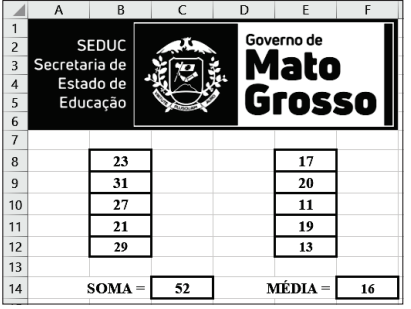
Nessas condições, as expressões inseridas em C14 e F14 são, respectivamente:
A planilha a seguir foi criada na última versão do Excel do pacote MS Office 2019 BR, tendo sido realizados os procedimentos descritos abaixo.
I. Em F11, F12, F13, F14 e F15 foram inseridas expressões para determinar a média aritmética entre as notas N1, N2 e N3 dos alunos nas colunas C, D e E.
II. Em G11 foi inserida uma expressão usando a função SE para mostrar o conceito do aluno, considerando APR para aprovado se a média for maior ou igual a 5 e REP para reprovado, se a média for menor que 5. Para finalizar, a expressão inserida em G11 foi copiada para as células de G12 a G15.
◢ | A | B | C | D | E | F | G |
1 |
| ||||||
2 | |||||||
3 | |||||||
4 | |||||||
5 | |||||||
6 | |||||||
7 | |||||||
8 | RELATÓRIO FINAL | ||||||
9 | NOTAS | ||||||
10 | MATRÍCULA | NOME | N1 | N2 | N3 | MÉDIA | CONCEITO |
11 | 201301 | Ana Claudia Vieira | 7,0 | 5,3 | 9,1 | 7,1 | APR |
12 | 201302 | Felisberto Fontana | 3,2 | 4,9 | 5,5 | 4,5 | REP |
13 | 201303 | Juscelino Ribas das Dores | 5,0 | 4,9 | 4,9 | 4,9 | REP |
14 | 201304 | Helena de Freitas Soares | 5,8 | 4,3 | 5,0 | 5,0 | APR |
15 | 201305 | Tertuliano de Sousa | 9,3 | 8,5 | 8,6 | 8,6 | APR |
Nessas condições, as expressões inseridas em F13 e G14 foram, respectivamente:



A planilha da figura foi criada no Excel 2019 BR. Nela, foram realizados os procedimentos descritos a seguir.
I. Em E11 foi inserida uma expressão que determina o menor número dentre todos nas células A9, B9, C9, D9, E9 e F9.
II. Em E13 foi inserida a expressão: =SE(MOD(E11;2)=1;"VERDE";"AMARELO").
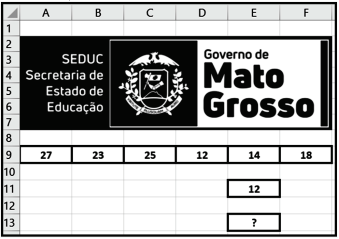
Nessas condições, a expressão inserida em E11 e o valor mostrado em E13 são, respectivamente:
A planilha abaixo foi criada no Excel 2019 BR, tendo sido realizados os procedimentos listados a seguir.
A | B | C | D | E | F | |
1 |
| |||||
2 | ||||||
3 | ||||||
4 | ||||||
5 | ||||||
6 | ||||||
7 | MÊS | NOME | HORAS | RESUMO | ||
8 | MARÇO | DANIEL | 30 | MÊS | TOTAL DE HORAS | |
9 | JOBSON | 45 | DANIEL | 108 | ||
10 | LUDMILLA | 21 | JOBSON | 97 | ||
11 | ABRIL | DANIEL | 37 | LUDMILLA | 110 | |
12 | JOBSON | 29 | ||||
13 | LUDMILLA | 17 | ||||
14 | MAIO | DANIEL | 41 | |||
15 | JOBSON | 23 | ||||
16 | LUDMILLA | 72 | ||||
Nessas condições, a expressão inserida em F11, que mostra a quantidade de horas trabalhadas pela funcionária LUDMILLA no período, foi:
A planilha da figura abaixo foi criada no Excel 2019 BR, tendo sido realizados os procedimentos listados a seguir.
I. Em D4 foi inserida uma expressão que adiciona os valores mostrados na célulasA4, B4 e C4.
II. Em D5 foi inserida uma expressão que determina 10% do valor mostrado em D4.
III. Em D6 foi feita a subtração dos valores D4 e D5.
A | B | C | D | |
1 |
| |||
2 | ||||
3 | 2019 | 2020 | 2021 | TOTAL |
4 | R$ 2.350,00 | R$ 2.790,00 | R$ 3.170,00 | R$ 8.310,00 |
5 | 10% = | R$ 831,00 | ||
6 | TOTAL | R$ 7.479,00 | ||
As expressões inseridas em D4, D5 e D6 são, respectivamente:
A planilha da figura abaixo foi criada no software Excel 2019 BR, tendo sido realizados os procedimentos descritos a seguir.
◢ | A | B | C | D | E | F | G |
1 |
| ||||||
2 | CAPACITAÇÃO E TREINAMENTO | ||||||
3 | |||||||
4 | N O T A S | ||||||
5 | # | Nome | N1 | N2 | N3 | Média | AVALIAÇÃO |
6 | 2021-1 | Adalberto | 6,2 | 5,8 | 6,0 | 6,0 | S |
7 | 2021-2 | Anderson | 4,5 | 4,9 | 5,5 | 5,0 | I |
8 | 2021-3 | Célio | 8,0 | 7,5 | 9,4 | 8,3 | S |
9 | 2021-4 | Júlio | 3,6 | 6,7 | 7,3 | 5,9 | I |
10 | 2021-5 | Omar | 7,4 | 5,6 | 5,2 | 6,1 | S |
Nessas condições, as expressões inseridas nas células F6 e G7 são, respectivamente:
A planilha abaixo foi criada no Excel 2019 BR, com base nas condições listadas abaixo.
I. Os dados mostrados nas colunas A, B, C e D foram digitados.
II. Em E5 foi inserida uma expressão usando a função SE, de modo que seja mostrada na célula E5 uma das situações descritas a seguir:
• “REPOR”, se a quantidade existente for menor que a mínima;
• “OK”, se a quantidade existente for maior que a mínima; e
• “ALERTA”, se a quantidade existente for igual à mínima.
III. Para finalizar, a expressão inserida em E5 foi selecionada e copiada para as células E6, E7, E8 e E9.
A | B | C | D | E | |
1 |
| ||||
2 | |||||
3 | QUANTIDADE | ||||
4 | ITEM | DESCRIÇÃO | MÍNIMA | EXISTENTE | SITUAÇÃO |
5 | 1 | Notebook | 25 | 20 | REPOR |
6 | 2 | Pendrive 16 GB | 30 | 30 | ALERTA |
7 | 3 | Multifuncional | 3 | 5 | OK |
8 | 4 | SSD 240 GB | 13 | 15 | OK |
9 | 5 | HD SATA 1 TB | 7 | 6 | REPOR |
Nessas condições, a expressão inserida na célula E7 foi
A planilha a seguir foi criada no Excel 2019 BR. Na célula E11, foi inserida uma expressão que usa a função SE, que mostra a mensagem “REPOR” quando o resultado do teste da condição é verdadeiro se a quantidade mínima é maior que a existente. Essa expressão mostra a mensagem “OK”, em caso contrário. Para finalizar, a expressão inserida em E11 foi copiada para E12 e E13.

A planilha abaixo foi elaborada no Excel 2019 BR, na qual foram realizados os procedimentos descritos a seguir.
=CONT.SE(A11:D11;”>=15”)

Os valores mostrados nas células E13 e E15 são, respectivamente: