







Seu próximo nível começa aqui
Com a Assinatura Ilimitada, você tem tudo que precisa para sua aprovação.
Com a Assinatura Ilimitada, você combina prática, teoria e método em uma única assinatura com tudo que você precisa para sua aprovação.
O grupo “Classificar e filtrar”, no Microsoft Excel 365, está localizado na guia:
Dados.
Exibir.
Layout da Página.
Inserir.
A funcionalidade do Microsoft Excel para office 365 que permite organizar e resumir dados complexos em uma tabela é chamada de
tabela condicional.
estilos de células.
gráfico de tabela.
tabela dinâmica.
Qual é a forma CORRETA de utilizar a função no Microsoft Excel 365 para arredondar um número na célula A1 para um número especificado de dígitos (dois dígitos)?
=RAIZ(41,2)
=ARRED(A1, 2)
-ARRED(2, A1)
=EXP(2, A1)
No Microsoft Excel 365 (em português), as funcionalidades são organizadas em guias, que são subdivididas em grupos específicos. Dentro da guia Página Inicial, há um grupo que inclui a funcionalidade Classificar e Filtrar, a qual permite organizar os dados para facilitar a análise. Com base nessa organização, identifique o grupo na guia Página Inicial onde a funcionalidade Classificar e Filtrar pode ser encontrada.
Estilos.
Edição.
Células.
Suplementos.
No Excel do pacote Office 365 da Microsoft, como se utilizam corretamente as funções PROCV (Pesquisa Vertical) e PROCH (Pesquisa Horizontal), e quais são os parâmetros específicos em sua ordem correta de aplicação?
PROCV: “valor_procurado” no 1º parâmetro, “intervalo onde buscar” no 2º, “núm_índice_coluna” no 3º e “procurar_intervalo” (opcional) no 4º. PROCH segue lógica similar, mas para busca horizontal.
PROCV e PROCH alteram valores em células baseadas em “valor_procurado”, sem necessidade de intervalo ou índice.
PROCV soma produtos de intervalo e “valor_procurado”, PROCH soma divisões, ambos sem “núm_índice_coluna” ou “linha” – no caso do PROCH.
PROCV: “intervalo onde buscar” no 1º parâmetro, “valor_procurado” no 2º parâmetro, “núm_índice_coluna” no 3º . PROCH segue lógica similar, mas para busca horizontal, ou seja, busca valores em uma coluna e então, ao encontrar, percorre a linha buscando a resposta
Qual fórmula do MS Excel do Microsoft 365 em português pode ser usada para encontrar o maior valor em uma célula dentre todas as células de um dado intervalo?
TOP()
MAX()
MAIOR()
MÁXIMO()
PRIMEIRO()
No Microsoft Excel 365, qual função pode ser utilizada para retornar o valor máximo entre as células especificadas por um determinado conjunto de critérios ou condições?
MÁXIMOPROCV.
SOMA.
MOD.
ARRED.
MÁXIMOSES.
o programa Microsoft Excel 365 PT-BR, para iniciar uma fórmula, numa célula ou na barra de fórmulas, é preciso iniciar com o caractere
Igual (=)
Jogo da velha (#)
Barra (/
Asterisco (*)
Considerando o Excel no Microsoft Office 365, assinale a alternativa correta.
A fórmula “=SOMASE(B2:B25;">1000")” realiza a soma dos valores das células no intervalo de B2 a B5 apenas se o resultado da soma for maior do que 1000.
A fórmula “=PROCV(B3;B2:E7;2;FALSO)” procura por uma correspondência aproximada para o valor da célula B3 na primeira coluna do intervalo de B2 a E7 ou o valor “2” em caso negativo.
As fórmulas “=SOMA(A2:B4)” e “=SOMA(A2;A3;A4;B2;B3;B4)” são equivalentes, ou seja, retornam o mesmo resultado.
A fórmula “=2ˆ12” retorna o valor que corresponde a 2 acrescido de 12 zeros à direita, ou seja, 2 multiplicado por 10 elevado a 12.
No Microsoft Excel 365, você pode personalizar um gráfico já inserido e selecionado no documento, adicionando um título e modificando a cor das barras.
Diante deste contexto, assinale a alternativa que indica corretamente a barra de menu que deve ser utilizada para realizar essas alterações.
Dados
Inserir
Layout
Página Inicial
Design do Gráfico
Ao utilizar o Microsoft Excel 365 no sistema operacional Microsoft Windows 11 (em português), é possível utilizar atalhos de teclado para diferentes ações. Sabendo disso, assinale a alternativa que apresenta, respectivamente, os atalhos de teclado que servem para fechar uma pasta de trabalho e copiar a seleção.
Ctrl+ A; Ctrl+C.
Ctrl+ B; Ctrl+ A.
Ctrl+ W, Ctrl+C.
Ctrl+ H; Ctrl+ W.
Acerca das fórmulas do Microsoft Excel para Office 365, assinale com V as afirmativas verdadeiras e com F as falsas.
( ) A fórmula MÉDIA é utilizada para calcular a média aritmética de um conjunto de valores em uma planilha. Por exemplo, a fórmula “=MÉDIA(A1:A5)” calcula a média dos valores nas células de A1 a A5.
( ) A fórmula MEDIANA é utilizada para encontrar o valor central de um conjunto de dados em uma planilha. Por exemplo, a fórmula “=MEDIANA(B1:B10)” calcula a mediana dos valores nas células de B1 a B10.
( ) A fórmula SE é utilizada para avaliar uma condição e retornar um valor se a condição for verdadeira e outro valor se for falsa. Por exemplo, a fórmula “=SE(C2>=10, “Aprovado”, “Reprovado”)” verifica se o valor na célula C2 é maior que 10 e retorna “Aprovado” se for verdadeiro e “Reprovado” se for falso.
Assinale a sequência correta.
V F V
V V F
F F V
F V F
Sobre a função SOMASES no Excel (do Office 365) aponte, entre as alternativas abaixo, a que melhor descreve o seu funcionamento:
A função SOMASES soma valores em uma coluna específica, baseando-se em critérios definidos em linhas diferentes.
A função SOMASES soma valores em uma única coluna, baseando-se em um único critério de correspondência em outra coluna.
A função SOMASES permite somar valores em uma coluna baseando-se em múltiplos critérios estabelecidos em uma ou mais colunas.
A função SOMASES calcula a média dos valores que atendem a um conjunto específico de critérios em várias colunas.
Para acessar dados de um conjunto de dados (como uma tabela) com o PROCV no Excel (do Office 365), aponte, entre as alternativas abaixo, a que melhor define o funcionamento preciso da função PROCV:
A função PROCV busca um valor na primeira linha de uma tabela e retorna o valor correspondente de uma coluna especificada na mesma linha.
A função PROCV busca um valor na primeira coluna de uma tabela e retorna um valor na mesma coluna, de uma linha especificada.
A função PROCV busca um valor na primeira coluna de uma tabela e retorna o valor correspondente de uma coluna especificada na mesma linha.
A função PROCV procura e retorna valores em linhas ou colunas, dependendo dos parâmetros fornecidos.
Dentre as várias fórmulas e funções que o Microsoft Excel 365 (Configuração padrão – Idioma Português-Brasil) apresenta, há uma especialmente útil para realizar operações de arredondamento de números até uma quantidade específica de dígitos. Essa função permite que se ajuste a precisão dos valores numéricos tornando-os mais legíveis. Para arredondar o número 33,4265 para duas casas decimais, a fórmula que deverá ser utilizada é:
=INT.
=ARRED.
=INTEIRO.
=ARREDONDAR.
Considerando as definições padrão do editor de planilhas Microsoft Excel 365, versão em português do Brasil para Windows 10, assinale a alternativa correta.
(Obs.: o caractere “+” foi utilizado apenas para interpretação.)
A combinação de teclas para o recurso “Novo Documento” corresponde a “Ctrl + N”.
O ícone “Janela de Inspeção” está localizado na guia “Fórmulas” da faixa de opções.
Durante a digitação de uma fórmula, a combinação de teclas “Ctrl + F1” exibe o texto de ajuda contendo a descrição e sintaxe da fórmula.
A opção “Linhas de Grade” localizada na guia “Exibir” está desmarcada na configuração padrão do software, podendo ser ativada conforme a preferência do usuário.
O comando “Mostrar treinamento” faz parte dos comandos disponíveis na guia “Exibir” da faixa de opções.
Considere a seguinte lista elaborada no Microsoft Excel 365 (Configuração Padrão – Idioma Português-Brasil):
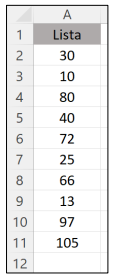
Qual será o resultado da fórmula =MAIOR(A2:A11; 6) ao inseri-lo na célula A12?
40.
66.
72.
105.
Considere que você está trabalhando em uma planilha no Microsoft Excel 365 e precisa realizar operações matemáticas simples. Nesse contexto, analise as assertivas e assinale a alternativa correta.
I. A função =SOMA(A1:A5) pode ser utilizada para somar os valores contidos nas células A1 até A5.
II. A fórmula =(B1-B2) realiza corretamente a subtração do valor da célula B2 do valor da célula B1.
III. A função =MULT(A1:A5) é a fórmula mais apropriada para multiplicar os valores nas células A1 até A5.
IV. Para dividir o conteúdo da célula C1 pelo conteúdo da célula C2, a fórmula adequada é =(C1 / C2).
Apenas I e II estão corretas.
Apenas I e IV estão corretas.
Apenas I, II e IV estão corretas.
Todas estão corretas.
Em uma planilha de um arquivo .xlsx, produzido no software Microsoft Excel, versão português, integrante da suíte Microsoft 365, uma tabela com dados referentes a produtos de uma papelaria estão dispostos como se segue:
A | B | C | |
1 | Código | Descrição | Valor |
2 | A010 | Lapiseira 0.5mm | R$ 16,90 |
3 | A225 | Borracha branca | R$ 5,95 |
4 | A931 | Apagador quadro branco | R$ 8,90 |
5 | B516 | Caneta quadro branco | R$ 12,35 |
6 | B702 | Apontador lápis | R$ 4,60 |
7 | C123 | Rema A4 500 fls | R$ 24,99 |
8 | E321 | Pasta ofício 100 unid | R$210,93 |
Considere que, nas células E5, E6 e F5, identifiquemos a seguinte situação:
E | F | |
5 | Item | Valor |
6 | A930 |
e que a formatação “Número” das colunas C e F foi ajustada para a categoria “Moeda”, com duas casas decimais e símbolo R$.
Se digitarmos na célula F6 a fórmula =PROCV(E6;A2:C8;3;VERDADEIRO), o retorno dessa função será:
R$16,90.
R$5,95.
R$8,90.
R$12,35.
R$210,93.
No Microsoft Excel 365, qual o nome da função, entre as listadas, que tem como resultado uma referência indicada por um valor de texto?
FÓRMULATEXTO
LIN
ÍNDICE
INDIRETO
CÓDIGO



