







Seu próximo nível começa aqui
Com a Assinatura Ilimitada, você tem tudo que precisa para sua aprovação.
Com a Assinatura Ilimitada, você combina prática, teoria e método em uma única assinatura com tudo que você precisa para sua aprovação.
Com relação às configurações do MS Excel, dentre as opções de verificação de erros do MS Excel do Microsoft 365 Desktop em português, podem-se citar.
1. Formatos de número enganosos.
2. Fórmulas obsoletas ou de versões anteriores do MS Excel.
3. Habilitar verificação de erros em segundo plano.
4. Fórmulas inconsistentes com outras fórmulas na região.
Assinale a alternativa que indica todas as afirmativas corretas.
São corretas apenas as afirmativas 1, 2 e 3.
São corretas apenas as afirmativas 1, 2 e 4.
São corretas apenas as afirmativas 1, 3 e 4.
São corretas apenas as afirmativas 2, 3 e 4.
São corretas as afirmativas 1, 2, 3 e 4.
A planilha da figura foi elaborada no Excel pacote Office 365 BR, tendo sido realizados os procedimentos descritos a seguir:
I. Em D2 foi inserida a expressão =SOMA(A2;A6).
II. Em D6 foi inserida uma expressão, que determina a média aritmética entre todos os números nas células A2, A3, A4, A5 e A6.
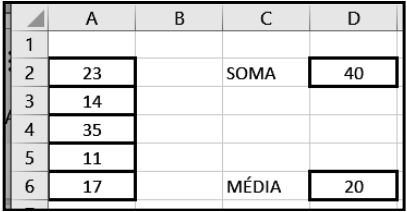
Se o valor da célula A6 for alterado de 17 para 37, o novo valor que será mostrado em D2 e D6 e a expressão para D6 serão, respectivamente,
60, 24 e =MÉDIA(A2:A6).
50, 23 e =MÉDIA(A2:A6).
60, 23 e =MED(A2:A6).
50, 24 e =MED(A2:A6).
Assinale a alternativa que mostra o recurso do Microsoft Excel do Office 365 que permite realçar células ou intervalos de células de acordo com o critério escolhido.
Classificar e filtrar.
Estilos de célula.
Formatação condicional.
Teste de hipóteses.
Consultas e conexões.
Um usuário necessita fazer o cálculo da média de vendas do produto “caixa de som” no mês de junho de 2022, conforme os dados da planilha do Microsoft Excel para Office 365 a seguir.
A | B | |
1 | ||
2 | Produto: Caixa de Som | |
3 | Data da Venda | Valor |
4 | 01/06/2022 | R$ 150,00 |
5 | 02/06/2022 | R$ 850,00 |
6 | 05/06/2022 | R$ 300,00 |
7 | 15/06/2022 | R$ 50,00 |
8 | 30/06/2022 | R$ 1.200,00 |
9 | Total | R$ 2.550,00 |
10 | Média | |
Qual fórmula deverá ser utilizada na célula B10 para que esse cálculo seja feito?
=SOMA(B4:B8)
=MED(B4:B8)
=MÉDIA(B4:B8)
=MÉDIASE(B4:B8)
Assinale a alternativa que calcula o valor total de vendas realizadas.
=SOMA.SE(D:D)
=SOMA(D2:D12)
=TOTAL(D:D)
=ADICAO(D2:D12)
=CONT(D:D)
Todos os meses uma determinada empresa elabora uma planilha com os dados dos chamados. Nessa planilha os chamados são agrupados por setor. Diante desses dados, será necessário fazer um gráfico no Microsoft Excel para Office 365 para que fique mais fácil entender onde há mais demandas de serviço, isto é, qual setor mais solicita os serviços de suporte.
Diante dessa demanda, analise as afirmativas a seguir sobre os gráficos do Microsoft Excel para Office 365.
I. O gráfico de pizza seria uma boa opção para demostrar esses dados, pois ele apresenta um círculo divididos em fatias, cada um com uma cor diferente.
II. O gráfico de colunas seria um bom gráfico, pois seria possível colocar cada setor em uma coluna, o que permitiria cruzar as informações de cada setor a partir do tamanho da coluna de cada um.
III. O gráfico de linhas seria uma boa opção, pois assim seria possível ter em um dos eixos o mês e no outro a quantidade de chamados por setor.
Estão corretas as afirmativas
I e II, apenas.
I e III, apenas.
II e III, apenas.
I, II e III.
Analise a seguinte tabela no Microsoft Excel 365, em português:
◢ | A | B | C |
1 | Produto | Quantidade | Preço |
2 | A | 48 | R$ 2,50 |
3 | B | 125 | R$ 2,75 |
4 | Total | ||
Considerando que um usuário inseriu a fórmula =(B2*C2)+(B3*C3) na célula C4, qual deverá ser o valor retornado?
R$ 5,25.
R$ 463,75.
R$ 227,25.
R$ 158,50.
R$ 312,25.
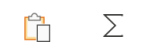
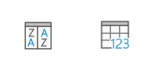
Assinale a alternativa que apresenta apenas ícones de manipulação de dados e de inserção de fórmulas, respectivamente, no MS Excel 365.



Em relação ao recurso “Dimensionar”, presente no Microsoft Excel 365, analise as afirmativas a seguir.
I. Permite ajustar o tamanho da planilha para que seja impressa em uma página.
II. Pode ser configurada em “Layout de Página > Dimensionar para Ajustar”.
III. Altera automaticamente a orientação da página para aproveitar melhor o espaço.
IV. Seleciona o papel com melhor dimensão para a planilha a ser impressa.
Estão corretas as afirmativas
I e II, apenas.
II e III, apenas.
III e IV, apenas.
I, II e III, apenas.
I, II, III e IV.
No Microsoft Excel 365, na guia Layout da Página, pode-se definir Orientação e Margens, em Configuração de Página. Enquanto existem duas opções de Orientação, quais são as opções padronizadas de Margens, desconsiderando personalização?
Normal, Superior e Inferior.
Normal, Larga e Estreita.
Comum, Larga e Distante.
Comum, Estreita e Padrão.
Considere que foi solicitado que fosse destacado, automaticamente, as notas inferiores a 6 e superiores a 8 nas cores vermelho e verde, respectivamente.
Assinale o recurso presente no Microsoft Excel mais adequado para essa demanda.
Estilização de células
Formatação numérica
Formatação condicional
Validação de dados
Analise as afirmativas abaixo sobre as principais fórmulas e funções do MS Excel do Office 365 em português.
1. A função PROCH procura somente valores exatos ou absolutos e não permite encontrar valores aproximados, pois em intervalos idênticos entre dois valores é impossível definir a correspondência.
2. A função TRANSPOR permite inverter valores que estão dispostos em colunas em linhas e vice-versa, de modo semelhante à funcionalidade Colar Transpor.
3. Para procurar e retornar dados em diferentes tabelas e posições, pode-se trabalhar com a função ÍNDICE, em conjunto com a função CORRESP.
Assinale a alternativa que indica todas as afirmativas corretas.
É correta apenas a afirmativa 1.
São corretas apenas as afirmativas 1 e 2.
São corretas apenas as afirmativas 1 e 3.
São corretas apenas as afirmativas 2 e 3.
São corretas as afirmativas 1, 2 e 3.
Se, na planilha a seguir, desenvolvida no Excel, for digitada a fórmula =CONT.VALORES(B3:E6) na célula B8, o resultado apresentado nessa célula será 12.

Certo
Errado
Uma planilha está sendo editada no Excel do Microsoft Office 365 por vários coautores simultaneamente. Um dos coautores deseja fazer uma classificação e uma filtragem nos dados da planilha sem afetar o trabalho dos demais coautores e sem ter que fazer uma cópia da planilha.
Para isso, esse coautor deve selecionar o menu
Dados e pressionar o botão Novo para criar um espelhamento dos dados da planilha.
Revisão e pressionar o botão Novo para criar um espelhamento dos dados da planilha.
Exibir e pressionar o botão Novo para criar um novo modo de exibição de planilha.
Inserir e pressionar o botão Novo para criar um novo modo de exibição de planilha.
Inserir e pressionar o botão Novo para criar uma nova imagem dos dados da planilha.
Conforme os dados mostrados na planilha a seguir, foi solicitado que fosse feita uma fórmula no Microsoft Excel para Office 365 com o intuito de somar os valores nela mostrados.
◢ | A | B | C | D |
1 | ||||
2 | 15 | 13 | 11 | |
3 |
São fórmulas válidas para fazer essa soma, exceto:
=SOMA(B2:D2)
=SOMA(B2;C2;D2)
=(B+C+D)2
=B2+C2+D2
Considere a planilha abaixo, elaborada no programa Microsoft Excel 365, versão desktop em Português (Brasil) para Windows.
A | B | C | |
1 | 3 | 10 | 15 |
2 | 4 | 11 | 0 |
3 | 5 | 12 | 17 |
4 | 16 |
Sabe-se que o valor da célula B4 foi obtido com o uso da fórmula =B$3+$A2 nesta célula. Ao arrastar a célula B4 pela alça de preenchimento para a célula C4, o valor da célula C4 será
16.
21.
28.
32.
No Microsoft Excel 365, versão desktop em Português (Brasil) para Windows, quando o usuário digita em células valores numéricos iniciados por zero, nativamente eles não são exibidos. Contudo, é possível digitar um caractere especial na frente do número para garantir a exibição dos zeros à esquerda. Esse caractere é o
asterisco (*).
cerquilha (#).
apóstrofo (').
arroba (@).
Um agente comercial utilizando uma planilha Microsoft Excel 365, versão em português, em determinada operação de acompanhamento de despesas, lança na célula K2 a seguinte fórmula:
=F$2+G1-$H2
Em seguida, ele copia essa célula (K2) para a célula K6. A fórmula resultante na célula K6 será
=F$2+G1-$H3
=F$2+G5-$H6
=F$2+G2-$H6
=F$6+G5-$H2
=F$6+G6-$H5
No software de edição de planilhas eletrônicas Microsoft Excel 365, temos na Planilha 1, o valor 7 na célula E7, na Planilha 2, o valor 5 na célula E7. Qual fórmula deve ser usada para somar o conteúdo das células E7 da Planilha 1 e E7 da Planilha 2, sendo que o resultado será apresentado na Planilha 3?
=Planilha1E7+Planilha2E7.
=Planilha1"E7":Planilha2"E7".
=Planilha1(E7)+Planilha2(E7).
=Planilha1!E7+Planilha2!E7.
Nicolas elaborou uma planilha no Microsoft Office Excel 365 para controle de suas notas da universidade e utilizou a fórmula abaixo, na célula G13:
=$B1+E$2+$C$3
Caso necessite copiar a mesma fórmula na célula G14, ela assumirá os parâmetros
=$B2+E$2+$C$3
=$B2+E$3+$C$4
=$C1+F$2+$D$3
=$C2+F$3+$D$4



