







Seu próximo nível começa aqui
Com a Assinatura Ilimitada, você tem tudo que precisa para sua aprovação.
Com a Assinatura Ilimitada, você combina prática, teoria e método em uma única assinatura com tudo que você precisa para sua aprovação.
Suponha que as seguintes células devem ser somadas:
A | B | C | |
1 | 10 | 20 | 30 |
2 |
Fonte: Microsoft Excel 365.
Considerando essas informações, assinale a alternativa que aponta qual(is) fórmula(s) pode(m) ser utilizada(s) para exibir o resultado correto da soma.
I. =10+20+30
II. = SOMA(10+20+30)
III. =SOMA(A1:C1)
IV. =SOMA 10+20+30
Apenas III está correta.
Apenas II e III estão corretas.
Apenas I, II e III estão corretas.
Apenas II, III e IV estão corretas.
Analise as afirmativas abaixo sobre o Microsoft Excel 365.
1. Uma área de impressão é um ou mais intervalos de células que você designa para imprimir quando não deseja imprimir a planilha inteira.
2. A combinação das teclas CTRL + pode ser usada para inserir a data atual configurada no computador na célula selecionada.
3. A alteração da formatação de data e hora pode ser realizada por meio da opção Design no menu.
4. Ao dividir qualquer número por ZERO apresentará o erro #VALOR!
Assinale a alternativa que indica todas as afirmativas corretas.
São corretas apenas as afirmativas 1 e 2.
São corretas apenas as afirmativas 1 e 4.
São corretas apenas as afirmativas 2 e 3.
São corretas apenas as afirmativas 3 e 4.
São corretas as afirmativas 1, 2, 3 e 4.
Segue abaixo planilha criada no Microsoft Excel versão 365 em português (BR).
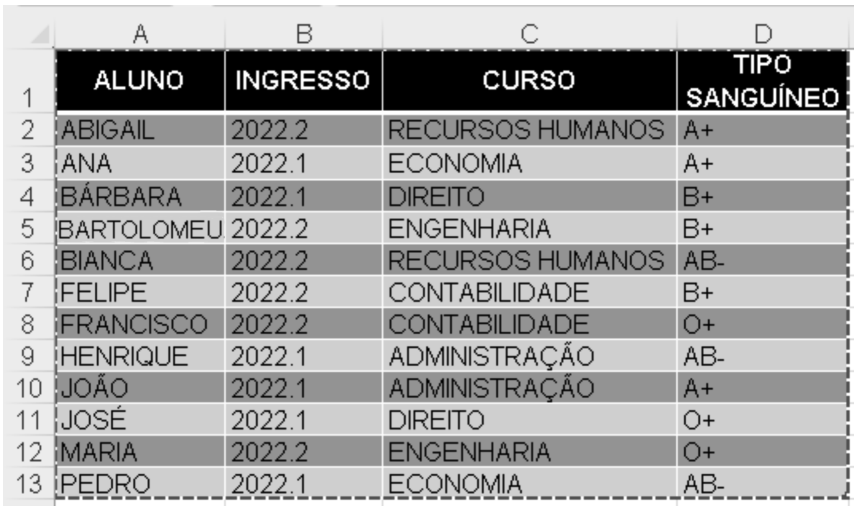
Os valores que serão apresentados nas células C15 e C16, respectivamente, dado que foram inseridas as seguintes fórmulas:
Em C15, =CONT.SES($B:$B;B2;$C:$C;C7;$D:$D;D4)
Em C16, =ÍNDICE(C2:C13;CORRESP(A9;A2:A13;0)), são:
2 e ENGENHARIA
1 e ADMINISTRAÇÃO
3 e ECONOMIA
4 e DIREITO
5 e CONTABILIDADE
A planilha da figura foi elaborada no Excel pacote Office 365 BR, tendo sido realizados os procedimentos descritos a seguir:
I. O valor mostrado na célula F8 foi determinado por meio da expressão =MÍNIMO(C8:E8). Em seguida, a expressão em F8 foi selecionada e copiada para as células F9, F10, F11 e F12.
II. O conteúdo mostrado em G8 foi determinado pela expressão =SE(F8=C8;$C$7;SE(F8=D8;$D$7;$E$7)), usando o conceito de referência absoluta. Em seguida, essa expressão foi copiada para as células G9, G10, G11 e G12.
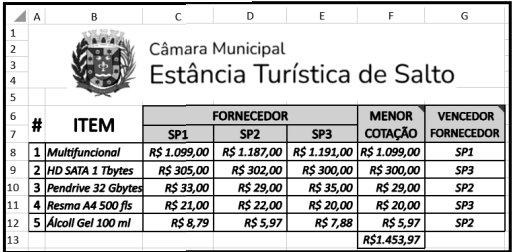
A expressão inserida em G10 foi
=SE(F8=C8;$C$10;SE(F8=D8;$D$10;$E$10)).
=SE(F8=C8;$D$10;SE(F8=D8;$E$10;$C$10)).
=SE(F10=C10;$E$7;SE(F10=D10;$D$7;$C$7)).
=SE(F10=C10;$C$7;SE(F10=D10;$D$7;$E$7)).
Qual recurso do MS Excel do Microsoft 365 em português permite que o usuário insira rapidamente em uma planilha uma imagem de qualquer janela aberta no computador no momento, sem precisar capturar a tela, disponível através da guia Inserir?
Tela
Janela
Recorte
Instantâneo
Imagem do computador
A planilha abaixo apresenta os documentos recebidos em um Departamento ao longo de uma semana, discriminados pelos seus tipos:
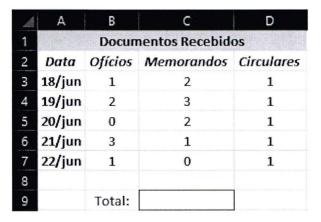
Qual deve ser a fórmula a ser inserida em C9 para trazer o total de documentos recebidos nessa semana?
=SOMA(A1:D7)
=SOMA(A1;D7)
=SOMA(B3:D7)
=SOMA(B3;D7)
Tendo em vista os tipos de gráficos disponíveis no Microsoft Excel para Office 365, relacione a COLUNA II com a COLUNA I, associando os gráficos às suas características.
COLUNA I
1. Gráfico de linha
2. Gráfico de barras
.
COLUNA II
( ) As categorias costumam ser organizadas ao longo do eixo vertical, enquanto os valores são dispostos ao longo do eixo horizontal.
( ) Os dados de categorias são distribuídos uniformemente ao longo do eixo horizontal, e todos os dados de valores são distribuídos uniformemente ao longo do eixo vertical.
( ) Podem mostrar dados contínuos ao longo do tempo em um eixo com escalas iguais; portanto, são ideais para mostrar tendências de dados em intervalos iguais, como meses, trimestres ou anos fiscais.
Assinale a sequência correta.
2 1 1
1 2 1
1 2 2
2 1 2
Qual o propósito da função EXPANDIR do MS Excel do Microsoft 365 Desktop em português?
Expande uma seleção para as células limítrofes especificadas.
Expande um gráfico para as dimensões especificadas.
Expande um intervalo para incorporar intervalos adicionais especificados.
Expande uma matriz para as dimensões especificadas.
Expande a referência a um intervalo para células adjacentes especificadas.
A figura abaixo apresenta uma planilha no Microsoft Excel do Office 365:
◢ | A |
1 | 2 |
2 | 5 |
3 | 1 |
4 | 4 |
5 | 6 |
A fórmula =MENOR(A1:A5;2) retorna qual valor?
2
5
6
4
1
O Microsoft Excel para Office 365 é uma potente ferramenta para tornar significativa uma vasta quantidade de dados. Sobre o Microsoft Excel, analise o quadro a seguir.
◢ | A | B | C | D | E | F | G | H | I | J |
1 | ||||||||||
2 | Transações de Vendas | Produto: | Uva | |||||||
3 | ||||||||||
4 | Região | Representante | Produto | Unidades | Região | Representante | Produto | Unidades | ||
5 | Norte | Juliana | Uva | 1500 | Norte | Juliana | Uva | 1500 | ||
6 | Sul | Rosana | Laranja | 2500 | Oeste | Rosana | Uva | 2581 | ||
7 | Leste | Beth | Maçã | 500 | Sul | Beth | Uva | 853 | ||
8 | Oeste | Samuel | Pera | 3000 | ||||||
9 | Norte | Samuel | Pera | 2000 | ||||||
10 | Sul | Rosana | Maçã | 100 | ||||||
11 | Leste | Beth | Laranja | 780 | ||||||
12 | Oeste | Rosana | Uva | 2581 | ||||||
13 | Sul | Beth | Uva | 853 | ||||||
14 | Leste | Samuel | Laranja | 962 | ||||||
15 | Sul | Juliana | Maçã | 1500 | ||||||
16 | Leste | Rosana | Maçã | 2000 | ||||||
17 | ||||||||||
A fórmula que deve ser usada na célula G5 para gerar o quadro mostrado entre as células G5 e J7 é
=GERA(B5:E16;D5:D16=H2;””)
=MOSTRA(B5:E16;D5:D16=H2;””)
=SELECIONA(B5:E16;D5:D16=H2;””)
=FILTRO(B5:E16;D5:D16=H2;””)
São funções de texto do MS Excel do Microsoft 365 em português:
1. ARRUMAR
2. MUDAR
3. LOCALIZAR
4. PROCV
5. NÚM.CARACT
Assinale a alternativa que indica todas as afirmativas corretas.
São corretas apenas as afirmativas 2 e 4.
São corretas apenas as afirmativas 1, 2 e 3.
São corretas apenas as afirmativas 3, 4 e 5.
São corretas apenas as afirmativas 1, 2, 3 e 5.
São corretas as afirmativas 1, 2, 3, 4 e 5.
As questões 17 a 19 se referem ao Microsoft Excel 365.
É possível inserir determinado grupo de dados em uma planilha e gerar gráficos a partir deles, cujo modelo pode ser escolhido pelo usuário, para que apresente as informações da forma mais adequada. Quantos dos seguintes itens apresentam tipos de gráficos disponíveis ao usuário? I. Colunas; II. Combinação; III. Funil; IV. Dispersão.
Nenhum deles.
Apenas 1 deles.
Apenas 2 deles.
Apenas 3 deles.
Todos os 4.
Considere que um servidor recebeu a seguinte planilha, sem uma célula que calculasse a soma dos itens de uma licitação, no Microsoft Excel 365, em português:
◢ | A | B |
1 | Licitação 032/2022 | |
2 | Item | Valor |
3 | 1 | R$ 28,56 |
4 | 2 | R$ 42,53 |
5 | 3 | R$ 8,52 |
6 | 4 | R$ 0,23 |
7 | 5 | R$ 11,52 |
8 | Total | |
Qual deve ser o preenchimento da célula B8 de forma que ela calcule automaticamente a soma dos Valores dos Itens?
=SOMA(B3:B7)
=SOMA(A1:B7)
=SOMA(A2:B8)
=SOMA(A5:B5)
=SOMA(B1:A7)
Qual a finalidade da função do MS Excel do Microsoft 365 em português denominada TEXTO?
Converter um número em um texto.
Transformar minúsculas em maiúsculas.
Alterar a maneira de exibir uma data de modo a mostrá-la por extenso.
Alterar a maneira de exibir um número aplicando formatação a ele com códigos de formatação.
Concatenar duas ou mais cadeias de texto em células distintas em um único texto.
Tem-se a seguinte planilha, criada no Microsoft Excel 365, em sua configuração padrão, onde a célula A7 contém a função =SOMA(A1:B5), exibindo assim o valor 62:
◢ | A | B |
1 | 6 | 6 |
2 | 8 | 8 |
3 | 6 | 7 |
4 | 5 | 4 |
5 | 4 | 8 |
6 | ||
7 | 62 |
Um usuário selecionou a coluna B por completo, clicou com o botão secundário do mouse sobre a letra B e clicou na opção Inserir, inserindo assim uma coluna em branco, conforme imagem a seguir, onde o conteúdo da célula A7 foi propositalmente oculto.
◢ | A | B | C |
1 | 6 | 6 | |
2 | 8 | 8 | |
3 | 6 | 7 | |
4 | 5 | 4 | |
5 | 4 | 8 | |
6 | |||
7 |
Nessa coluna em branco, o usuário inseriu o valor 1 em todas as células de B1 até B5, conforme imagem a seguir.
◢ | A | B | C |
1 | 6 | 1 | 6 |
2 | 8 | 1 | 8 |
3 | 6 | 1 | 7 |
4 | 5 | 1 | 4 |
5 | 4 | 1 | 8 |
6 | |||
7 |
Assinale a alternativa com o conteúdo da célula A7 após as operações descritas no enunciado.
67
5
29
34
62
A Microsoft tem planos de assinatura do Microsoft 365 (antigo Office 365) em que são obtidos os aplicativos do Office totalmente instalados. Entre esses aplicativos, estão:
I. Word.
II. Excel.
III. PowerPoint.
Quais estão corretas?
Apenas I.
Apenas II.
Apenas I e II.
Apenas II e III.
I, II e III.
No programa Microsoft Excel 365, para exibir a caixa de diálogo Criar Tabela, utilizando, tão somente, os atalhos de teclado do programa, o usuário deve acionar:
Ctrl+Alt+A
Ctrl+Alt+B
Ctrl+Alt+P
Ctrl+Alt+T
O Excel para Microsoft 365, versão português do Brasil possui um conjunto de funções chamadas de “Funções É” que verificam o valor especificado e retorna VERDADEIRO ou FALSO. Por exemplo, a função ÉCÉL.VAZIA retornará o valor lógico VERDADEIRO se o argumento de valor for uma referência a uma célula vazia; caso contrário, ele retornará FALSO. Assinale, nas fórmulas abaixo, aquela que verifica se existe uma condição de erro em A1. Em caso positivo, a função SE retornará a mensagem “Um erro ocorreu”. Se não houver erro, a função SE realizará o cálculo A1*2.
= SE( É.NÃO.DISP(A1); “Um erro ocorreu.”; A1 * 2)
= SE( ÉTEXTO(A1); “Um erro ocorreu.”; A1 * 2)
= SE( ÉERRO(A1); “Um erro ocorreu.”; A1 * 2)
= SE( ÉCÉL.VAZIA(A1); “Um erro ocorreu.”; A1 * 2)
= SE( ÉERROS(A1); “Um erro ocorreu.”; A1 * 2)
São opções de formatação de números e decimais do MS Excel do Microsoft 365 em português que exibem o valor 3,459 como 3,46:
1. #,##
2. 0,00
3. ?,!!
Assinale a alternativa que indica todas as afirmativas corretas.
É correta apenas a afirmativa 2.
São corretas apenas as afirmativas 1 e 2.
São corretas apenas as afirmativas 1 e 3.
São corretas apenas as afirmativas 2 e 3.
São corretas as afirmativas 1, 2 e 3.
No Microsoft Excel 365, existe a funcionalidade “AutoSoma” que aparece disponível em dois lugares: Página Inicial/Home > AutoSoma e Fórmulas > AutoSoma. Considerando a planilha abaixo, após selecionar as células em destaque e clicar em AutoSoma, automaticamente será inserido:
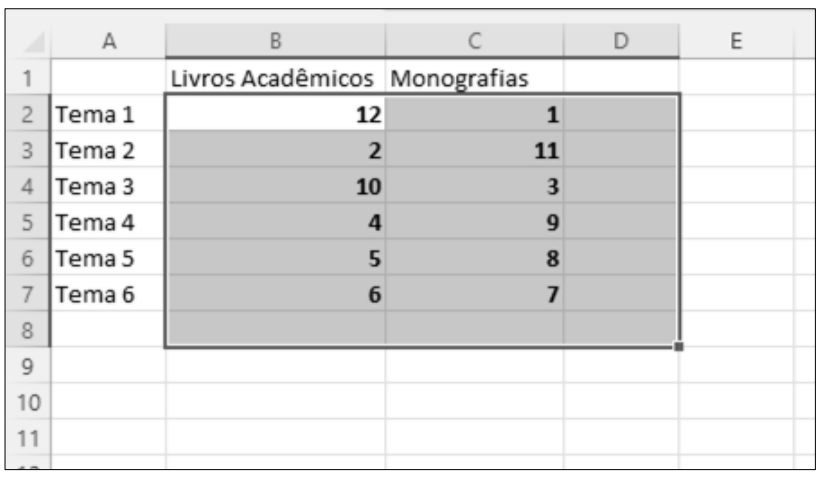
o valor 13 nas células D2, D3, D4, D5, D6 e D7; e o valor 0 na célula D8.
o valor 13 nas células D2, D3, D4, D5, D6, D7; e apresentará um erro na célula D8.
o valor 13 nas células D2, D3, D4, D5, D6 e D7; e o valor 39 nas células B8, C8 e D8.
o valor 13 nas células D2, D3, D4, D5, D6 e D7; o valor 39 nas células B8 e C8; e o valor 78 na célula D8.
o valor 13 nas células D2, D3, D4, D5, D6 e D7; o valor 39 nas células B8 e C8; e o valor 156 na célula D8.



