





Seu próximo nível começa aqui
Com a Assinatura Ilimitada, você tem tudo que precisa para sua aprovação.
Com a Assinatura Ilimitada, você combina prática, teoria e método em uma única assinatura com tudo que você precisa para sua aprovação.
Para responder à questão 23, considere as Figuras 3(a) e 3(b), que mostram a mesma janela principal do Word 2007, com o mesmo documento e a mesma formatação. Essas janelas exibem atividades que foram executadas sequencialmente, as quais se iniciam na Figura 3(a) e terminam na Figura 3(b).
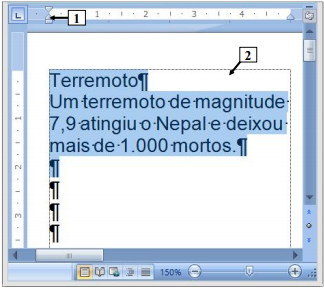
Figura 3(a) - Janela principal do Word 2007 (antes)
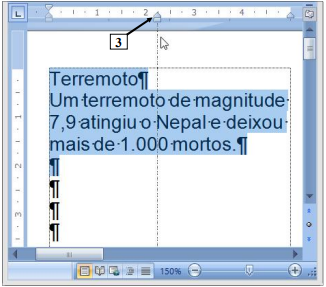
Figura 3(b) - Janela principal do Word 2007 (após)
Executou-se, sequencialmente, as seguintes atividades, no Word 2007, como ilustrado nas Figuras 3(a) e 3(b): (1) selecionou-se os parágrafos apontados pela seta nº 2 (Figura 3(a)); (2) na Figura 3(a), posicionou-se o cursor do mouse sobre o marcador apontado pela seta nº 1, pressionou-se e segurou-se o botão esquerdo do mouse; e (3) arrastou-se o marcador até o local apontado pela seta nº 3 (Figura 3(b)). Nesse caso, soltando o botão esquerdo do mouse, pode-se afirmar que a área de trabalho desse editor de texto, ilustrada na Figura 3(b)), será exibida da seguinte forma:
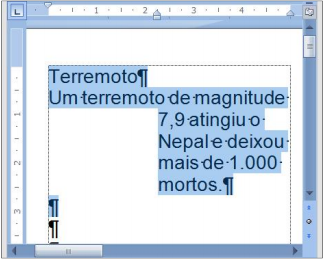
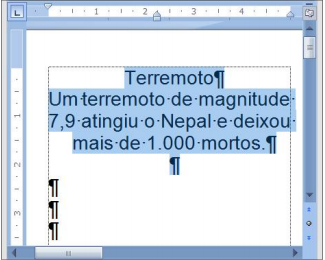
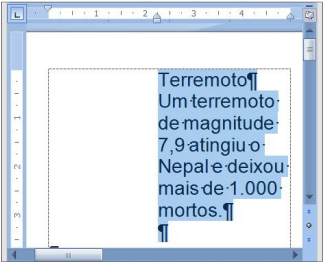
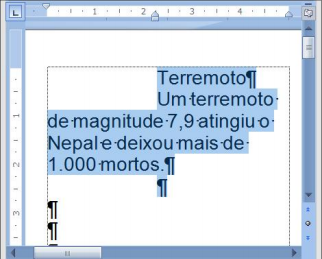
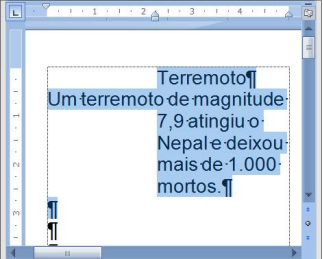
Assinale a alternativa que representa a função· do botão abaixo no Microsoft Word 2007:
![]()
Mostrar marcas de parágrafo e outros símbolos de formatação ocultos;
Inserir símbolo;
Inserir Equação;
Inserir uma fórmula do Excel.
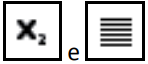
No Word do pacote MSOffice 2010 BR, um ícone deve ser acionado para aplicar subscrito a uma seleção, enquanto outro serve para aplicar alinhamento centralizado. Esses ícones são, respectivamente:

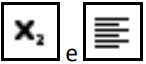
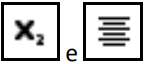


Na formatação de parágrafos no MS Word 2003, a opção “especial” está relacionada com:
a tabulação padrão.
o recuo de margens.
as bordas esombreamento.
o estilo de fonte.
o modelo de documento.
No Microsoft Word, deseja-se alinhar um parágrafo às margens esquerda e direita de um documento. O tipo de formatação de parágrafo que permite realizar essa formação, acrescentando espaços extras entre as palavras, se necessário, é denominado:
Centralizada.
Colunada
Enquadrada.
Justificada.
As primeiras quatro linhas do texto, em função do alinhamento justificado, têm suas palavras muito espaçadas. Das alternativas a seguir, qual aponta uma solução adequada para isso?
Aplicar uma hifenização manual para ajustar o texto.
Alinhar o texto à esquerda.
Alinhar o texto à direita.
Centralizar o texto.
Aplicar o reconhecimento de linhas órfãs.
O MS Word 2010 pode aplicar efeitos de caractere e efeitos de parágrafo no texto. São efeitos característicos de parágrafo:
alinhamento , marcadores , recuos e espaçamentos de linha.
negrito, marcadores, numeração e recuos.
itálico, alinhamento, recuos e espaçamentos de linha.
sublinhado, marcadores, alinhamento e espaçamentos de linha.
recuos, negrito, sublinhado e itálico.
Em um documento criado no Microsoft Office Word, tem-se as seguintes informações, extraídas do site da Politec MT.
¶ Informações⋅Sobre:¤ Carteira⋅de⋅Indentidade⋅-⋅3613-1225⋅¶ Antecedentes⋅Criminais⋅-⋅3613-1230⋅¶ Laudos⋅de⋅Criminalística⋅-⋅3613-1293⋅¶ Laudos⋅de⋅Medicina⋅Legal⋅-⋅3613-1201¶ Ouvidoria⋅da⋅POLITEC⋅-⋅3613-1260⋅¶ ¶ Informações⋅Gerais⋅-⋅3613-1255⋅ ¶ |
No texto acima, a imagem ¶ representa a marcação de:
parágrafo.
numeração de linha.
nível de recuo da linha.
texto protegido.
quebra de página.
O espaçamento entre linhas determina a quantidade de espaço vertical entre as linhas do texto em um parágrafo. Já o espaçamento entre parágrafos determina o espaço acima ou abaixo de um parágrafo. No Microsoft Word 2007 em português, para alterar, na mesma caixa de diálogo, o espaçamento entre linhas e entre os parágrafos do texto, seleciona-se o texto onde se deseja aplicar a configuração e, na guia Início e no grupo ......, clica-se em uma ferramenta posicionada à direita do nome do grupo, que possui uma pequena seta apontando para o canto inferior direito da tela. Essa ferramenta abre a caixa de diálogo onde podem ser feitas as configurações desejadas.
A lacuna deve ser preenchida corretamente com a palavra
Configurações
Formatar
Estilo
Parágrafo
Fonte
No Microsoft Office Word 2007 (idioma Português Brasil), clicar no ícone
por meio do ponteiro do mouse, tem por objetivo aumentar ou diminuir o
tamanho dos caracteres exibidos no texto.
espaçamento entre as linhas do texto.
nível de recuo de um parágrafo.
nível de zoom do documento.
NÃO se trata de uma opção de alinhamento da tabulação de parágrafos no MS Word:
Direito.
Centralizado.
Esquerdo.
Justificado.
Decimal.
No Microsoft Office Word, é possível especificar as configurações de quebra de linha e página. Sobre esse recurso, qual a opção de configuração na tela de formatação de parágrafos que evita que a última linha do parágrafo do documento seja impressa sozinha no início de uma página ou que a primeira linha do parágrafo seja impressa sozinha no final de uma página?
Quebrar página antes.
Suprimir números de linha.
Manter com o próximo.
Manter linhas juntas.
Controle de linhas órfãs/viúvas.
No Word 2000, das opções seguintes, aquela que NÃO está relacionada com a formatação de parágrafos é:
Centralizar texto;
Exibir ou ocultar zoom;
Justificar texto;
Recuar parágrafos;
Definir tabulações.
Quando se deseja criar um documento com aparência agradável e alinhado, se pensa logo no alinhamento de parágrafos, disponível no Word2007. As quatro formas de alinhamento encontradas nesse aplicativo são:
justificado, à direita, à esquerda, e centralizado
extremo, à direita, centralizado, justo
extremo, à esquerda, direita e centralizado
justificado, extremo, à direita, à esquerda
No Microsoft Word 2002, a janela ilustrada a seguir é disponibilizada quando selecionamos um bloco de texto e acionamos a opção “Parágrafo...” do menu “Formatar”.
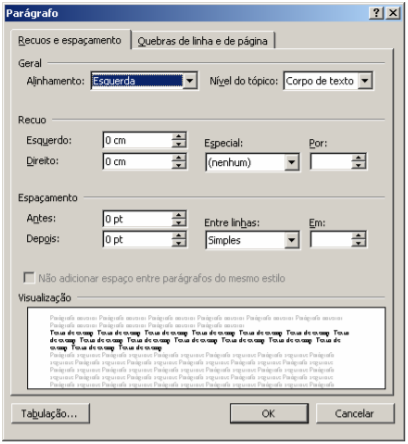
Para obtermos entre duas linhas de um parágrafo selecionado uma distância de 12 pt, é suficiente configurarmos os seguintes itens:
“Alinhamento” → Eqüidistância
“Nível do tópico” → 12
“Antes” → 12 pt
“Depois” → 0
“Antes” → 6 pt
“Depois” → 6 pt
“Especial” → Duas linhas
“Por” → 12 pt
“Entre linhas” → Exatamente
“Em” → 12 pt
Para formatar o corpo do texto do documento em edição com alinhamento justificado, é suficiente clicar sobre o texto e, em seguida, clicar
.
Certo
Errado


