





Seu próximo nível começa aqui
Com a Assinatura Ilimitada, você tem tudo que precisa para sua aprovação.
Com a Assinatura Ilimitada, você combina prática, teoria e método em uma única assinatura com tudo que você precisa para sua aprovação.
Observe a imagem abaixo, retirada do Microsoft Word 2013, em seu modo padrão.
Os comandos acima são encontrados na aba Página Inicial, na seção
Estilo.
Fonte.
Parágrafo.
Área de Transferência.
O Microsoft Word 2016 é um software de processamento de texto. Nele pode-se criar, editar e formatar documentos de texto. Uma das formatações disponíveis no Microsoft Word 2016 é alteração do espaçamento entre as linhas de um documento. Para realizar essa alteração em todo o documento, é necessário seguir alguns passos.
Assinale a alternativa que contém os passos corretos para executar tal funcionalidade.
Selecionar a guia Correspondência; selecionar Espaçamento entre Parágrafos; escolher a opção desejada.
Selecionar a guia Layout; selecionar Espaçamento entre Parágrafos; escolher a opção desejada.
Selecionar a guia Design; selecionar Espaçamento entre Parágrafos; escolher a opção desejada.
Selecionar a guia Exibir; selecionar Espaçamento entre Parágrafos; escolher a opção desejada.
No editor de textos Word, para formatar um parágrafo em itálico, deve-se realizar a seguinte sequência de operações:
selecionar o parágrafo, teclar Ctrl + T.
posicionar o cursor no parágrafo, teclar Ctrl + I.
selecionar o parágrafo, teclar Ctrl + I.
posicionar o cursor no parágrafo, teclar Ctrl + T.
O texto abaixo apresenta em destaque um parágrafo do Microsoft Word, versão português do Office 2013, que começa com a palavra “Exemplo” e termina com a palavra “teclado”, no qual foram utilizadas as seguintes opções de formatação de parágrafo “Recuo” e “Espaçamento”, para se definir a posição inicial do parágrafo e o espaçamento entre as linhas do texto:
Parágrafo sem formatação, parágrafo sem formatação, parágrafo sem formatação, parágrafo sem formatação, parágrafo sem formatação, parágrafo sem formatação.
Exemplo de texto contendo um único parágrafo, que foi digi-
tado e formatado sem o uso das teclas TAB e nem ENTER do te-
clado.
Parágrafo sem formatação, parágrafo sem formatação, parágrafo sem formatação, parágrafo sem formatação, parágrafo sem formatação, parágrafo sem formatação.
“Especial – Deslocamento” e “Espaçamento entre linhas – Duplo”
“Especial – Deslocamento” e “Espaçamento entre linhas – Simples”.
“Especial – Primeira linha” e “Espaçamento entre linhas – Duplo”.
“Especial – Primeira linha” e “Espaçamento entre linhas – Simples”.
Observe o texto abaixo, digitado no editor Word 2013 BR, com formatação à esquerda.
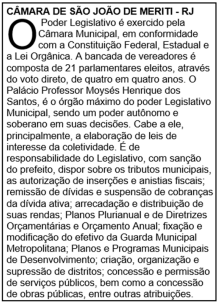
• Ao texto foi utilizado um recurso para dar destaque à letra O do parágrafo, conforme ilustrado.
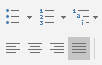
• O alinhamento centralizado pode ser aplicado ao texto por meio da execução de um atalho de teclado ou pelo acionamento de um determinado ícone do software.
Nessas condições, o recurso, o atalho de teclado e o ícone são, respectivamente:
Capitular, Ctrl + E e ![]()
Capitular, Ctrl + O e ![]()
Ressaltar, Ctrl + C e ![]()
Ressaltar, Ctrl + E e ![]()
Tem-se uma imagem que ilustra um documento de 1 página e 10 linhas, criado no Microsoft Word 2010, em sua configuração padrão, com a identificação das linhas à esquerda.
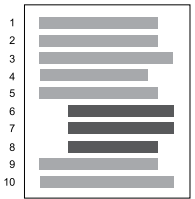
Assinale a alternativa que indica a formatação aplicada apenas nas linhas 6, 7 e 8 para que tenham a aparência exibida anteriormente.
Alinhamento do texto à direita.
Margem esquerda aumentada.
Texto em 2 colunas.
Alinhamento do texto centralizado.
Recuo de parágrafo.
Considere a figura abaixo, que representa o grupo Parágrafo do editor de texto do Microsoft Office:
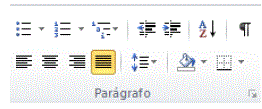
Sobre esse grupo, assinale a alternativa correta.
Os três primeiros ícones, apresentados na segunda linha, são, respectivamente, alinhamento a esquerda, alinhamento centralizado e justificado.
A lista de vários níveis é utilizada para a inserção e geração automática de sumários.
O recurso “realce”, que permite fazer o texto parecer como se tivesse sido marcado com um marca-texto, é acionado pelo ícone com a imagem de um balde despejando tinta (penúltimo ícone da segunda linha).
O penúltimo ícone da primeira linha permite classificar os parágrafo
O quinto ícone da segunda linha permite aumentar o recuo do texto.
Com relação à formatação de textos do MS Word 2016, os botões ilustrados
têm como função, respectivamente:
Alinhar o texto à esquerda e à direita.
Diminuir e aumentar o espaçamento de linha do parágrafo ou texto selecionado.
Diminuir e aumentar o espaçamento entre parágrafos.
Definir as margens esquerda e direita do documento.
Decrementar e incrementar a endentação do texto.
Analise as afirmações a seguir e assinale qual o procedimento correto para configurar as margens da página de um documento no Word:
I Clicar na guia Inserir e, em seguida, clicar no botão Margens.
II Utilizar o atalho ctrl + b.
III Clicar na guia Layout e, em seguida, no botão Margens.
IV Clicar na guia Exibir e, em seguida, no botão Margens.
Está(ao) correta(s) apenas a(s) afirmativa(s):
III.
I e III.
IV.
I e II.
II e IV.
Indique a alternativa com o número correspondente ao botão que permite justificar um texto.
21
23
19
20
24
Na ferramenta Microsoft Office Word 2007 (configuração padrão), o botão
é utilizado para:
Alinhar o texto à direita.
Alinhar o texto à esquerda.
Formar a cor do realce do texto.
Alterar o espaçamento entre linhas do texto.
Analise os 3 botões abaixo do Word 2013 e responda:
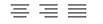
![]()
Qual a funcionalidade, respectivamente, de cada um deles?
Centralizar, Alinhar à Direita e Justificar.
Justificar, Alinhar à Direita e Centralizar.
Centralizar, Alinhar à Esquerda e Centralizar.
Justificar, Alinhar à Esquerda e Centralizar.
Alinhar à Esquerda, Alinhar à direita e Justificar.
Assim, dada todas as circunstâncias apresentadas neste expediente, notadamente no que tange à necessidade de previsão nos gastos desta secretaria, solicito que o processo em tela seja instruído com toda a documentação previamente apontada, com a necessária agilidade.
Atenciosamente,
Florentino Ariza Chefe de Gabinete |
Em relação ao documento descrito, considere o trecho iniciado com a palavra “Assim” e que termina com “agilidade.”.
A alternativa que contém o tipo de alinhamento utilizado no trecho considerado é a
Justificado.
Centralizado.
Normalizado.
Alinhado à Direita.
Alinhado à Esquerda.
Considere os seguintes botões existentes na guia Início da ferramenta Microsoft Office Word 2007 (configuração padrão):
I-![]()
II-![]()
As funções dos botões apresentados são, respectivamente:
Centralizar o texto e iniciar uma lista numerada.
Alterar o espaçamento do parágrafo e alterar o tamanho da fonte.
Iniciar uma lista com marcadores e colorir o plano de fundo do texto.
Alinhar o texto de forma justificada e alterar o espaçamento entre as linhas do texto.
Editar e formatar um texto são duas ações que estão muito ligadas, uma vez que, quando se edita um texto de qualquer natureza, formatá-lo deve ser uma ação a ser realizada instantaneamente, pois, dessa forma, a visibilidade que se terá do texto é bem melhor. No Microsoft Word 2013 (Configuração Local, Idioma Português-Brasil), a formatação básica de um texto pode ser realizada com o espaçamento entre linhas, a distribuição do texto no papel, ou seja, se vai ficar centralizado, justificado, ou mesmo alinhado à esquerda ou à direita, além de vários outros recursos. Para realizar qualquer uma dessas ações no texto, é preciso primeiro selecionar o trecho do texto que receberá essa formação, clicar com o mouse no recurso pretendido e aplicar o efeito. Uma outra forma de realizar essas ações, após selecionado o trecho que se quer formatar é usar atalhos. Se num determinado documento for necessário colocar um parágrafo todo em letras maiúsculas (caixa alta), qual atalho deverá ser utilizado para agilizar a ação?
<SHIFT> + <F3>.
<SHIFT> + <F5>.
<SHIFT> + <F7>.
<SHIFT> + <F11>.
Utilizando o MS-Word 2007, é CORRETO afirmar que o texto no quadro abaixo está:
Você está respondendo às questões da prova de noções de informática do concurso |
Justificado;
Desarrumado;
Ajustado;
Centralizado.
Em relação ao alinhamento e estilo de fonte, qual alternativa apresenta a formatação utilizada no texto abaixo:
No meio do caminho No meio do caminho tinha uma pedra tinha uma pedra no meio do caminho tinha uma pedra no meio do caminho tinha uma pedra. Nunca me esquecerei desse acontecimento na vida de minhas retinas tão fatigadas. |
Alinhamento à esquerda, itálico.
Alinhamento à direita, sublinhado.
Alinhamento centralizado, negrito.
Alinhamento justificado, itálico.
Analise a figura a seguir e marque a alternativa incorreta.
-
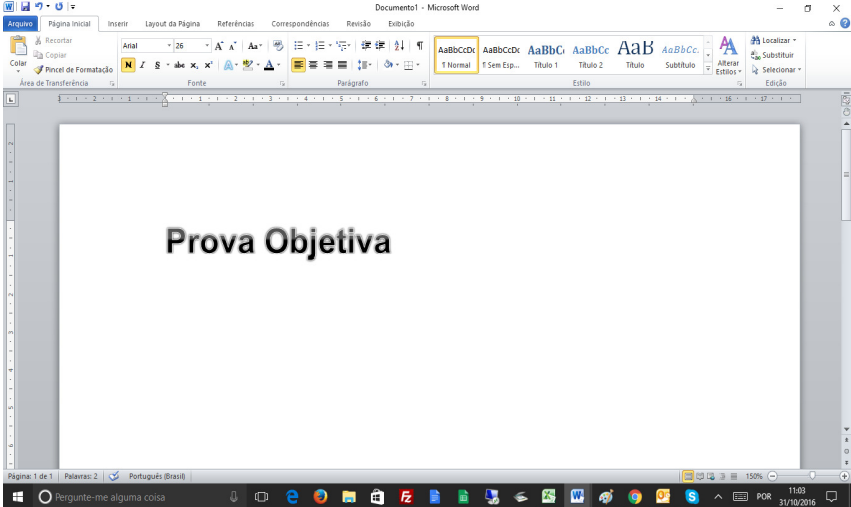
No texto “Prova Objetiva”, está aplicado o efeito visual ao texto disponível no Microsoft Word.
O texto “Prova Objetiva” está com alinhamento à direita.
O texto “Prova Objetiva” está com a fonte “Arial” tamanho 26.
O texto “Prova Objetiva” está alinhado a 03 (três) centímetros da margem.
A imagem abaixo apresenta o fragmento de um documento no Word 2007. É CORRETO afirmar que o texto está:
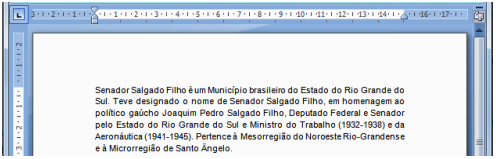

Alinhado à esquerda.
Alinhado à direita.
Justificado.
Centralizado.
No MS-Word 2010, em sua configuração padrão, as formatações “Alinhar Texto à Esquerda” e “Numeração” são formatações aplicadas a
Parágrafo.
Fonte.
Seção.
Página.
Tema.


