





Seu próximo nível começa aqui
Com a Assinatura Ilimitada, você tem tudo que precisa para sua aprovação.
Com a Assinatura Ilimitada, você combina prática, teoria e método em uma única assinatura com tudo que você precisa para sua aprovação.
Na formatação de texto do Microsoft Word 2016, as quatro opções de alinhamento de parágrafo são:
Destaque, itálico, subscrito e sobrescrito.
À frente da figura, atrás da figura, à esquerda da figura e à direita da figura.
À esquerda, para cima, à direita e para baixo.
À esquerda, centralizar, à direita e justificar.
Título 1, título 2, subtítulo e normal.
O alinhamento de texto no Word é um atributo de formatação de parágrafos que determina a aparência do texto em um parágrafo inteiro. O ícone
refere-se ao tipo de alinhamento:
Alinhado à direita.
Alinhado à esquerda.
Centralizado.
Justificado.
No Microsoft Word, existe um menu dedicado à formatação relacionada a customização de parágrafos. Na imagem a seguir, temos enumeradas sete ferramentas disponíveis neste menu:
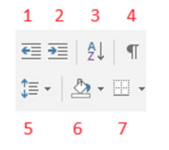
Assinale a alternativa que descreve a sequência crescente dos nomes de cada uma das ferramentas apresentadas, considerando a ordem de 1 a 7:

Aumentar recuo, diminuir recuo, classificar, mostrar tudo, espaçamento de linha e parágrafo, bordas, sombreamento.
Classificar, mostrar tudo, espaçamento de linha e parágrafo, diminuir recuo, aumentar recuo, sombreamento, bordas.
Diminuir recuo, aumentar recuo, mostrar tudo, espaçamento de linha e parágrafo, classificar, sombreamento, bordas.
Aumentar recuo, diminuir recuo, classificar, espaçamento de linha e parágrafo, mostrar tudo, bordas, sombreamento.
Diminuir recuo, aumentar recuo, classificar, mostrar tudo, espaçamento de linha e parágrafo, sombreamento, bordas.
No Microsoft Word, a formatação de parágrafos é essencial para organizar o texto e criar documentos com aparência profissional. Assim, avalie as proposições:
I.A ferramenta "Recuo" permite definir a distância entre o texto e as margens esquerda e direita do parágrafo, controlando o espaçamento horizontal do conteúdo.
II.O espaçamento entre linhas define a distância vertical entre as linhas de um parágrafo e pode ser ajustado apenas com as opções "Simples" e "Duplo".
III.O alinhamento de parágrafo determina a posição horizontal do texto em relação às margens e oferece apenas as opções "Centralizado" e "Justificado".
Assinale a alternativa correta:
Apenas a proposição I está correta.
Apenas a proposição III está correta.
Apenas as proposições II e III estão corretas.
Apenas a proposição II está correta.
Na ferramenta Microsoft Word, analise as alternativas abaixo sobre as opções disponíveis para formatação de parágrafos e listas:
I. Espaçamento entre linhas: Refere-se à quantidade de espaço entre os parágrafos, permitindo definir a largura de um parágrafo em relação à página.
II. Alinhamento de parágrafos: Permite ajustar o texto à esquerda, ao centro, à direita, ou justificado.
III. Tabulação: Ajusta a posição do texto dentro de um parágrafo, permitindo avançar o texto para uma posição predefinida.
IV. Recuo de parágrafo: Permite ajustar a distância entre o parágrafo e as margens da página, movendo para mais perto ou para mais longe da margem.
Pode-se afirmar que estão corretos, apenas:
I e III
II e IV
I, II e III
II, III e IV
I, II, III e IV
Qual das seguintes afirmações está correta sobre a formatação de parágrafos e a organização de documentos no Microsoft Word (2016)?
É impossível utilizar diferentes estilos de fontes e tamanhos de texto no mesmo documento.
Tabelas não podem ser formatadas com bordas coloridas ou sombreamento no Microsoft Word.
A numeração de páginas pode ser ajustada para iniciar em qualquer número ou ser reiniciada em uma nova seção do documento.
É obrigatório utilizar apenas marcadores numéricos para todas as listas no documento.
Você está formatando um documento no Word 2016 e precisa aplicar as seguintes formatações em um parágrafo específico:
• Inserir um recuo de 1,5 cm na primeira linha.
• Definir o espaçamento entre linhas como 1,5.
• Adicionar um sombreamento de fundo cinza claro ao parágrafo.
Com base nessas necessidades, qual é o procedimento correto para aplicar essas formatações?
Coloque o cursor em qualquer lugar do parágrafo. Na guia Layout, ajuste o recuo da primeira linha para 1,5 cm e o espaçamento entre linhas para 1,5. Vá até a guia Design, clique em Sombreamento e escolha a cor cinza claro.
Coloque o cursor em qualquer lugar do parágrafo. Na guia Página Inicial, clique em Parágrafo e, na seção Recuo, defina o recuo da primeira linha como 1,5 cm. Ainda na guia Página Inicial, vá até o ícone de Espaçamento entre Linhas e Parágrafos e escolha 1,5. Para aplicar o sombreamento, vá até a guia Design e selecione a cor cinza claro na seção Cor da Página.
Coloque o cursor em qualquer lugar do parágrafo Na guia Layout, abra as configurações de parágrafo e defina o recuo da primeira linha como 1,5 cm. Na guia Página Inicial, clique no ícone de Espaçamento entre Linhas e Parágrafos e escolha 1,5. Ainda na guia Página Inicial, clique no ícone de Sombreamento e escolha a cor cinza claro.
Coloque o cursor em qualquer lugar do parágrafo. Na guia Página Inicial, clique em Estilos e escolha o estilo Título 1 para aplicar as formatações. Ajuste o espaçamento entre linhas para 1,5 na guia Layout. Vá até a guia Design e selecione o sombreamento cinza claro.
A figura abaixo apresenta a janela Parágrafo, utilizada para formatação de parágrafos em documentos do Microsoft Word 2016, em sua configuração padrão de instalação (idioma português), com algumas regiões destacadas e numeradas de 1 a 5.
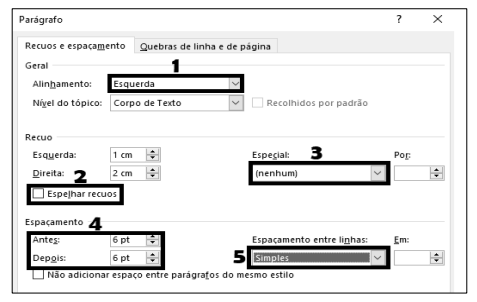
Sobre a figura, analise as afirmativas
I. As opções de alinhamento disponíveis para seleção (região 1) são: Esquerda, Centralizada, Direita e Justificada, apenas.
II. Ao selecionar a opção Espelhar recuos (região 2), as medidas de recuos Esquerda e Direita se igualam.
III. Não é possível ajustar medidas de espaçamento Antes e Depois (região 4) para 0 pt, pois o mínimo permitido é 1 pt.
IV. As opções disponíveis para Recuo Especial (região 3) são, além de (nenhum), apenas Primeira linha e Deslocamento.
V. Ao selecionar o Espaçamento entre linhas (região 5), pode-se optar apenas por Simples, 1,5 linhas ou Duplo.
Estão corretas as afirmativas
I, II e IV, apenas.
I e IV, apenas.
II, III e V, apenas.
I, III, IV e V, apenas.
No programa Microsoft Word 365, versão desktop em português (Brasil) para Windows, a qual formatação de parágrafo a imagem ao lado corresponde?

Justificado
Página inteira
Alinhado a direita
Alinhado a esquerda
Espaçamento duplo
A figura seguinte apresenta um documento do Microsoft Word 2016 com um parágrafo selecionado.
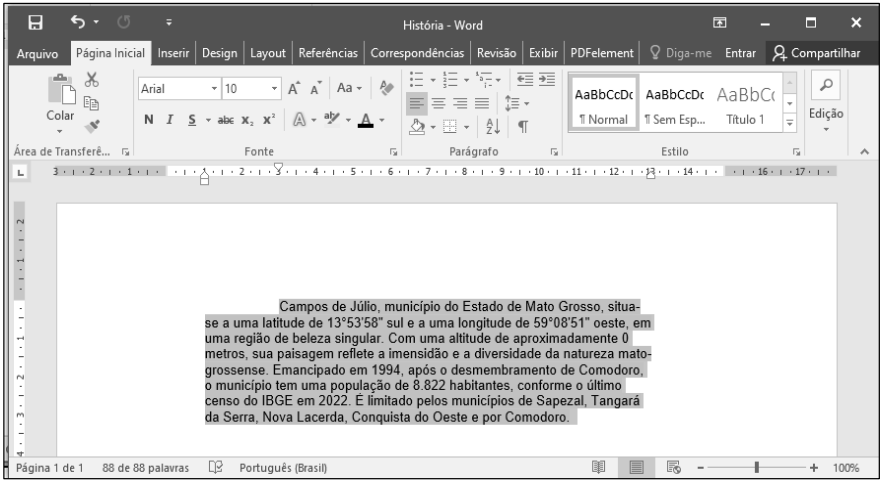
Sobre a figura, analise as afirmativas.
I. As margens esquerda e direita do documento estão ajustadas para 3 cm.
II. O recuo de primeira linha do parágrafo selecionado é de 2 cm.
III. O recuo direito do parágrafo selecionado é de 1 cm.
IV. A margem superior configurada para o documento é de 2 cm.
Está correto o que se afirma em
III e IV, apenas.
I, apenas.
I e II, apenas.
II, III e IV, apenas.
Considere o texto a seguir:

Analisando o texto, identifique o tipo de formatação utilizada e assinale a alternativa correta.
O texto está alinhado à direita, contém palavras sublinhadas e itálico e espaçamento simples entre linhas.
O texto está alinhado à direita, contém palavras em negrito e itálico e espaçamento simples entre linhas.
O texto está alinhado à esquerda, contém palavras em negrito e o espaçamento é de 1,15 entre linhas.
O texto está alinhado à esquerda, contém palavras em negrito e itálico e o espaçamento é de 1,0 entre linhas.
Durante a digitação de um texto no Microsoft Word, um assistente de suporte à gestão deseja copiar a formatação de um bloco de texto e aplicar em outro. Para isso, ele deve usar a ferramenta
Pincel de Formatação.
Replicar Formatação.
SmarntCopy.
Formatar Filtros.
Cópia Avançada.
O alinhamento de texto é um atributo de formatação de parágrafos que determina a aparência do texto no Word em um parágrafo inteiro. Os seguintes símbolos abaixo representam, dentre outros, cada alinhamento:
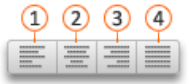
Escolha abaixo qual a sequência da nomenclatura correta de cada símbolo de alinhamento, considerando a numeração acima aplicada:
Justificar, alinhar a direta, alinhar a esquerda, centralizar;
Alinhar a esquerda, centralizar, alinhar a direita, justificar;
Alinhar a esquerda, centralizar, justificar, alinhar a direita;
Alinhar a direita, centralizar, alinhar a esquerda, justificar.
Qual é a sequência correta de ações para aplicar uma borda personalizada a um parágrafo no Microsoft Word?
Selecione o parágrafo > vá para a guia "Design" > escolha "Bordas" > escolha o tipo de borda > clique em "Bordas e Sombreamento" > personalize a borda > clique em OK.
Selecione o parágrafo > vá para a guia "Página Inicial" > escolha "Bordas" > escolha o tipo de borda > clique em "Bordas e Sombreamento" > personalize a borda > clique em OK.
Selecione o parágrafo > vá para a guia "Inserir" > escolha "Bordas" > escolha o tipo de borda > clique em "Bordas e Sombreamento" > personalize a borda > clique em OK.
Selecione o parágrafo > vá para a guia "Exibição" > escolha "Bordas" > escolha o tipo de borda > clique em "Bordas e Sombreamento" > personalize a borda > clique em OK.
Selecione o parágrafo > vá para a guia "Layout" > escolha "Bordas" > escolha o tipo de borda > clique em "Bordas e Sombreamento" > personalize a borda > clique em OK.
Um dos maiores recursos de uma edição de texto é a possibilidade de se formatar o texto. A formatação de fonte diz respeito ao tipo de letra, ao tamanho de letra, à cor, ao espaçamento entre caracteres, etc. Considerando-se o Word e a imagem que segue, marcar C para as afirmativas Certas, E para as Erradas e, após, assinalar a alternativa que apresenta a sequência CORRETA:

(_) No grupo Fonte, temos visível tipo de letra, tamanho, botões de aumentar fonte e diminuir fonte, limpar formatação, negrito, itálico, sublinhado. Observe que, ao lado de sublinhado, temos uma seta apontando para baixo; ao clicar nessa seta, é possível escolher tipo e cor de linha.
(_) Ao lado do botão de sublinhado, temos o botão Tachado – que coloca um risco no meio da palavra –, botão Subscrito e Sobrescrito.
(_) A principal regra da formatação de parágrafos é que, independentemente de onde estiver o cursor, a formatação será aplicada em todo o texto, tendo ele um parágrafo ou mais.
C - C - E.
E - C - C.
E - C - E.
C - E - C.
C - C - C.
Um usuário, elaborando um documento por meio do MS-Word 2010, em sua configuração padrão, digitou 5 parágrafos e selecionou os 4 parágrafos finais, conforme se vê na imagem a seguir.
Lista de Atividades:
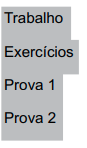
Após fazer a seleção, aplicou uma formatação de parágrafo que resultou na imagem vista a seguir.
Lista de Atividades:
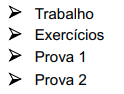
O recurso utilizado foi:


No MS-Word 2016, em português e em sua configuração padrão, um usuário digitou um parágrafo no documento da seguinte forma:
O resultado da aplicação da pesquisa sobre uma classe de alunos mostrou que 50% desses alunos não sabem, de forma concreta, calcular o resultado de x2 .
Na expressão x2 desse parágrafo o número 2 apresenta o efeito de fonte que recebe o nome de
elevado.
sobrescrito.
subscrito.
tachado.
tachado duplo.
A figura abaixo apresenta um texto sendo editado no Microsoft Word 2016, com um parágrafo selecionado.
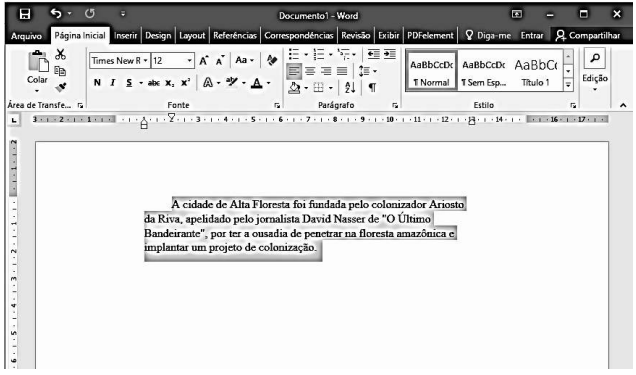
Sobre a figura, analise as afirmativas.
I. O alinhamento utilizado no parágrafo selecionado é Justificado.
II. A margem esquerda da página é de 1 cm e a margem direita é de 2 cm.
III. O recuo de primeira linha do parágrafo selecionado está ajustado para 1 cm.
IV. A margem superior da página está configurada para 2 cm.
Estão corretas as afirmativas
III e IV, apenas.
I e II, apenas.
II, III e IV, apenas.
I, II, III e IV.
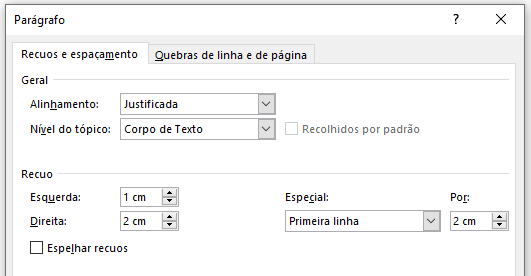
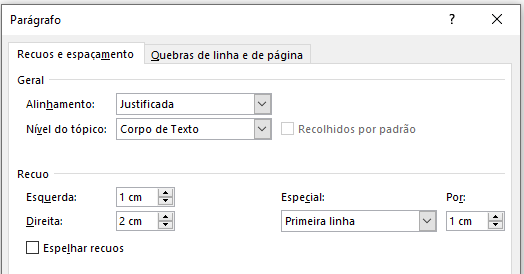
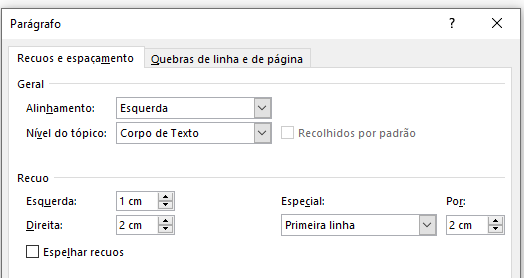
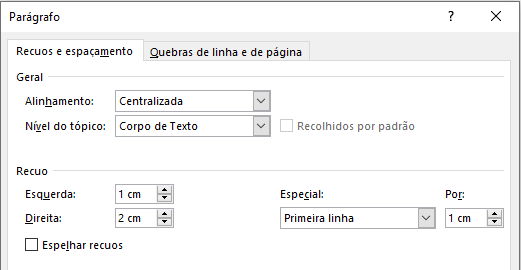
A figura abaixo apresenta um texto do Microsoft Word 2016 com um parágrafo selecionado.
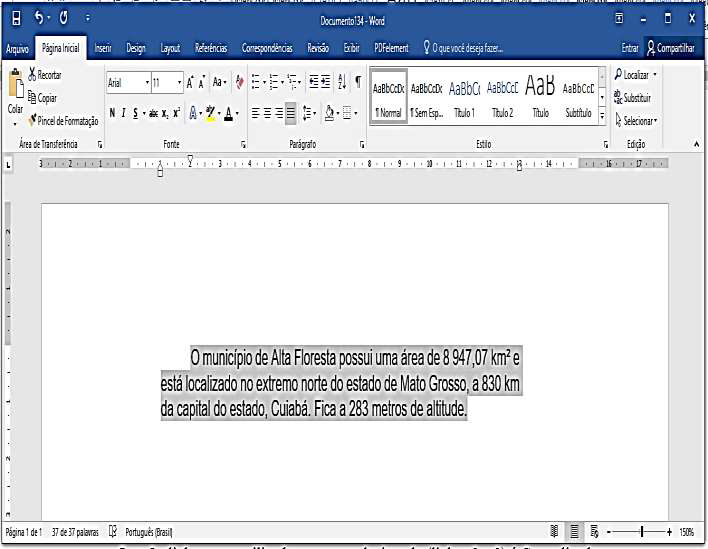
De acordo com a figura, assinale a alternativa que apresenta as configurações de parágrafo aplicadas no texto selecionado.

Um usuário do MS-Word 2016, em sua configuração padrão, digitou e formatou um parágrafo contendo 5 palavras, conforme se vê a seguir. Todo o parágrafo com tipo de letra Ariel tamanho 18.
Projeto Estância Balneária de Peruíbe
Em seguida, selecionou todo o parágrafo e acionou a formatação sobrescrito. Ao fazer isso, o número de palavras que tiveram mudança em sua formatação é
5.
4.
3.
2.
1.


