





Seu próximo nível começa aqui
Com a Assinatura Ilimitada, você tem tudo que precisa para sua aprovação.
Com a Assinatura Ilimitada, você combina prática, teoria e método em uma única assinatura com tudo que você precisa para sua aprovação.
Em um documento oficial elaborado no MS-Word, um assistente administrativo precisa garantir que todos os parágrafos tenham um recuo especial na primeira linha, seguindo as normas de formatação da instituição. A maneira mais eficiente e padronizada de aplicar essa formatação a múltiplos parágrafos é:
Inserir espaços com a barra de espaço até atingir o recuo desejado.
Configurar o recuo especial "Primeira linha" na caixa de diálogo "Parágrafo".
Ajustar o recuo manualmente na régua para cada parágrafo.
Pressionar a tecla "Tab" no início de cada parágrafo.
O Microsoft Word é um processador de texto que permite ao usuário elaborar documentos com diferentes formatos. Entre os recursos básicos do Word estão a formatação de caracteres e parágrafos, além da possibilidade de inserir objetos. Nesse contexto, assinale a alternativa correta.
No Word é possível alterar fonte, cor e tamanho de letras, ajustar alinhamento dos parágrafos e inserir tabelas e imagens em um mesmo documento.
O Word não aceita inserir figuras ou tabelas, sendo necessário usar outro programa.
O Word não possui recursos gráficos, apenas funções para cálculos matemáticos.
O Word só permite a digitação simples de texto, sem qualquer tipo de formatação.
Assinale a alternativa que preenche corretamente a lacuna do texto a seguir, em conformidade com as técnicas de edição e formatação de textos utilizando o Microsoft Word.
“Para recuar a primeira linha de um parágrafo, coloque o cursor no início do parágrafo e pressione a tecla _________. Ao pressionar Enter para iniciar o próximo parágrafo, sua primeira linha será recuada.”
Tab
Esc
Home
End
F1
No Microsoft Word, a formatação adequada de documentos é fundamental para a clareza e a padronização dos textos. Entre as ferramentas de formatação, destacam-se as opções de parágrafo, estilos e inserção de tabelas e gráficos. Considerando as funcionalidades do Word, assinale a alternativa correta.
O Word não oferece recursos para a criação de tabelas, sendo necessário utilizar exclusivamente o Excel.
A formatação de parágrafos no Word só pode ser feita por meio de atalhos de teclado, não existindo menus gráficos.
O Word não possui funções de estilos pré-definidos, exigindo que o usuário formate manualmente cada seção do texto.
O Word permite ajustar espaçamento entre linhas, aplicar estilos automáticos e inserir tabelas e gráficos diretamente em um documento.
Durante a redação de uma petição no Word, do Microsoft 365, um advogado deseja garantir que todos os parágrafos estejam alinhados com recuo de 2 cm na primeira linha.
Com base nessa situação hipotética, é correto afirmar que o advogado deve
utilizar a tecla
no primeiro parágrafo.
inserir uma tabela invisível.
utilizar espaçamento entre linhas de 2 cm.
aplicar a função “Justificar” no menu “Exibir”.
ajustar o recuo da primeira linha nas configurações de parágrafo.
Um agente está editando um documento no Microsoft Word 365, em sua configuração padrão, conforme a tela a seguir:
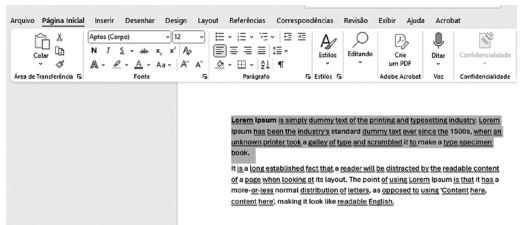
O agente foi incumbido de formatar apenas o primeiro parágrafo do texto com margem e espaçamento específicos.
Essa tarefa pode ser realizada?
sim, e a maneira mais simples de realizá-la, ou seja, com menos ações, é criar uma Seção para cada parágrafo, e formatar cada Seção de uma forma.
não, as formatações de parágrafo se aplicam sempre ao documento todo, não sendo possível cumprir a tarefa.
sim, e a maneira mais simples de realizá-la, ou seja, com menos ações, é formatar parágrafos individualmente a partir das opções da aba Layout.
sim, e a maneira mais simples de realizá-la, ou seja, com menos ações, é formatar parágrafos individualmente a partir das opções da aba Design.
sim, e a maneira mais simples de realizá-la, ou seja, com menos ações, é vincular os parágrafos a um item de Sumário para iniciar a formatação.
No uso dos recursos do Word do pacote MS Office 2021 BR em um notebook Intel com Windows 10 BR (x64), para aplicar um determinado tipo de alinhamento a um parágrafo, primeiramente o texto foi selecionado e, em seguida acionado o ícone

localizado na Faixa de Opções. Cabe ressaltar que, para esse ícone, pode-se executar um atalho de teclado, como alternativa. O tipo de alinhamento aplicado e o atalho de teclado são, respectivamente:
centralizado e Ctrl + E
centralizado e Ctrl + D
equalizado e Ctrl + E
equalizado e Ctrl + D
No Microsoft Word, qual é o procedimento correto para alterar o espaçamento entre linhas de um parágrafo? Assinale a alternativa que corresponde ao procedimento correto para essa alteração:
Selecionar o texto, clicar na guia Layout, acessar o grupo Configurar Página e selecionar Hifenização.
Selecionar o texto, clicar na guia Página Inicial, acessar o grupo Parágrafo e escolher entre uma das opções no item Espaçamento.
Selecionar o texto, clicar na guia Inserir, acessar o grupo Links e escolher a opção Referência Cruzada.
Selecionar o texto, clicar na guia Exibir, acessar o grupo Zoom e ajustar o espaçamento no botão Uma Página.
Selecionar o texto, clicar na guia Referências, acessar o grupo Legenda e ajustar o espaçamento no botão Inserir Legenda.
No editor de textos Microsoft Word, uma das tarefas mais comuns é a formatação de parágrafos. A funcionalidade que permite alinhar o texto simultaneamente às margens esquerda e direita, criando uma aparência uniforme nas laterais do documento, denomina-se
centralizar.
alinhar à esquerda.
justificar.
alinhar à direita.
recuar parágrafo.
No Microsoft Word, a formatação de parágrafos é essencial para a organização e a estética de um documento. Imagine que você está elaborando um relatório importante para a Câmara Municipal e precisa aplicar diferentes estilos de formatação.
Em relação ao recurso de formatação de parágrafos no Word 2013 e/ou 2016, analise as seguintes afirmações.
I. O recuo de um parágrafo pode ser ajustado utilizando a régua horizontal ou a caixa de diálogo "Parágrafo".
II. O espaçamento entre linhas pode ser definido como simples, duplo ou múltiplo, mas não é possível personalizar um valor específico.
III. A opção "Justificar" alinha o texto à esquerda e à direita, ajustando o espaçamento entre as palavras para que as linhas fiquem uniformes.
IV. Para aplicar um estilo de parágrafo predefinido, como "Título 1" ou "Normal", basta selecionar o parágrafo e clicar no estilo desejado na guia "Página Inicial".
É correto apenas o que se afirma em:
II e III apenas.
III apenas
II e IV apenas.
I, III e IV apenas.
Considerando o aplicativo Microsoft Word 365 para área de trabalho, versão atualizada, em sua configuração padrão e em português, assinale a alternativa que corresponde à opção de paginação utilizada para manter todas as linhas de um parágrafo em uma mesma página para que o parágrafo não seja dividido entre duas páginas.
Manter linhas juntas.
Quebrar página antes.
Não hifenizar.
Controle de linhas órfãs/viúvas.
Manter com o próximo.
No uso dos recursos do Word do pacote 2021 BR, em um notebook Windows 10 BR (x64), um funcionário da Prefeitura de Niterói, que exerce as funções de Guarda Municipal, selecionou o título do texto em digitação e executou o atalho de teclado Ctrl + E, que aplicou um tipo de alinhamento à seleção. Para finalizar, ele salvou o texto digitado em um documento armazenado no HD por meio do acionamento de uma tecla de função que tem por significado “Salvar como...”. O tipo de alinhamento aplicado ao título e à tecla de função são, respectivamente:
à esquerda e F12
à esquerda e F9
centralizado e F8
centralizado e F9
centralizado e F12
A figura abaixo apresenta um texto do Microsoft Word 2021, em sua configuração padrão de instalação (idioma português), com um parágrafo selecionado.
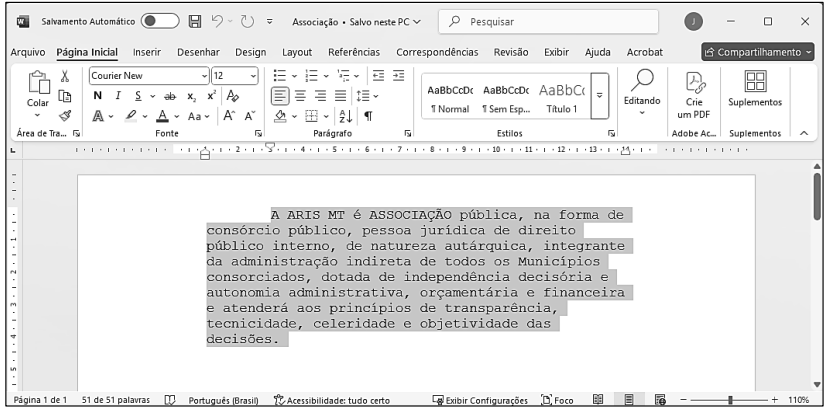
Sobre a figura, analise as afirmativas.
I. As margens esquerda e direita do documento estão configuradas para 1 cm.
II. O parágrafo selecionado está formatado com a fonte Times New Roman, tamanho 12.
III. O recuo de primeira linha do parágrafo selecionado está configurado para 2 cm.
IV. O parágrafo selecionado está formatado com alinhamento à esquerda.
Está correto o que se afirma em
III e IV, apenas.
I e II, apenas.
I, II e IV, apenas.
I, II, III e IV.
Sobre o ajuste do recuo e do espaçamento de parágrafos no Microsoft Word, qual das alternativas a seguir está CORRETA?
O espaçamento entre linhas é fixo e não pode ser definido com valores personalizados.
O espaçamento entre parágrafos pode ser ajustado tanto antes, quanto depois de cada parágrafo.
O recuo de primeira linha só pode ser aplicado manualmente com a tecla Tab.
O recuo deslocado (hanging indent) move apenas a primeira linha do parágrafo para a direita.
O Word permite apenas recuos espelhados, mesmo em documentos com formatação de livro.
No Microsoft Word do Office 365, versão em português, um usuário deseja formatar um parágrafo para que ele tenha espaçamento de 1,5 entre as linhas, texto justificado e recuo da primeira linha em 1,25 cm. Assinale a alternativa que descreve o caminho para realizar a configuração apresentada.
Selecionar o parágrafo → Guia "Layout da Página” → Grupo "Configurar Página" → Ajustar "Espaçamento entre Linhas” para 1,5 → Definir "Alinhamento" como "Justificado" → Acessar "Recuo" e ajustar "Primeira Linha" para 1,25 cm.
Selecionar o parágrafo → Guia "Design" → Grupo "Parágrafo" → Ajustar "Espaçamento entre Linhas" para 1,5 → Definir "Alinhamento" como “Justificado" → Acessar “Recuo" e ajustar "Primeira Linha" para 1,25 cm.
Selecionar o parágrafo → Guia "Página Inicial" → Grupo "Parágrafo" → Ajustar “Espaçamento entre Linhas” para 1,5 → Definir "Alinhamento" como “Justificado"→ Acessar “Recuo" e ajustar "Primeira Linha" para 1,25 cm.
Selecionar o parágrafo → Guia "Inserir" → Grupo “Texto” → Escolher "Parágrafo" → Definir espaçamento entre linhas para 1,5 → Ajustar alinhamento para “Justificado" → Aplicar "Recuo Especial" de 1,25 cm.
Selecionar o parágrafo → Guia "Referências" → Grupo "Citações e Bibliografia" → Ajustar "Espaçamento entre Linhas” para 1,5 → Definir "Alinhamento" como "Justificado" → Acessar "Recuo" e ajustar "Primeira Linha" para 1,25cm.
Um escrivão está digitando um ofício no Microsoft Word e percebe que os parágrafos do texto não estão com o espaçamento apropriado, deixando o documento visualmente confuso. Ele deseja aplicar espaçamento de 1,5 entre linhas e deixar um espaço extra de 6 pontos depois de cada parágrafo, sem pressionar Enter duas vezes. Qual(is) é(são) o(s) procedimento(s) mais adequado(s) para que esse resultado possa ser atingido?
Pressionar Enter duas vezes ao final de cada parágrafo e usar o botão “Centralizar”.
Ajustar a formatação do texto no menu “Parágrafo”, definindo espaçamento entre linhas e espaçamento após.
Aumentar o tamanho da fonte para que o texto ocupe mais espaço vertical.
Utilizar a tecla Tab no início de cada parágrafo e aumentar o recuo da margem.
Inserir uma quebra de linha (Shift + Enter) ao final de cada parágrafo e aplicar espaçamento manual.
O Microsoft Word 2019 oferece funcionalidades importantes para a formatação de documentos. Ao desejar aplicar espaçamento de 1,5 entre linhas em um parágrafo, o usuário deve:
Pressionar “Enter” duas vezes após cada frase.
Clicar em “Layout” e depois em “Espaçamento entre linhas”.
Alterar o estilo da fonte para “1,5x” na guia “Página Inicial”, no grupo “Fonte”.
Acessar a guia “Página Inicial” e o grupo “Parágrafo” e ajustar a opção de espaçamento entre linhas.
No que se refere aos conceitos básicos do Word no pacote MS Office da plataforma Microsoft 365 BR, acessado na web, um funcionário que exerce as funções de técnico nível médio da Prefeitura de Marcelândia acionou dois ícones: o primeiro para alterar a cor da fonte e o segundo para aplicar um novo espaçamento entre as linhas de um parágrafo. Esses ícone foram, respectivamente:
e 
e 
e 
e 
O alinhamento de texto no Microsoft Word 2010 é uma ferramenta de formatação de parágrafos que define a aparência visual do conteúdo de um parágrafo completo.
Qual das seguintes ações relacionadas à formatação de parágrafos no Microsoft Word 2010 faz com que ambas as bordas de cada linha sejam alinhadas com as margens?
Alinhar texto à esquerda.
Alinhar texto à direita.
Centralizar texto.
Justificar texto.
No Microsoft Word 2019, é possível realizar diversas ações de edição e formatação de textos.
Sabendo disso, ao selecionar um parágrafo no Microsoft Word 2019 e pressionar as teclas de atalho Ctrl + E, qual será o resultado obtido:
A criação de um recuo no parágrafo.
A aplicação de itálico ao texto selecionado.
O alinhamento do parágrafo à esquerda.
A centralização do parágrafo.
A substituição do parágrafo por texto pré-definido.



