







Seu próximo nível começa aqui
Com a Assinatura Ilimitada, você tem tudo que precisa para sua aprovação.
Com a Assinatura Ilimitada, você combina prática, teoria e método em uma única assinatura com tudo que você precisa para sua aprovação.
Por meio do MS-Word 2010, em sua configuração padrão, um usuário digitou um texto em um documento, conforme se vê na imagem ANTES e, em seguida, alterou o alinhamento do parágrafo, conforme se vê na imagem DEPOIS.
ANTES
Tinha uma pedra no meio do caminho. No meio do caminho tinha uma pedra. Tinha uma pedra no meio do caminho. No meio do caminho tinha uma pedra. Tinha uma pedra no meio do caminho. No meio do caminho tinha uma pedra. Tinha uma pedra no meio do caminho. No meio do caminho tinha uma pedra. |
DEPOIS
Tinha uma pedra no meio do caminho. No meio do caminho tinha uma pedra. Tinha uma pedra no meio do caminho. No meio do caminho tinha uma pedra. Tinha uma pedra no meio do caminho. No meio do caminho tinha uma pedra. Tinha uma pedra no meio do caminho. No meio do caminho tinha uma pedra. |
Assinale a alternativa que apresenta, correta e respectivamente, os alinhamentos de parágrafo vistos nas imagens ANTES e DEPOIS.



O fragmento de Word 2010 (imagem abaixo) apresenta um texto digitado e algumas opções de formatação aplicadas. Com base na imagem, é possível afirmar que o texto está:
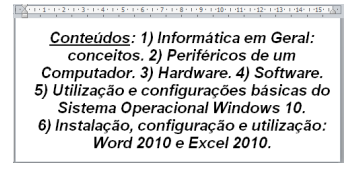
O Microsoft Word possui, na barra de ferramentas, um botão que permite mostrar marcas de parágrafo e outros símbolos de formatação, ocultos. Assinale a alternativa com a figura que exibe esse botão.


Para responder à questão, considere a imagem a seguir, que mostra um documento sendo editado no MS-Word 2010.
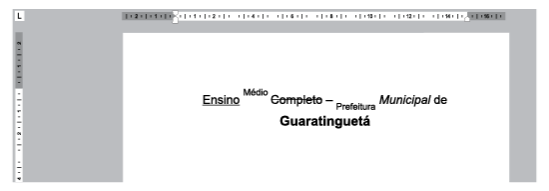
Sabendo que o usuário digitou o texto “Ensino Médio Completo – Prefeitura Municipal de Guaratinguetá” e, em seguida, formatou Fonte e Parágrafo, assinale a alternativa que apresenta o alinhamento de parágrafo aplicado, conforme visto na imagem.
Um usuário prepara, por meio do MS-Word 2010, em sua configuração padrão, um documento que será o relatório de um evento esportivo.
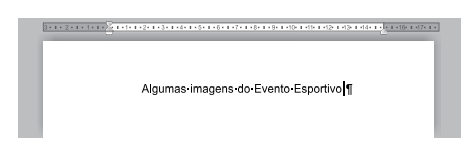
O alinhamento do parágrafo exibido na imagem é:
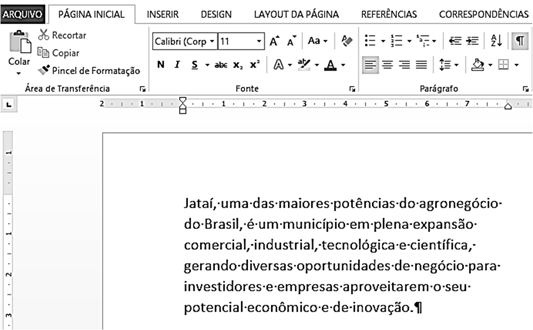
Considerando a figura acima, que mostra parte da tela de edição do programa Word 2013, ao clicar o botão esquerdo do mouse no botão , o texto será
A figura abaixo apresenta uma tela do Microsoft Word 2010 (idioma português) com um texto selecionado.
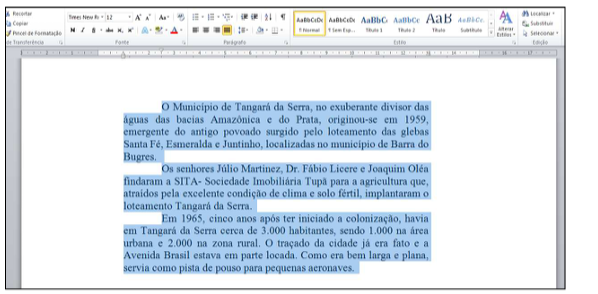
Sobre a figura, analise as afirmativas.
I - A formatação de fonte utilizada no texto selecionado é Arial, tamanho 12.
II - A margem esquerda do documento é de 3 cm e a margem direita, de 2 cm.
III - O alinhamento do texto selecionado é Justificado.
IV - O recuo esquerdo do texto selecionado é de 1 cm.
Estão corretas as afirmativas
Observe a imagem abaixo.

O Microsoft Word é um processador de texto produzido pela Microsoft |
O Microsoft Word é um processador de texto produzido pela Microsoft |
O Microsoft Word é um processador de texto produzido pela Microsoft |
A imagem mostra três parágrafos onde foram aplicados alinhamentos muito utilizados no aplicativo Microsoft Office Word, para edição e formatação de textos. Assinale a alternativa que corresponde ao recurso de alinhamento aplicado em cada parágrafo, respectivamente.
Um usuário está editando o seguinte texto no Microsoft Word 2010, em sua configuração padrão.

A próxima palavra a ser digitada é “conhecimento”. Assinale a alternativa que indica corretamente como ficará o documento, considerando que o alinhamento do parágrafo é justificado.





Observe os botões abaixo, presentes no MS Word 2010, em seu modo padrão.
I. 
II. 
III. 
IV. 
Sobre os botões acima, é correto afirmar que o
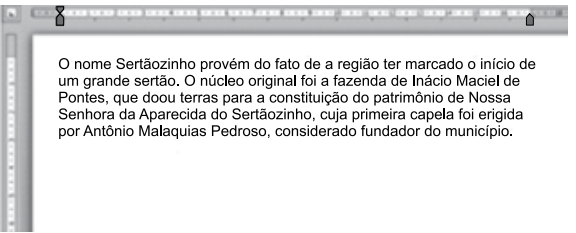
Observe as imagens a seguir, extraídas do MS-Word 2010, em sua configuração padrão. Elas apresentam um texto em dois momentos: ANTES e DEPOIS da aplicação de novas configurações de parágrafo, que podem ser acessadas a partir do iniciador de caixa de diálogo, do grupo Parágrafo, da guia Página Inicial.
ANTES
DEPOIS
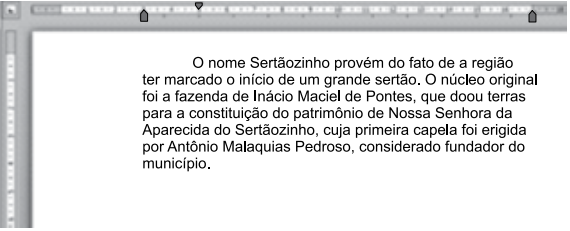
Assinale a alternativa que contém o nome das configurações modificadas entre os dois momentos apresentados nas figuras.
Observe a imagem a seguir, que apresenta um parágrafo de um documento sendo editado por meio do MS-Word 2010, em sua configuração padrão.
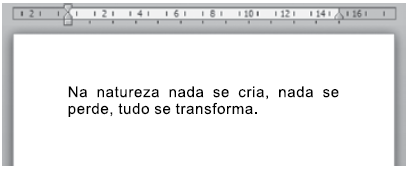
Pela imagem, verifica-se que foi acionada a opção
Ao se utilizar o botão Mostrar Tudo durante a digitação de um texto no programa MS Word 2013, o símbolo  será exibido em algumas linhas. Esse símbolo significa


