





Seu próximo nível começa aqui
Com a Assinatura Ilimitada, você tem tudo que precisa para sua aprovação.
Com a Assinatura Ilimitada, você combina prática, teoria e método em uma única assinatura com tudo que você precisa para sua aprovação.
Leia o estudo de caso a seguir:
Um técnico administrativo controla, no Microsoft Excel (Microsoft 365, versão em português), os valores de processos de compra por setor. A planilha contém os dados abaixo.
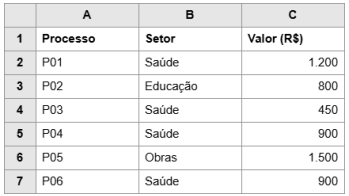
Na célula E1, o técnico digitou a fórmula =SOMASE(B2:B7;"Saúde";C2:C7).
Com base no caso apresentado, assinale a alternativa que indica CORRETAMENTE o valor exibido na célula E1.
4.
862,5.
2.550.
2.300.
3.450.
Uma servidora utiliza o Microsoft Excel, configurado para funções em português, para calcular valores de uma tabela de materiais escolares. Na planilha, as células da coluna B apresentam quantidades, enquanto a célula F1 contém um fator de reajuste numérico. Na célula C2, foi digitada a seguinte fórmula: =B2*(1+$F$1)
A servidora copia a fórmula de C2 para D3, na mesma planilha, utilizando o procedimento usual de copiar e colar, sem editar manualmente as referências. Considerando o comportamento das referências de células durante essa operação, a fórmula resultante em D3 será
=B3*(1+$G$2)
=C3*(1+$F$1)
=B3*(1+$F$1)
=C2*(1+$F$1)
=C3*(1+F1)
Com a chegada de novos servidores, deve-se reorganizar a planilha de cadastro dos servidores de determinado setor. A planilha contém as informações de Matrícula, Nome e Sobrenome em colunas separadas.
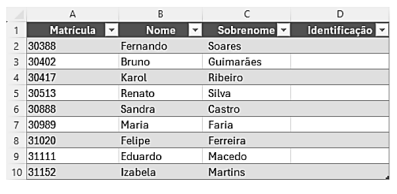
Para padronizar a apresentação dos dados, é necessário preencher a nova coluna chamada “Identificação”, em que cada linha deve exibir o nome completo do servidor, formado pela junção dos valores das colunas Nome e Sobrenome. Considerando o uso do Microsoft Excel (versão 365, em português), a função adequada para realizar essa tarefa é

CONCATENAR.
PROCV.
SE.
SUBSTITUIR.
ÉTEXTO.
No Excel 2019, um usuário deseja calcular a porcentagem de acertos em um teste no qual foram respondidas corretamente 42 questões de um total de 50. Para obter corretamente esse resultado e, posteriormente, formatá-lo como porcentagem, considere as alternativas a seguir e assinale aquela que apresenta a fórmula adequada a ser inserida na célula:
=42*50
=50/42
=42/50
=42%50
No Microsoft Excel 2019, a função "PROCV" é amplamente utilizada para buscar um valor em uma coluna e retornar um valor correspondente de uma coluna diferente na mesma linha. No entanto, essa função tem a limitação de que a coluna de busca deve ser sempre a primeira à esquerda na matriz de dados. Para superar essa limitação, o Excel oferece uma combinação de duas outras funções que, juntas, permitem uma busca mais flexível, onde a coluna de busca pode estar em qualquer posição. Marque a alternativa CORRETA que corresponde as funções alternativas que permitem uma busca mais flexível que o PROCV.
CONT.SE e SOMASE.
ÍNDICE e CORRESP.
ESQUERDA E DIREITA.
SOMA e SE.
SE e CONT.SE.
Analise as afirmativas a seguir sobre as funções de cálculo condicional do Microsoft Excel e assinale V (verdadeiro) ou F (falso):
(__) A função SE permite definir uma condição lógica e retornar um valor caso ela seja verdadeira e outro se for falsa, sendo possível aninhar várias funções SE dentro de uma mesma fórmula.
(__) A função SOMASES realiza a soma de valores com base em um único critério, enquanto SOMASE permite múltiplos critérios em colunas diferentes.
(__) A função CONT.SE serve para contar quantas células atendem a um critério específico, mas não diferencia letras maiúsculas de minúsculas.
(__) A função MÉDIASE devolve a média apenas dos valores que atendem a uma condição, funcionando de forma semelhante à SOMASE, mas aplicando o cálculo de média em vez da soma.
(__) A função SEERRO é utilizada para substituir mensagens de erro como #DIV/0! ou #N/D por outro texto definido pelo usuário, o que ajuda a tornar relatórios mais limpos e compreensíveis.
Assinale a alternativa que apresenta a sequência correta dos itens acima, de cima para baixo:
F, F, F, V, V
F, F, V, V, F
V, F, V, V, V
V, F, F, V, F
O Microsoft Excel, em suas versões mais recentes, possibilita a construção de fórmulas matriciais dinâmicas e aninhadas, que permitem análises complexas em grandes volumes de dados. Considere uma planilha na qual se deseja calcular a média apenas dos valores numéricos contidos no intervalo A1:A20, ignorando células em branco, textos, e ainda desconsiderando quaisquer valores inferiores a 50. Assinale a fórmula correta que atinge esse objetivo:
=SOMASE(A1:A20;">=50")/CONT.SE(A1:A20;">=50 ")
=MÉDIA(SE(A1:A20>=50;A1:A20))
=MÉDIASE(A1:A20;"<50")
=MÉDIA(A1:A20;50)
Em uma planilha de controle de estoque, um funcionário precisa calcular o valor total de itens de uma coluna. Para realizar essa operação de forma rápida e automática, ele pode utilizar uma fórmula pré-definida que soma todos os valores em um intervalo de células selecionado.
Qual função do Microsoft Excel é a mais indicada para essa tarefa?
=CONT.VALORES(A1:A10).
=MÉDIA(A1:A10).
=SOMA(A1:A10).
=PROCV(A1;A1:A10;1).
O Microsoft Excel é amplamente utilizado em tarefas que envolvem organização de informações, cálculos e análise de dados. Imagine que um usuário precisa somar apenas os valores maiores que 100 presentes em uma coluna de números e deseja que o resultado seja atualizado automaticamente sempre que novos dados forem inseridos. Nesse caso, qual a alternativa que apresenta corretamente o recurso ou função do Excel que atende melhor a essa necessidade?
Utilizar a função SOMASE, definindo o intervalo e o critério para somar somente os valores acima de 100.
Criar um gráfico dinâmico para exibir os valores maiores que 100, o qual calcula a soma automaticamente.
Inserir a função MÍNIMO para localizar os maiores valores e somá-los manualmente quando necessário.
Aplicar um filtro automático na coluna e depois usar a função SOMA normalmente.
No Microsoft Excel, para calcular a soma de um intervalo de células (por exemplo, de A1 a A10), utiliza-se uma função específica. Marque a alternativa CORRETA que corresponde a sintaxe correta para realizar essa operação.
=SOMA(A1:A10).
=TOTAL(A1..A10).
=CALCULAR(A1+A10).
=ADICIONAR(A1-A10).
Tem-se a seguinte planilha, criada no Microsoft Excel 2016, em sua configuração padrão:

Um usuário deseja calcular a diferença entre o total gasto de todos os projetos e o total orçado de todos os projetos, e apresentar o resultado, cujo valor é 100, na célula A7.
Para isso, esse usuário precisa usar a seguinte função:
=SOMA(B2:B6;-C2:C6)
=SUBTRAIR(B2:B6;C2:C6)
=B2+B6-C2+C6
=DIFERENÇA(B2:B6;C2:C6)
=B-C
No Microsoft Excel, a função que é utilizada para contar o número de células que atendem a um critério específico é denominada
SOMASE.
CONT.SE.
PROCV.
MEDIASE.
INDICE.
Um químico que trabalha na área de saneamento de sua cidade coletou dados sobre o consumo médio mensal de produtos químicos nas duas estações de tratamento de água que atendem à população. Por questões de segurança, esses produtos químicos precisam ser armazenados em quatro depósitos municipais distintos. Com o auxílio do MS-Excel 2016, em sua configuração padrão, esse profissional elaborou a seguinte planilha para organizar as informações sobre as remessas dos produtos, segundo o depósito de origem e a estação de destino:
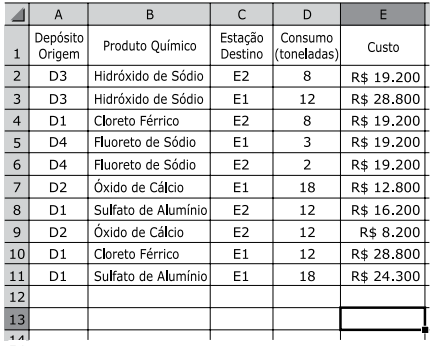
Para investigar o custo dos produtos que saíram do depósito D1 e foram enviados para a estação E2, a fórmula que esse profissional deve inserir na célula E13 é a seguinte:
=SOMASES(E2:E11;A2:A11; D1 ;C2:C11; E2 )
=CONTSES(E2:E11;A2:A11; D1 ;C2:C11; E2 )
=SUBTOTAL(E2:E11;A2:A11; E2 ;C2:C11; D1 )
= CONTSES(A2:A11; D1 ;C2:C11; E2 ; E2:E11)
=SOMASES(A2:A11; D1 ;C2:C11; E2 ; E2:E11)
Determinado usuário criou uma planilha utilizando a ferramenta Microsoft Office Excel 2007 (Configuração Padrão – Idioma Português-Brasil) e inseriu os seguintes valores para as células A1, B1, C1 e D1, respectivamente: 150, A, 250 e 50. Caso o usuário, na célula A2, digite a fórmula =MÉDIASE(A1:D1;">50"), o resultado obtido será:
150.
200.
450
#VALOR!
Assinale a opção correta acerca da criação de fórmulas em planilhas do Microsoft Excel 365.
O Excel 365 requer que fórmulas com funções comecem com @.
As fórmulas podem começar com qualquer símbolo aritmético (+, –, * ou /
Todas as fórmulas devem começar com o sinal de igual (=).
No Excel, as fórmulas iniciadas com = são tratadas como texto e não são calculadas.
É necessário ativar um modo especial para inserir fórmulas, pois, por padrão, o Excel 365 não suporta cálculos.
A função SE permite verificar se uma célula contendo o valor do custo por metro quadrado é maior do que R$ 3.000,00, retornando ALTO ou BAIXO conforme o resultado da comparação.
Certo
Errado
A função PROCV só pode ser utilizada em planilhas que contenham exatamente quatro colunas, sendo a primeira obrigatoriamente numérica e as demais contendo os dados de busca.
Certo
Errado
Certo servidor da prefeitura de Indaiatuba construiu a seguinte planilha eletrônica, para controle de processos administrativos internos, com a ferramenta Microsoft Office Excel 2007 (Configuração Padrão – Idioma Português-Brasil):

O gestor do departamento solicitou ao servidor a construção de uma fórmula na qual o usuário possa informar o código do município, para que seja retornado o nome correspondente. Considerando que será utilizada a célula A9, a fórmula correta para digitar o código de Indaiatuba e retornar o nome desse município é:
=PROCV(4;A2:C7;1)
=PROCH(4;A3:C7;2)
=PROCV(A5;A2:C7;2)
=PROCH(A5;A3:C7;1)
A função SOMASE pode ser utilizada para somar automaticamente a área construída de todos os imóveis localizados em determinado bairro, desde que as colunas estejam organizadas e os critérios definidos corretamente.
Certo
Errado
A planilha da figura foi criada no Excel 2016 BR, em um notebook Intel, com Windows 10 BR (x64). Nela, foi inserida a fórmula =SOMA(B7;E7) em E9 e =SE(MÁXIMO(B7:E7)<=40;"MT";"MS") em E10.
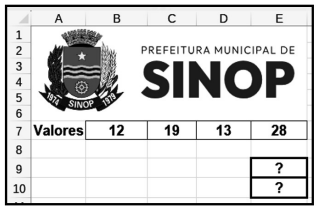
Os valores mostrados nas células E9 e E10 são, respectivamente:

40 e MT
40 e MS
72 e MT
72 e MS

