Seu próximo nível começa aqui
Com a Assinatura Ilimitada, você tem tudo que precisa para sua aprovação.
Com a Assinatura Ilimitada, você combina prática, teoria e método em uma única assinatura com tudo que você precisa para sua aprovação.
Assinale a opção correta acerca da criação de fórmulas em planilhas do Microsoft Excel 365.
O Excel 365 requer que fórmulas com funções comecem com @.
As fórmulas podem começar com qualquer símbolo aritmético (+, –, * ou /
Todas as fórmulas devem começar com o sinal de igual (=).
No Excel, as fórmulas iniciadas com = são tratadas como texto e não são calculadas.
É necessário ativar um modo especial para inserir fórmulas, pois, por padrão, o Excel 365 não suporta cálculos.
A função SE permite verificar se uma célula contendo o valor do custo por metro quadrado é maior do que R$ 3.000,00, retornando ALTO ou BAIXO conforme o resultado da comparação.
Certo
Errado
A função PROCV só pode ser utilizada em planilhas que contenham exatamente quatro colunas, sendo a primeira obrigatoriamente numérica e as demais contendo os dados de busca.
Certo
Errado
Certo servidor da prefeitura de Indaiatuba construiu a seguinte planilha eletrônica, para controle de processos administrativos internos, com a ferramenta Microsoft Office Excel 2007 (Configuração Padrão – Idioma Português-Brasil):

O gestor do departamento solicitou ao servidor a construção de uma fórmula na qual o usuário possa informar o código do município, para que seja retornado o nome correspondente. Considerando que será utilizada a célula A9, a fórmula correta para digitar o código de Indaiatuba e retornar o nome desse município é:

=PROCV(4;A2:C7;1)
=PROCH(4;A3:C7;2)
=PROCV(A5;A2:C7;2)
=PROCH(A5;A3:C7;1)
A função SOMASE pode ser utilizada para somar automaticamente a área construída de todos os imóveis localizados em determinado bairro, desde que as colunas estejam organizadas e os critérios definidos corretamente.
Certo
Errado
A planilha da figura foi criada no Excel 2016 BR, em um notebook Intel, com Windows 10 BR (x64). Nela, foi inserida a fórmula =SOMA(B7;E7) em E9 e =SE(MÁXIMO(B7:E7)<=40;"MT";"MS") em E10.
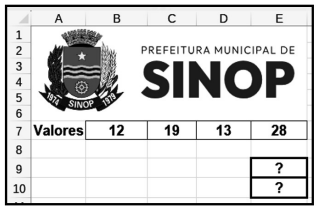
Os valores mostrados nas células E9 e E10 são, respectivamente:
40 e MT
40 e MS
72 e MT
72 e MS
A planilha a seguir foi digitada no aplicativo Excel do MS-Office 365 (em português e em sua configuração-padrão).
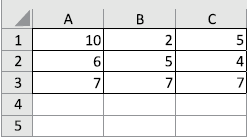
Caso a fórmula
=SE(A1>SOMA(B1:B3);C1;SOMA(C1:C3))
seja colocada na célula A5, o resultado produzido nessa célula será:
5
10
14
15
16
Um professor utiliza o Excel 2019 para consolidar os resultados de atividades realizadas por seus alunos ao longo de um mês. Em uma das células da planilha, ele inseriu a fórmula =SOMA(B2:B31), aplicada a uma coluna de valores.
Considerando esse cenário, qual será o resultado produzido por essa fórmula?
A multiplicação do primeiro valor do intervalo pelo último.
A contagem do número de células preenchidas no intervalo B2 até B31.
O total acumulado de todos os valores numéricos entre B2 e B31.
A média aritmética simples dos valores do intervalo B2 até B31.
O maior valor encontrado no intervalo de B2 até B31.
Considere o fragmento de planilha abaixo, elaborado no programa Microsoft Excel 365, versão desktop em Português (Brasil) para Windows.
A | B | |
1 | Fruta | Quantidade |
2 | manga | 2 |
3 | manga rosa | 4 |
4 | manguita | 6 |
5 | melancia | 2 |
6 |
O valor da célula B6 obtido com o uso da fórmula =SOMASE(A2:A5; "manga*"; B2:B5) será
2
4
6
12
14
No Microsoft Excel 365, versão em português, a função SE é utilizada para criar condições lógicas e retornar diferentes valores com base em um critério. Considerando este contexto, analise a seguinte situação: Nas eleições do Brasil, o voto é obrigatório para as pessoas entre 18 e 70 anos. Porém, para jovens com 16 e 17 anos e pessoas com 71 anos ou mais, o voto é opcional e menores de 16 não podem votar.
Uma planilha contém 2 colunas: uma com a idade da pessoa e a outra, o tipo de voto, que deverá conter uma dessas opções: “VOTO OBRIGATÓRIO”, “VOTO OPCIONAL”, “NÃO PODE VOTAR”, conforme imagem a seguir:
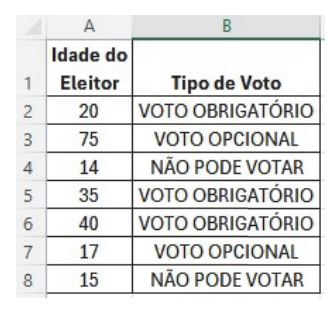
Em relação à situação apresentada, assinale a alternativa que representa a fórmula correta para testar a idade da pessoa e preencher a coluna “tipo de voto”, automaticamente, de acordo com a idade do leitor.
=SE(A2<16;"NÃO PODE VOTAR";SE(OU(A2=16;A2=17;A2>=71);"VOTO OPCIONAL";"VOTO OBRIGATÓRIO"))
=SE(A2<=16;"VOTO OBRIGATÓRIO";SE(A2>=18;"VOTO OPCIONAL";"NÃO PODE VOTAR"))
=SE(A2>70;"VOTO OBRIGATÓRIO";SE(A2>=18;"VOTO OPCIONAL";"NÃO PODE VOTAR"))
=SE(E(A2>=18;A2<=70);"VOTO OBRIGATÓRIO";SE(A2>70;"NÃO PODE VOTAR";"VOTO OPCIONAL"))
=SE(A2<18;"NÃO PODE VOTAR";SE(A2<=70;"VOTO OBRIGATÓRIO";"VOTO OPCIONAL"))
No Excel 365, qual função conta células que contêm qualquer dado (número, texto, data ou lógica) em um intervalo A1:A100?
COUNT(A1:A100)
COUNTA(A1:A100)
COUNTIF(A1:A100,0)
SUM(A1:A100)
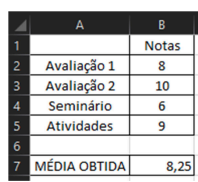
Observe a planilha a seguir:

Fonte: O elaborador, 2025.
Assinale a alternativa que melhor descreve a fórmula utilizada para calcular a média aritmética das notas em B7:
=SOMA(B2;B5)/CONT.VALORES(B2:B5).
=SOMA(B2:B5)/CONT.VALORES(B2;B5).
=SOMA(B2:B5)/CONT.VALORES(B2:B5).
=SOMA(B2:B5)*CONT.VALORES(B2:B5).
=SOMA(B2:B5)^CONT.VALORES(B2;B5).
Sobre o uso de funções no Microsoft Excel, analise as afirmações abaixo:
I. A função CONCATENAR serve para alterar parte de um texto em uma célula, trocando um caractere ou sequência por outra.
II. A função SUBSTITUIR altera a formatação de células, como cor e estilo da fonte.
III. A função SOMASE permite somar valores em um intervalo, aplicando um critério específico definido pelo usuário.
Pode-se afirmar que:
Apenas I está correta.
Apenas II está correta.
Apenas III está correta.
I e III estão corretas.
II e III estão corretas.
Um analista está utilizando o Microsoft Excel para calcular a média de valores localizados nas células de B2 a B10. Assinale alternativa que representa a fórmula correta para o cálculo:
=MEDIA(B2;B10)
=SOMA(B2:B10)/10
=MEDIA(B2:B10)
=SOMA(B2;B10)/10
=MEDIA(B2+B10)
Determinado fiscal de posturas utilizou uma planilha no Excel 365 (Configuração Padrão – Idioma Português-Brasil) para organizar e realizar sorteios de bairros a serem fiscalizados semanalmente, visando garantir a rotatividade e a imparcialidade na fiscalização das normas municipais. Para isso, ele decidiu sortear um número de 1 a 50, que corresponde aos códigos dos bairros cadastrados na planilha. A fórmula que ele deverá utilizar para gerar um número aleatório dentro desse intervalo é:
=RANDOM(1:50)
=ALEATÓRIO(1;50)
=CONTIGENTE(1;50)
=ALEATÓRIOENTRE(1;50)
Qual o atalho do teclado que invoca a função de SOMA() do MS Excel do Microsoft 365? (o sinal de mais + indica que as teclas devem ser pressionadas concomitantemente).
Alt + =
Ctrl + =
Alt + !
Alt + #
Ctrl + #
No Excel 365 (em português), uma das funções mais utilizadas é a função DATA(), usada para construir uma data válida. Essa função é amplamente empregada em planilhas que lidam com cálculos de datas, prazos e registros temporais. Com base no funcionamento dessa função, informe se é verdadeiro (V) ou falso (F) o que se afirma a seguir e assinale a alternativa com a sequência correta.
( ) No Excel, as datas são armazenadas internamente como números de série.
( ) O número de série 1 corresponde a 01/01/1900.
( ) A função aceita meses fora do intervalo 1–12, ajustando os meses excedentes para o ano seguinte.
( ) A estrutura correta da função é =DATA(ano; mês; dia).
V – F – V – V.
F – F – V – V.
V – V – F – V.
V – V – V – V.
F – F – V – F.
A planilha abaixo foi extraída da ferramenta Microsoft Excel:

Considerando os valores nas células A1 = 4 e A2 = 2, conforme exibido na imagem, pode-se afirmar que os resultados das fórmulas =A1/A2 e =QUOCIENTE(A1;A2) serão, respectivamente:

0 e 2
2 e 0
2 e 2
2 e 4
4 e 2
Um assistente de atendimento criou uma planilha no Microsoft Excel (Office 365) para classificar o status de inadimplência de clientes. As regras são:
I se o valor da dívida, contido na célula A2, for maior ou igual a R$ 10.000, o status, informado na célula B2, deverá ser “Prioritário”; e
II se a dívida for menor que R$ 10.000, dever‑se‑ão verificar os dias em atraso, informados na célula C2. Se os dias em atraso forem maiores do que 90, o status deverá ser “Negociar”; caso contrário, menor ou igual a 90 dias, o status deverá ser “Monitorar”.
Com base nessa situação hipotética, assinale a opção que apresenta a fórmula correta para ser inserida na célula B2.
=SE(A2>=10000; “Prioritário”; SE(C2>90; “Monitorar”; “Negociar”))
=SE(A2>=10000; “Prioritário”; SE(C2>90; “Negociar”; “Monitorar”))
=SE(OU(A2>=10000; C2>90); “Prioritário”; “Negociar”; “Monitorar”)
=SE(A2>=10000; “Prioritário”) E SE(C2>90; “Negociar”; “Monitorar”)
=SE(A2>=10000 E C2>90; “Prioritário”; “Negociar”)
No Microsoft Excel, é possível utilizar fórmulas para realizar cálculos ou manipular dados. Qual é o símbolo que deve ser utilizado no início de toda fórmula, independentemente da sua complexidade:
/
(
{
[
=