





Seu próximo nível começa aqui
Com a Assinatura Ilimitada, você tem tudo que precisa para sua aprovação.
Com a Assinatura Ilimitada, você combina prática, teoria e método em uma única assinatura com tudo que você precisa para sua aprovação.
Gilberto, Agente de Combate às Endemias, após realizar visitas em sua cidade, resolveu ilustrar a quantidade de visitas por bairro utilizando o Microsoft Excel 2016, da seguinte forma:
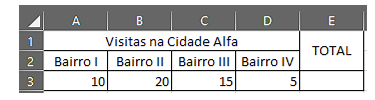
Assinale qual a função correta que Gilberto deverá inserir na célula E3 para que ele descubra a quantidade total de visitas.

=SOMA(A3;D3).
=SOMA(A1:D3).
=SOMA(A3;E3).
=SOMA(A3:D3).
Considere a planilha abaixo em uma versão recente do Excel em Português, na qual lista alguns alunos de uma disciplina em uma escola:
A | B | C | D | |
1 | Nome do Estudante | Nota 1 | Nota 2 | Nota 3 |
2 | Ana | 7,5 | 10 | 9,5 |
3 | Beatriz | 9 | 8 | 9,5 |
4 | Carlos | 8 | 9 | 10 |
5 | Daniel | 5 | 3,5 | 8,5 |
Um funcionário da escola precisa exibir na célula E2 o texto “APROVADO” caso a média aritmética das notas da estudante “Ana” for maior que 7,0. Caso contrário, deve-se exibir o texto “REPROVADO”. Assinale a alternativa que apresenta uma fórmula válida para obter o resultado desejado pelo funcionário no Excel.
=SE(MÉDIA(B2:D2) > 7; “APROVADO”; “REPROVADO”)
=SE(MÉDIA(B2;D2) > 7; “APROVADO”; “REPROVADO”)
=SE(MÉDIA(B2:D2) >= 7; “APROVADO”; “REPROVADO”)
=SE(MÉDIA(B2:D2) < 7; “APROVADO”; “REPROVADO”)
No Microsoft Excel 365, versão em português brasileiro para área de trabalho, a função que conta o número de células que não estão vazias em um intervalo é a
CONT.NAOVAZIOS
SE.VALORES
SE.NAOVAZIOS
CONT.VALORES
Tem-se a seguinte planilha, criada no Microsoft Excel 2016, em sua configuração original.
A | B | C | D | |
1 | Chave | Descrição | Valor | |
2 | 2 | Desc 1 | 1245 | |
3 | 3 | Desc 2 | 1695 | |
4 | 8 | Desc 3 | 1183 | |
5 | 9 | Desc 4 | 1738 | |
6 | 9 | Desc 5 | 1278 | |
7 |
Ao inserir na célula D2 a função =PROCV(9;A1:C6;2;FALSO), o resultado será
1278
1738
3016
Desc 4
Desc 5
A tabela abaixo foi desenvolvida no Microsoft Excel 365. Os valores representam 10 sorteios da megasena:
A | B | C | D | E | F | G | H | I | J | |
1 | coluna 1 | coluna 2 | coluna 3 | coluna 4 | coluna 5 | coluna 6 | ||||
2 | 12 | 17 | 43 | 44 | 48 | 60 | ||||
3 | 6 | 26 | 32 | 35 | 37 | 49 | número a ser contado: | 33 | ||
4 | 3 | 7 | 15 | 22 | 24 | 50 | ||||
5 | 9 | 18 | 33 | 38 | 41 | 51 | ||||
6 | 8 | 18 | 26 | 27 | 47 | 50 | ||||
7 | 6 | 7 | 25 | 28 | 31 | 52 | ||||
8 | 16 | 22 | 29 | 35 | 38 | 49 | ||||
9 | 10 | 11 | 19 | 33 | 58 | 60 | ||||
10 | 11 | 23 | 45 | 53 | 57 | 59 | ||||
11 | 9 | 13 | 25 | 39 | 46 | 54 | ||||
Para saber quantas vezes determinado número se repete nesses sorteios, analisando todas as colunas, o número a ser contado nas colunas A, B, C, D, E e F é digitado na coluna J, linha 3, conforme a tabela. Qual a fórmula deve ser utilizada para saber quantas vezes determinado número repete?
=CONT.NUM(A2:F11;$3J)
=CONT.VALORES($A2:$E11;3J)
=CONT.SES(A2:A11;J3)
=CONT.SE(A2:F12;J$3)
=CONCATENAR(A2:F11;J3)

