





Seu próximo nível começa aqui
Com a Assinatura Ilimitada, você tem tudo que precisa para sua aprovação.
Com a Assinatura Ilimitada, você combina prática, teoria e método em uma única assinatura com tudo que você precisa para sua aprovação.
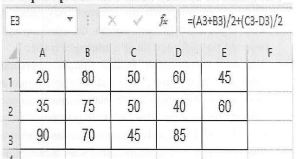
Dada a planilha em Excel a seguir, assinale a alternativa que apresenta o valor correto da célula E3.

70
65
55
45
60
Analise a imagem abaixo para responder à questão 34.
A | B | |
1 | PRESENTE PRO MOZÃO | |
2 | Preço do celular | R$ 5.890,00 |
3 | Número de parcelas | 12 |
4 | Taxa de juros ao mês | 3,8% |
5 | Valor da parcela mensal | R$ 620,33 |
6 | ||
Diogo comprou um celular para dar de presente à namorada. Para isso, pesquisou algumas ofertas que estavam disponíveis no site de uma determinada loja e notou que, comprando o produto à vista sairia por R$ 5.890,00, mas se o fizesse em 12 parcelas, seria acrescentado juros mensais de 3,8%. Com as células devidamente configuradas, assinale a alternativa que apresenta a fórmula utilizada, na célula B5, para chegar ao valor da parcela mensal a ser paga.
=PGTO(B4;B3;-B2)
=PGTO(-B2;B4;B3)
=JUROSACUM(B4;B3;-B2)
=JUROSACUM(-B2;B4;B3)
De fato, o Excel nos permite a criação e exibição de tabelas, mas também nos proporciona a oportunidade de acessar uma variedade de fórmulas. Considerando as fórmulas disponíveis no Microsoft Excel 365, assinale a alternativa correta. Para calcular o efeito das taxas de juros sobre uma determinada soma de dinheiro ao longo do tempo, devemos usar uma:
função estatística.
função matemática.
função temporal.
função financeira.
No Microsoft Excel 2010, qual função é usada para calcular a média dos números em uma faixa de células?
SUM()
AVERAGE()
COUNT()
MAX()
MIN()
Um soldado elaborou a planilha a seguir por meio do MS-Excel 2010, em sua configuração original.
◢ | A | B | C | D | E | F |
1 | Bairro | Maio | Junho | Julho | Media | Situação |
2 | Bairro A | 50 | 40 | 57 | 49 | 20+ |
3 | Bairro B | 30 | 12 | 12 | 18 | 20- |
4 | Bairro C | 15 | 25 | 17 | 19 | 20- |
Assinale a alternativa que apresenta a fórmula aplicada na célula F2 que está de acordo com os valores apresentados na imagem.
=SE(MÉDIA(B2:D2)>20;"20-";"20+")
=SE(MÉDIA(B2:D2)>20;"20+";"20-")
=SE( "20+" ;MÉDIA(B2:D2;>20);"20-" )
=SE(MÉDIA(B2:D2);>20;"20+";"20-")
=SE(>20;MÉDIA(B2:D2); "20+";"20-" )

