







Seu próximo nível começa aqui
Com a Assinatura Ilimitada, você tem tudo que precisa para sua aprovação.
Com a Assinatura Ilimitada, você combina prática, teoria e método em uma única assinatura com tudo que você precisa para sua aprovação.
Considere que tenho uma lista de alunos em uma planilha do LibreOffice Calc e estou usando a Função “SE”. Para encontrar o Conceito desses alunos, utilizei o seguinte critério: será considerado “ruim” o conceito do aluno cuja média é inferior a 5; caso contrário, o conceito será “bom”.
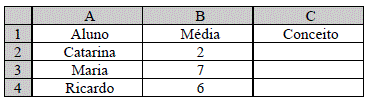
Assim sendo, em relação à solução desse problema, entre as assertivas abaixo, assinale qual é verdadeira (V) e qual é falsa (F); em seguida, assinale a alternativa que corresponde à sequência correta.
( ) =SE(B2>5;"ruim";"bom") apresenta o resultado correto do conceito para a aluna.
( ) o valor da função SE, para o caso do resultado do teste ser verdadeiro, vem logo após o primeiro ponto e vírgula.
( ) =SE(B3<5;"ruim";"bom") apresenta o resultado correto do conceito para a aluna.
( ) o valor da função SE para o caso do resultado do teste ser falso, vem logo após o primeiro ponto e vírgula.
V – F – F – V
V – V – F – V
F – V – V – F
F – F – V – V
Considere a seguinte planilha, desenvolvida no LibreOffice.
A | B | C | |
1 | 1 | 1 | |
2 | 1 | 2 | |
3 | 3 | 3 | |
4 | 4 | 4 | |
5 | 5 | 5 |
A célula C1 possui a fórmula =SOMA(A3:B4). Qual é o valor exibido na célula C1?
2
7
8
14
Conforme Libre Office Calc 4.2, assinale o resultado correto da expressão abaixo.
=(2-10/2*3+5)*MOD(3;2)
-18
-8
17
18
Conforme Libre Office Calc 4.2, assinale o resultado correto da expressão abaixo.
=3+MOD(850;2)+INT(-33,434)
31
30
-30
-31
A Resolução Nº 41 , de 20 de novembro de 2014 aprova o regulamento didático-pedagógico do IFSC Uma das principais novidades do novo regulamento é a conversão de conceitos para notas O novo regulamento determina que 0 resultado mínimo para aprovação do aluno em componente um curricular é 6 (seis) Diante da planilha abaixo, que calcula o resultado final do aluno João em uma determinada disciplina, que função deve ser corretamente utilizada para chegar ao resultado final Aprovado?
A | B | C | |
1 | Nome | Média Final | Resultado Final |
2 | João | 6 | Aprovado |
=SE(B2>6;"Aprovado";"Reprovado")
=SE(B2=>6;"Aprovado";"Reprovado")
=SE(B2>=6;"Aprovado";"Reprovado")
=SE(B2>=6;"Reprovado";"Aprovado")
=SE(A2>=6;"Aprovado";"Reprovado")
Considere o OpenOffice Calc (1.1.1a, português). Indique a alternativa que apresenta a fórmula que deve ser usada se quisermos somar os elementos que estão nas células pertencentes à interseção das regiões A1 a D6, e C2 a P5.
SOMA(A1:D6!C2:P5)
SOMA(A1:D6 C2:P5)
SOMA(A1:D6;C2:P5)
SOMA(A1:D6-C2:P5)
SOMA(A1:D6.C2:P5)
Nos aplicativos de planilha eletrônica, tanto para software livre como para software comercial, a função SOMA(A3:B5) equivale à fórmula matemática
A3+B5
A4+A5+B3+B4
A3+A4+A5+B3+B4+B5
A2+A3+A4+A5+B3+B4+B5+B6
Considere que você esteja usando o LibreOffice Calc e escreveu a seguinte fórmula: =5+3*2 em uma célula da planilha.
Classifique as afirmações abaixo, a respeito dessa fórmula, como verdadeira (V) ou falsa (F) e assinale em seguida a alternativa que corresponde à sequência correta.
( ) O resultado da fórmula será 16.
( ) Na fórmula, a primeira operação a ser realizada será a multiplicação.
( ) A fórmula retornará ao mesmo resultado da seguinte fórmula: =(5+3)*2.
( ) A fórmula pode ser substituída por =2*3+5
V – F – F – V
F – F – V – F
F – V – F – V
V – F – F – V
Com base na Figura 2, considere que o usuário digitou na célula B6 exatamente =A2+B2*4 e, logo após, pressionou a tecla Enter.
A | B | C | D | |
1 | 10 | 25 | 8 | |
2 | 5 | 3 | 12 | |
3 | 15 | 7 | 19 | |
4 | 20 | 9 | 4 | |
5 | ||||
6 |
FIGURA 2
Qual será o resultado mostrado?
12
17
23
32
48
Uma planilha apresenta uma lista de nomes e suas respectivas idades, sendo o nome na coluna ‘A’ e a idade na coluna ‘B’. A lista contém 100 nomes e suas respectivas idades. Considerando idoso o indivíduo com 60 anos ou mais, qual das alternativas representa a fórmula que pode contar quantos indivíduos nessa lista são idosos? (Utilizando o Libre Office Calc versão 4.3.0.)?
=CONT.SE(B1:B100;”>=60”)
=SE(B1:B100;”>=60”)
=CONT.SE(B1:B100;”>60”)
=SE(B1:B100;”>60”)
=SE.CONT(B1:B100;”>=60”)
Uma planilha contém uma lista de pacientes com diversas informações, sendo a coluna ‘D’ a informação que se refere à idade. É necessário identificar quais pacientes necessitam participar de uma campanha de vacinação. Os critérios para participação da campanha são: ter idade igual ou menor que 5 anos ou igual ou maior que 60 anos. Para que o resultado na coluna ‘E’ seja ‘PARTICIPA’, para os pacientes que atendem os requisitos, e ‘NÃO’, para os pacientes que não atendem os requisitos, qual fórmula inserida na coluna ‘E’ resolve essa questão? (Utilizando o Libre Office Calc versão 4.3.0.)
=CONT.SE(OU(D1>5;D1<60);”PARTICIPA”;”NAO”))
=SE((D1>5;D1<60);”PARTICIPA”;”NÃO))
=SE(B1<60;”NAO”;”PARTICIPA”)
=SE(OU(D1>5;D1<60);”PARTICIPA”;”NAO”)
=SE(OU(D1<=5;D1>=60);”PARTICIPA”;”NAO”)
A planilha abaixo foi criada no aplicativo LibreOffice Calc (BR).
A | B | C | D | E | F | |
1 | Insumo | Departamento | Total | Média | ||
2 | R | S | T | |||
3 | W | 2200 | 1600 | 1300 | 5100 | 170 |
4 | X | 4500 | 2400 | 3300 | 10200 | 3400 |
5 | Y | 280 | 300 | 320 | 900 | 300 |
6 | Z | 2800 | 3200 | 1800 | 7800 | 2600 |
Nela estão os consumos dos departamentos R, S e T para cada insumo num determinado período.
Na célula E3 foi inserida a função SOMA que calcula o somatório do insumo W consumido pelos três departamentos. Copiou-se essa expressão para as células E4, E5 e E6.
Nas células F3, F4, F5 e F6 foram feitos procedimentos semelhantes, porém utilizando-se a função MÉDIA.
A partir dessas informações a célula:
E5 possui a expressão =SOMA(B5;D5)
E6 possui a expressão =MÉDIA(B6:D6)
F5 possui a expressão =SOMA(B5;D5)
F4 possui a expressão =MÉDIA(B4:D4)
Considere que em uma planilha do LibreOffice Calc 5 foram atribuídos valores iguais a 1 em todas as células do intervalo A1 até A6. Qual valor será apresentado na célula A7 se for aplicada a função =CONT.SE(A1:A6;" < >1 ")?
0
1
5
6
As tabelas a seguir apresentam a composição de preços de cinco serviços e o orçamento desses serviços com base nos preços dos insumos tomados em três lojas distintas. A TABELA 1 mostra a quantidade de insumos necessários para a composição dos serviços. A TABELA 2 mostra o preço unitário de cada insumo obtido em cada loja consultada. Por sua vez, A TABELA 3 apresenta o preço dos serviços ( o orçamento), composto a partir dos insumos obtidos nas três lojas. O cálculo de cada preço parcial da TABELA 3 é obtido por meio da soma ordenada da multiplicação do elemento de cada linha da TABELA 1 por cada elemento da coluna da TABELA 2. Assim, por exemplo, o preço parcial do Serviço 1 na loja 1 é obtido na TABELA 3 por meio de 1173,90 = 4,00 x 20,50 +5,50 x 135,80 + 1,00 x 345,00 + 0,00 x 100,00. Uma maneira eficiente de efetuarmos esse cálculo é operarmos com as tabelas usando o conceito de matrizes.
◢ | A | B | C | D | E | F | G | H | I |
3 | TABELA 1 - QUANTIDADE DE INSUMOS NECESSÁRIOS POR SERVIÇO | ||||||||
4 | Insumo 1 | Insumo 2 | Insumo 3 | Insumo 4 | |||||
5 | Serviço 1 | 4,0 | 5,50 | 1,00 | 0,00 | ||||
6 | Serviço 2 | 0,00 | 3,90 | 5,50 | 3,60 | ||||
7 | Serviço 3 | 6,00 | 6,00 | 8,00 | 3,00 | ||||
8 | Serviço 4 | 5,00 | 0,00 | 4,00 | 3,00 | ||||
9 | Serviço 5 | 7,00 | 7,50 | 2,00 | 1,00 | ||||
10 | |||||||||
11 | TABELA 2 - PREÇO UNITÁRIO DOS INSUMOS TOMADOS EM 3 LOJAS DIFERENTES (EM R$) | ||||||||
12 | Pr. Unit1 | Pr. Unit2 | Pr. Unit3 | ||||||
13 | Insumo 1 | 20,50 | 19,80 | 22,50 | |||||
14 | Insumo 2 | 135,80 | 155,00 | 155,00 | |||||
15 | Insumo 3 | 345,00 | 345,00 | 340,00 | |||||
16 | Insumo 4 | 100,00 | 110,00 | 105,00 | |||||
17 | |||||||||
18 | TABELA 3 - VALOR DOS SERVIÇOS COM OS INSUMOS DAS 3 LOJAS (EM R$) | ||||||||
19 | Pr. Parc | Pr. Parc | Pr. Parc | ||||||
20 | Serviço 1 | 1173,90 | 1276,70 | 1282,50 | |||||
21 | Serviço 2 | 2787,12 | 2898,00 | 2852,50 | |||||
22 | Serviço 3 | 3997,80 | 4138,80 | 4100,00 | |||||
23 | Serviço 4 | 1782,50 | 1809,00 | 1787,50 | |||||
24 | Serviço 5 | 1952,00 | 2101,10 | 2105,00 | |||||
25 | |||||||||
26 | |||||||||
27 | |||||||||
A fórmula inserida na célula B20 para o cálculo da TABELA 3, usando o conceito de matrizes é:
= MULTI(TABELA1, TABELA2)
= MATRIZ.MULT(TABELA1;TABELA2)
= MULT.MATRIZ(DEFMAT(B5:E9-B13:D16))
= MATRIZ.MULT(B5:E9;B13:D16)
= MULTI(B5:E9-B13:D16)
Em relação a planilha apresentada, considere as fórmulas listadas.
◢ | A | B | C | D |
1 | Quantidade | Preço Unitário | Valor | |
2 | Proposta A | 4 | 100,00 | 400,00 |
3 | Proposta B | 1 | 500,00 | 500,00 |
4 | Proposta C | 3 | 200,00 | 600,00 |
5 | Proposta D | 2 | 400,00 | 800,00 |
6 | Proposta E | 1 | 300,00 | 300,00 |
7 | Preço Médio das Propostas Consideradas | 500,00 | ||
8 | ||||
I. =MÉDIA(D2:D6)
II. =(SOMA(D2:D6) - MÁXIMO(D2:D6) - MÍNIMO(D2:D6))/3
III. =(SOMA(D2:D6) - MAIOR((D2:D6) - MENOR(D2:D6))/3
IV. =(SOMA(D2:D6)-MAIOR(D2:D6;1)-MENOR(D2:D6;1))/3
A alternativa que apresenta a relação de fórmulas, que, quando colocadas na célula D7, resultaria no valor apresentado na planilha, é a
II e III.
II e IV.
I, III e IV.
Apenas a II.
Apenas a III.
No programa Calc, sabendo que a célula A2 contém o valor 10 e ao utilizarmos a função condicional =SE(A2>=10;”Melhor”;”Ruim”) dentro da célula B2, teremos como resultado:
Melhor.
Ruim.
Igual.
Diferente.
#NOME?.
No LibreOffice uma planilha da aplicação Calc possui os seguintes valores: célula A1=2, célula B1=1 e célula C1=1. Utilizando a função média() na célula D5, para calcular a média entre os valores em A1 e C1, a mesma deverá ser digitada de que forma?
=média(A1;C1)
=média(A1..C1)
=média(A1,C1)
=média(A1 a C1)
=média(A1:C1)
A | B | |
1 | Alunos | Médias |
2 | Marcela Frias | 5,0 |
3 | Renata Souza | 6,0 |
4 | Vera Zanon | 4,0 |
5 | Lígia Haruo | 8,0 |
6 | Laercio Neves | 9,0 |
7 | Rodolfo Leite | 5,0 |
8 |
Considerando que para ser aprovado o aluno deve ter uma Média igual ou superior a 6,0, assinale a alternativa que exibe uma fórmula correta para calcular a quantidade de alunos aprovados.
=CONT.SE(B2:B7;">=6")
=CONT.SE(B2:B7;>=6)
=QUANT(A$2:A$7;6)
=QUANT(A$2:A$7;>=6)
=SOMA(A$2:A$7;>=6)
A figura a seguir apresenta o fragmento de uma planilha desenvolvida no LibreOffice Calc e sobre seus dados, podem ser aplicadas diversas fórmulas e funções.
A | B | |
1 | 8 | 5 |
2 | 6 | |
3 | 4 | 2 |
Utilizando os dados da planilha anterior, analise as afirmativas a seguir e marque a CORRETA.
As funções =SOMA(A1:A3) e =SOMA(A1;A3) produzirão o mesmo resultado.
As funções =SOMA(B1:B3)/3 e =MÉDIA(B1:B3) produzirão o mesmo resultado.
As funções =SOMA(A1:B3) e =SOMA($A$1:$B$3) produzirão o mesmo resultado.
As funções =MULT(B1:B3) e =B1*B2*B3 produzirão o mesmo resultado.
As funções =SOMA(A1:B3) e =SOMA(A1+B3) produzirão o mesmo resultado.
A respeito do LibreOffice Calc, versão 4.4.5.2, observe a planilha (Figura I), na qual as células apresentam nomes de 9 jogadores (A2:A10) e seus respectivos gols (B2:B10). As células A1:B10 foram selecionadas e a função AutoFiltro foi ativada nelas, como mostra a Figura II.
. | A | B | C |
1 | Jogadores | Gols | |
2 | Michel | 5 | |
3 | Luís | 8 | |
4 | Ricardo | 4 | |
5 | Antônio | 5 | |
6 | Ronaldo | 4 | |
7 | Bruno | 7 | |
8 | Vagner | 5 | |
9 | Teixeira | 2 | |
10 | Osvaldo | 4 | |
11 |
Figura I

Figura II
. | A | B | C |
1 | Jogadores | Gols | |
2 | Michel | 5 | |
3 | Luís | 8 | |
4 | Ricardo | 4 | |
5 | Antônio | 5 | |
6 | Ronaldo | 4 | |
7 | Bruno | 7 | |
8 | Vagner | 5 | |
9 | Teixeira | 2 | |
10 | Osvaldo | 4 | |
11 |
-
Ao clicar na região  da célula B1, o usuário visualizará janela a seguir com todos os valores selecionados.
-
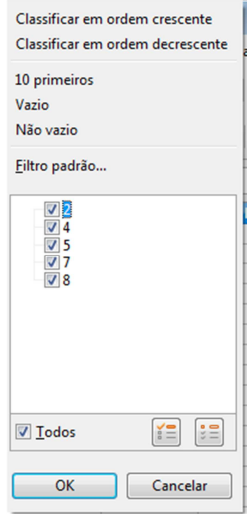
Caso o usuário remova a seleção da caixa onde está o valor 5, na planilha serão apresentadas as informações de
9 jogadores.
3 jogadores.
8 jogadores.
6 jogadores.





