





Seu próximo nível começa aqui
Com a Assinatura Ilimitada, você tem tudo que precisa para sua aprovação.
Com a Assinatura Ilimitada, você combina prática, teoria e método em uma única assinatura com tudo que você precisa para sua aprovação.
A | B | |
1 | Alunos | Médias |
2 | Marcela Frias | 5,0 |
3 | Renata Souza | 6,0 |
4 | Vera Zanon | 4,0 |
5 | Lígia Haruo | 8,0 |
6 | Laercio Neves | 9,0 |
7 | Rodolfo Leite | 5,0 |
8 |
Considerando que para ser aprovado o aluno deve ter uma Média igual ou superior a 6,0, assinale a alternativa que exibe uma fórmula correta para calcular a quantidade de alunos aprovados.
=CONT.SE(B2:B7;">=6")
=CONT.SE(B2:B7;>=6)
=QUANT(A$2:A$7;6)
=QUANT(A$2:A$7;>=6)
=SOMA(A$2:A$7;>=6)
A figura a seguir apresenta o fragmento de uma planilha desenvolvida no LibreOffice Calc e sobre seus dados, podem ser aplicadas diversas fórmulas e funções.
A | B | |
1 | 8 | 5 |
2 | 6 | |
3 | 4 | 2 |
Utilizando os dados da planilha anterior, analise as afirmativas a seguir e marque a CORRETA.
As funções =SOMA(A1:A3) e =SOMA(A1;A3) produzirão o mesmo resultado.
As funções =SOMA(B1:B3)/3 e =MÉDIA(B1:B3) produzirão o mesmo resultado.
As funções =SOMA(A1:B3) e =SOMA($A$1:$B$3) produzirão o mesmo resultado.
As funções =MULT(B1:B3) e =B1*B2*B3 produzirão o mesmo resultado.
As funções =SOMA(A1:B3) e =SOMA(A1+B3) produzirão o mesmo resultado.
A respeito do LibreOffice Calc, versão 4.4.5.2, observe a planilha (Figura I), na qual as células apresentam nomes de 9 jogadores (A2:A10) e seus respectivos gols (B2:B10). As células A1:B10 foram selecionadas e a função AutoFiltro foi ativada nelas, como mostra a Figura II.
. | A | B | C |
1 | Jogadores | Gols | |
2 | Michel | 5 | |
3 | Luís | 8 | |
4 | Ricardo | 4 | |
5 | Antônio | 5 | |
6 | Ronaldo | 4 | |
7 | Bruno | 7 | |
8 | Vagner | 5 | |
9 | Teixeira | 2 | |
10 | Osvaldo | 4 | |
11 |
Figura I

Figura II
. | A | B | C |
1 | Jogadores | Gols | |
2 | Michel | 5 | |
3 | Luís | 8 | |
4 | Ricardo | 4 | |
5 | Antônio | 5 | |
6 | Ronaldo | 4 | |
7 | Bruno | 7 | |
8 | Vagner | 5 | |
9 | Teixeira | 2 | |
10 | Osvaldo | 4 | |
11 |
-
Ao clicar na região
da célula B1, o usuário visualizará janela a seguir com todos os valores selecionados.
-
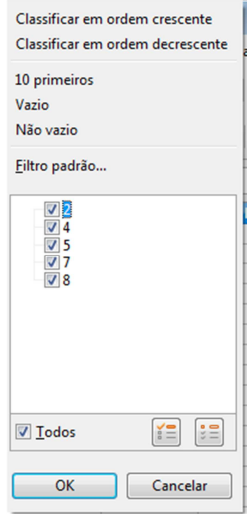
Caso o usuário remova a seleção da caixa onde está o valor 5, na planilha serão apresentadas as informações de
9 jogadores.
3 jogadores.
8 jogadores.
6 jogadores.
Ao digitar a operação a seguir, em qualquer célula do LibreOffice Calc, qual o valor será exibido, na célula:
=25+15/5*2+10^2-1
130
125,5
41
26
Nenhum valor, pois, a operação está errada.
Observe a planilha abaixo, criada no software Calc do pacote LibreOffice 4.3, versão em português.
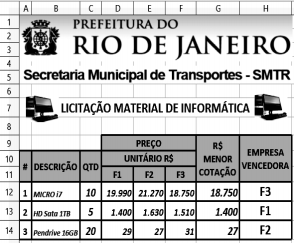
Na planilha foram realizados os procedimentos abaixo:
∙ Em G12, G13 e G14 foram inseridas expressões usando a função MENOR para determinar a menor cotação para o item entre as três empresas fornecedoras.
∙ A indicação da empresa vencedora nas células H12, H13 e H14 foi determinada por meio do emprego da função SE comparando a menor cotação com os valores das empresas fornecedoras para o item considerado, usando o conceito de referência absoluta.
Nessas condições, as expressões inseridas em G12 e H13 foram, respectivamente:

=MENOR(D12:F12) e =SE(G13=D13;$D$11;SE(G13=E13;$E$11;$F$11))
=MENOR(D12:F12;1) e =SE(G13=D13;$D$11;SE(G13=E13;$E$11;$F$11))
=MENOR(D12:F12) e =SE(G13=D13;&D&11;SE(G13=E13;&E&11;&F&11))
=MENOR(D12:F12;1) e =SE(G13=D13;&D&11;SE(G13=E13;&E&11;&F&11))
No LibreOffice uma planilha da aplicação Calc possui os seguintes valores: célula A1=2, célula B1=1 e célula C1=1. Utilizando a função soma() na célula D5 para somar os valores de A1, B1 e C1 a mesma deverá ser digitada de que forma?
=soma(A1;C1)
=soma(A1..C1)
=soma(A1,C1)
=soma(A1 a C1)
=soma(A1:C1)
O aplicativo CALC faz parte do conjunto de programas para escritório Apache OpenOffice. O CALC é uma planilha de cálculo com inúmeras funcionalidades, como: inserção de fórmulas, estilos e formatação de planilhas, gestão de cenários, tabela dinâmica, entre outras. A planilha a seguir foi construída utilizando-se o OpenOffice CALC (em português). Na planilha é apresentada a relação de funcionários da Empresa X, tempo de admissão (em anos) e seus respectivos salários:
. | A | B | C | D |
1 | Funcionário | Admissão (anos) | Salário | Salário Reajustado |
2 | Rita | 3 | R$ 820,00 | . |
3 | Cristina | 4 | R$ 1.234,56 | . |
4 | José | 1 | R$ 900,00 | . |
5 | João | 2 | R$ 950,00 | . |
6 | Márcia | 5 | R$ 2.030,20 | . |
7 | Cássia | 1 | R$ 560,00 | . |
8 | Matheus | 1 | R$ 720,00 | . |
Deseja-se reajustar o salário de todos os funcionários, contudo, a regra utilizada para o reajuste é: funcionários com mais de 2 anos de admissão receberão 10% de reajuste e os demais receberão 5%.
Qual a fórmula que deve ser inserida na célula D2 para implementar o reajuste solicitado:
=SE(B2<2;C2*1,10;C2*1,05).
=SE(B2>=2;C2*1,10;C2*1,05).
=SE(B2>2;C2*1,10;C2*1,05).
=SE(B2>2;C2*1,05;C2*1,10).
A figura abaixo apresenta uma planilha do LibreOffice Calc, versão 5.1.4, em sua configuração padrão.
A | B | C | |
1 | 1 | 3 | 5 |
2 | 11 | 9 | 7 |
3 | 13 | 15 | 17 |
De acordo com a planilha, o valor retornado pela fórmula =SOMA(A1;B2:C3) é igual a
57
49
41
27
Observe a planilha a seguir elaborada utilizando o Aplicativo LibreOffice Calc.
A | B | C | |
1 | 3 | 7 | |
2 | 5 | 2 | |
3 | =soma(A1:B2) | ||
Qual o resultado esperado da execução da função na célula B3?
17
8
5
10
7
Sobre as funções nativas no LibreOffice Calc, é INCORRETO afirmar:
ABS(Número) – Retorna o valor absoluto de um número.
E(ValorLógico1; ValorLógico2 ...ValorLógico30) – Retorna o valor VERDADEIRO, se todos os argumentos forem VERDADEIROS. Se um dos elementos for FALSO, essa função retornará o valor FALSO.
LINHA(Referência) – Retorna o número da linha de uma referência de célula.
POTÊNCIA(Base; Expoente) – Retorna um número elevado a outro número.
ÍMPAR(Número) – Retorna o valor VERDADEIRO, se o valor do número for ímpar, ou FALSO, se o número for par.
No LibreOffice uma planilha da aplicação Calc possui os seguintes valores: célula A1=2, célula B1=1 e célula C1=1. Com base nos valores das células informadas a função =SE(A1=2,B1+C1,B1-C1) digitada em D5 produzirá qual resultado?
1.
2.
0.
Erro.
3.
Em uma planilha eletrônica do BrOffice (Libre Office), foram lançados dados pessoais e de salário dos funcionários de uma prefeitura. Os dados das células E2 até E50 contém, em cada célula, o salário de cada um dos funcionários. Qual alternativa apresenta a fórmula correta para calcular a média de salários dos funcionários dessa prefeitura?
=(E2+E50)/2
=SOMA(E2;E50)/2
=MÉDIA(E2:E50)
=MÉDIA(E2;E50)
=MÉDIA(E2:E50)/49
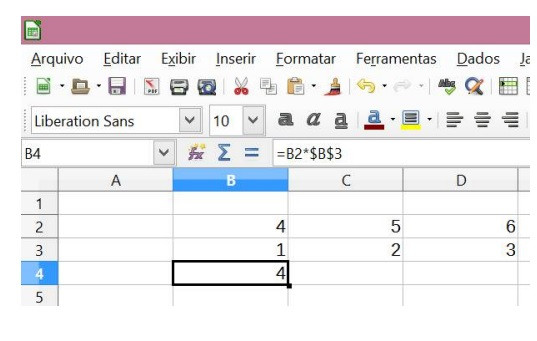
A seguinte figura mostra parte do ambiente de trabalho do Calc do LibreOffice versão 4.4.1.2. Copiando-se a célula B4 e colando-a nas células C4 e D4, os valores destas células serão, respectivamente:
5 e 6.
4 e 4.
10 e 12.
10 e 18.
6 e 6.
Qual resultado será obtido na célula C2 após a execução da sequência abaixo?
Estando selecionada a célula Cl como mostrado na imagem, use o atalho Ctrl+C, selecione a célula C2, use o atalho Ctrl+V.
30
50
60
70
80

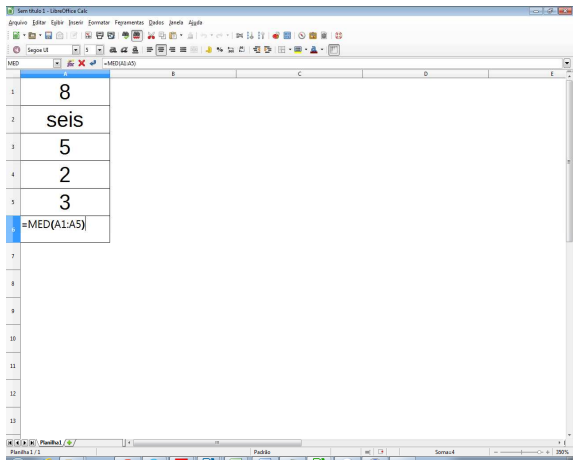
A figura mostra uma planilha Calc do Libre Office 4 com as células A1 a A5 preenchidas. Que resultado será exibido na célula A6 contendo a fórmula =MED(A1:A5)?
3.
3,6.
4.
4,5.
5.
A planilha abaixo foi gerada no LibreOffice Calc 5.
A | B | |
1 | A7 | |
2 | ||
3 |
Na planilha, caso seja inserida a fórmula: =HEXABIN(A1) na célula B1, o valor apresentado nessa célula será
10100111
#DIV/0!
#NULO
#VALOR!
0
Analise o trecho de planilha LibreOffice Calc 4.2 mostrado a seguir.
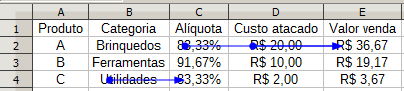
Sabendo-se que as fórmulas usadas em cada linha são homogêneas, pois se referem aos mesmos valores relativos, e que a ferramenta para “Rastrear precedentes” está aplicada às células E2 e C4, pode-se concluir que:
não há fórmulas definidas para as células da coluna “C”;
o “Valor venda” depende exclusivamente do “Custo atacado” correspondente;
o cálculo da “Alíquota” depende exclusivamente da “Categoria”;
o “Valor venda” depende exclusivamente do “Custo atacado” e da “Alíquota”, e não varia com a “Categoria”;
a planilha mostrada não corresponde ao texto do enunciado, pois todas as células de 2 até 4 da coluna “E” deveriam ter seus precedentes identificados.
Considere que está sendo utilizada a função SE do BrOffice.org. Calc. Marque a alternativa que apresenta o valor da função que será exibido se o resultado do teste for falso.
=SE(G4>1;“ruim”; “bom”)
ruim
bom
“ruim”
“bom”
Tanto no MS Excel como no LibreOffice Calc é possível, numa fórmula, fazer referências a células localizadas em outras planilhas.
Analise a tabela abaixo, que apresenta cinco duplas de fórmulas que deveriam ter o mesmo efeito em cada aplicativo.
MS Excel | LibreOffice Calc | |
I | "Plan1" & "A10" | "Plan1&"A10" |
II | =Plan3:A10 | =Plan3->A10 |
III | =X!A10 + 200 | =X.A10+200 |
IV | =Plan3 ->A10 | "Plan1"&"A10" |
V | =Plan3:A10 | =Plan3:A10 |
A linha que contém uma dupla de fórmulas equivalentes, cada uma válida no seu respectivo aplicativo, é:
I;
II;
III;
IV;
V.
Utilizando a tabela acima, qual das fórmulas a seguir, quando digitada na célula D3, dará o resultado 100%
=SOMA(AI:B1)
=SOMA(A1:B2)
=SOMA(A1:C3)
=SOMA(A2:B2)
=SOMA(A2:C2)


