





Seu próximo nível começa aqui
Com a Assinatura Ilimitada, você tem tudo que precisa para sua aprovação.
Com a Assinatura Ilimitada, você combina prática, teoria e método em uma única assinatura com tudo que você precisa para sua aprovação.
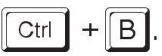
Após a criação de um documento em branco na ferramenta Documentos do Google Docs, o usuário escreve um parágrafo. Em seguida, o usuário seleciona o texto criado e ativa a funcionalidade Negrito apertando o atalho





No Google Documentos, um usuário compartilhou um arquivo utilizando as opções “Acesso geral” para “Qualquer pessoa com o link” e com o nível de “Leitor”.
Assinale a alternativa correta sobre o acesso ao arquivo compartilhado.
Qualquer pessoa com o link poderá visualizar o arquivo apenas caso esteja logada em sua conta do Google.
Qualquer pessoa com o link poderá visualizar o arquivo, mesmo que não esteja logada em sua conta do Google, devendo fazer logon para pedir acesso de Edição.
Qualquer pessoa conectada em sua conta do Google poderá visualizar e editar o documento.
Apenas pessoas do rol de usuários pré-habilitados a visualizar o arquivo poderá acessá-lo a partir do link gerado.
Qualquer pessoa com o link deverá enviar uma solicitação de leitura do arquivo ao proprietário para que haja efetiva liberação de acesso.
Sobre os recursos disponíveis dentro do Google Docs, analise as seguintes proposições.
I- O Google Docs permite a digitação por voz.
II- É possível verificar a ortografia do documento no Google Docs, exceto a gramática, que só é possível ser verificada no Microsoft Word LibreOffice Writer.
III- O Google Docs permite que vários usuários editem o mesmo documento simultaneamente.
É CORRETO o que se afirma em:
I e II apenas.
I, II e III.
II e III apenas.
I e III apenas.
III apenas.
Em um cenário de trabalho remoto, onde a colaboração online se tornou essencial, a utilização de ferramentas de compartilhamento e edição de documentos em nuvem, como o Google Docs e Microsoft Office Online, facilita a cooperação em tempo real entre equipes. Essas plataformas permitem que múltiplos usuários visualizem, editem e comentem em documentos simultaneamente, independentemente de sua localização geográfica. Além de promover a eficiência e a produtividade, essas ferramentas também oferecem recursos avançados de formatação e revisão, assegurando a manutenção da qualidade e da integridade dos documentos compartilhados.
I. As ferramentas de edição de documentos em nuvem suportam a colaboração em tempo real, permitindo que equipes trabalhem juntas em documentos sem a necessidade de enviar versões por e-mail.
II. A capacidade de controlar versões e o histórico de edições é um recurso exclusivo de softwares de desktop, não disponível em plataformas de edição de documentos em nuvem.
III. Recursos como comentários e sugestões melhoram a comunicação entre os membros da equipe e facilitam o processo de revisão de documentos.
IV. A utilização dessas plataformas online elimina completamente a necessidade de preocupações com a segurança dos dados, já que todas as informações são automaticamente protegidas contra qualquer tipo de acesso não autorizado.
Está correta a alternativa:
Apenas as assertivas I e III são corretas.
Apenas as assertivas II e IV são corretas.
As assertivas I, II, III e IV são corretas.
Apenas a assertiva IV é correta.

A figura precedente representa os ícones obtidos da tela do Google Documentos em um computador e as suas respectivas numerações.
A respeito de funções e opções presentes no Google Documentos, é correto afirmar que

o ícone #1 refere-se à função de ordenar uma lista ou parágrafos de modo que o texto seja apresentado por ordem alfabética.
o ícone #2 refere-se à função de verificação ortográfica e gramatical no texto.
o ícone #3 refere-se à função de inserir numeração nas páginas do documento, por padrão, no rodapé de cada página.
o ícone #4 refere-se à função de alinhar o texto do parágrafo à esquerda.
o ícone #5 refere-se à função de limpeza de formatação, a exemplo de negrito no texto, mudando o texto selecionado para a formatação padrão.
Assinale a alternativa que apresenta a tecla de atalho para localizar e substituir um texto dentro de um documento ou planilha no Google Docs.
CTRL+O
CTRL+F
CTRL+G
CTRL+H
CTRL+W
Após compartilhar um arquivo do Documentos do Suíte de Aplicativos do Google, você pode incluir ”comentários”. As alternativas a seguir apresentam a sequência de passos utilizada para adicionar um comentário. Assinale a alternativa que contém a ação opcional para adição de um comentário.
Selecionar o texto que você deseja comentar.
Clicar em adicionar comentário
.
Digitar o seu comentário na caixa de texto.
Atribuir o comentário a uma pessoa específica.
Clicar no botão “Comentário” para finalizar.
Ele replica a formatação de um texto selecionado para outro local que você desejar, basta posicionar o cursor do mouse na palavra cuja formatação você deseja copiar e clicar no botão correspondente. Marque a alternativa que apresenta o nome desse recurso no Google Docs:
Ctrl + C e Ctrl +V.
Copiar e Colar com Formatação.
Copiar e Colar com Estilo.
Pintar Formatação.
Copiar e Colar sem formatação.
O Google Documentos é uma ferramenta para criação e edição de texto, sendo atualmente muito utilizada. Com simplicidade, é possível utilizar de atalhos do teclado no computador, para dar celeridade à vida de seu usuário. Com base no conhecimento sobre o atalho de teclado do computador Ctrl + / aplicado à ferramenta Google Documentos, assinale a alternativa que indica sua ação.
Alternar para visualização.
Alternar os valores precedidos por /
Repetir a última ação.
Mostrar atalhos de teclado comuns
Localizar e substituir.
A ativação do menu Acessibilidade no Google Documentos é executada através dos seguintes passos:
Ferramentas, Opções, Acessibilidade, selecionar a opção “Ativar a compatibilidade com o leitor de tela”, clicar no botão OK.
Opções, Acessibilidade, selecionar a opção “Ativar a compatibilidade com o leitor de tela”, clicar no botão OK.
Acessibilidade, selecionar a opção “Ativar a compatibilidade com o leitor de tela”, clicar no botão OK.
Ver, Acessibilidade, selecionar a opção “Ativar a compatibilidade com o leitor de tela”, clicar no botão OK.
Ferramentas, Acessibilidade, selecionar a opção “Ativar a compatibilidade com o leitor de tela”, clicar no botão OK.
No Documentos Google, pode-se controlar o alinhamento do texto em um parágrafo. Os alinhamentos abaixo, da esquerda para a direita, são, respectivamente:

Justificado, centralizado, alinhado à esquerda e alinhado à direita.
Centralizado, justificado, alinhado à direita e alinhado à esquerda.
Justificado, centralizado, alinhado à direita e alinhado à esquerda.
Centralizado, justificado, alinhado à esquerda e alinhado à direita.
Tem-se o documento a seguir, criado no Google Documentos, em sua configuração original.
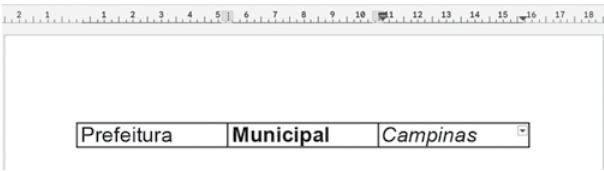
Este documento, conforme a imagem, possui uma tabela com 1 linha e 3 colunas. Na primeira coluna o texto está sem nenhuma formatação. Na segunda coluna o texto está formatado em negrito, apenas. Na terceira coluna o texto está formatado em itálico, apenas. Com o cursor posicionado ao final da palavra Campinas, o usuário pressionou TAB, criando assim uma nova linha na tabela, ainda com 3 colunas. Com o cursor agora na primeira coluna da segunda linha, o usuário clicou no ícone Sublinhado. Ao digitar uma palavra, ela estará formatada como
Sem nenhuma formatação.
Itálico, apenas.
Itálico e negrito.
Itálico, negrito e sublinhado.
Sublinhado, apenas.
Relacione os aplicativos da Internet da coluna da esquerda com a sua principal e respectiva função da coluna da direita:
(1) WhatsApp | (A) permite que usuários acessem e editem documentos online. |
(2) Google Docs. | (B) permite que os usuários assistam a vídeos online. |
(3) Gmail. | (C) permite que os usuários enviem e recebam e-mails. |
(4) YouTube. | (D) permite que os usuários conversem online em tempo real. |
1A - 2D - 3B - 4C
1D - 2C - 3A - 4B
1B - 2A - 3C - 4D
1D - 2A - 3C - 4B
Considere as assertivas sobre o Google Documentos (Editor de Textos)
I. Não é possível criar tabelas no Google Documentos.
II. O Google Documentos possui uma funcionalidade chamada de “Equação” que permite criar expressões e símbolos matemáticos são semelhantes ao MS Word.
III. Até o presente momento não é possível fazer download de um documento para a máquina local.
IV. O Google Documentos permite que sejam criados índices ou sumários.
Considerando as assertivas responda a alternativa verdadeira:
Somente I e II estão corretas
Somente II está correta
Somente III estão corretas
Somente II e IV estão corretas
Somente I e IV estão corretas
Considere as seguintes afirmações sobre o Documentos Google:
I- É possível acessar o histórico de versões buscando essa opção no menu Arquivo.
II- É possível remover a formatação de um texto colado no editor utilizando o atalho CTRL+\.
III- É possível colar um texto sem formatação utilizando o comando CTRL+A.
Assinale a opção CORRETA:
I, II e III.
I e II apenas.
I, apenas.
II apenas.
II e III apenas.
No Google Docs, um usuário selecionou, no menu Arquivos, a opção Compartilhar. As opções que são disponibilizadas por meio dessa ação são:
Arquivo e Texto.
Imagem e Texto.
Com formatação e Sem formatação.
Aparência colorida e Aparência preto-e-branco.
Compartilhar com outras pessoas e Publicar na Web.
O Google Docs é formado por um pacote de aplicativos do Google, que vão desde editores de texto a planilhas. Das vantagens de se utilizar este SaaS, assinale a alternativa INCORRETA.
Permite criar e gerenciar pastas para organizar os arquivos.
Funciona de forma síncrona e assíncrona.
Permite a criação de documentos, planilhas, apresentações e formulários.
Permite a edição simultânea de arquivos, mas apenas se os usuários estiverem conectados na mesma rede Wi-Fi.
O Google oferece serviços para manipulação de arquivos na nuvem, por meio de ferramentas como o Google Documentos, a partir da qual é possível criar, editar e compartilhar arquivos. Lucas, que é Assistente em Administração da UFRN e trabalha no departamento de um curso de graduação, já conhece essa ferramenta. Considerando isso, ele editou um relatório no Google Documentos para enviar ao chefe. Após finalizar o relatório, percebeu que ainda dispunha de tempo até o envio e, por isso, resolveu formatar o texto. Assim, para destacar os títulos do relatório, primeiro colocou-os em negrito e, depois, aumentou o tamanho da sua fonte em uma unidade. Por último, Lucas ainda justificou todo o texto. Para agilizar o seu trabalho, utilizou apenas os atalhos dessas três formatações, que foram, respectivamente,
Ctrl+B – Ctrl+Shift+. – Ctrl+Shift+J
Ctrl+B – Ctrl+Shift+, – Ctrl+Shift+E
Ctrl+N – Ctrl+Shift+, – Ctrl+Shift+E
Ctrl+N – Ctrl+Shift+. – Ctrl+Shift+J
O ícone da figura a seguir pertence ao aplicativo Documentos do Google, em sua configuração padrão.

A ação que um clique de mouse sobre esse ícone produz é

Centralizar texto.
Definir cor de fundo.
Inserir hyperlink.
Limpar formatação.
Outorgar cor de fonte.
Gill Bates, nascido no Brasil, filho de pais americanos, é Técnico de Tecnologia da Informação em uma universidade brasileira e, atualmente, está colaborando com o projeto de Dados Abertos que o Núcleo de Tecnologia da Informação está desenvolvendo em conjunto com outros setores estratégicos da instituição. O líder do projeto solicitou que Bates atualize o documento de requisitos do projeto, criando uma lista de itens que a interface do sistema precisa exibir a partir dos registros das entrevistas que foram feitas com os usuários.
O chefe de Bates pediu que ele construa essa lista em um editor de texto utilizando um recurso que permita que a equipe responsável pelo desenvolvimento vá, ao longo do tempo, editando o documento e marcando os itens que foram atendidos nas entregas parciais do projeto. Bates sabe também que os itens dessa lista não precisam estar numerados, pois a posição do item na lista já indica a prioridade. O editor de texto utilizado pela equipe é o Google Docs.
Considerando o cenário apresentado assinale a alternativa que pode ser empregada por Bates para atender a essa demanda:
Criar uma lista numerada, disponível no menu Formatar / Marcadores e numeração / Lista numerada.
Criar uma lista de verificação, disponível no menu Formatar / Marcadores e numeração / Lista de verificação.
Criar uma lista com marcadores, disponível no menu Formatar / Marcadores e numeração / Lista com marcadores.
Criar uma lista padrão, disponível no menu Formatar / Marcadores e numeração / Lista padrão.

