







Seu próximo nível começa aqui
Com a Assinatura Ilimitada, você tem tudo que precisa para sua aprovação.
Com a Assinatura Ilimitada, você combina prática, teoria e método em uma única assinatura com tudo que você precisa para sua aprovação.
Além da edição básica de documentos, as ferramentas Google Docs, Google Sheets e Google Slides oferecem recursos avançados para análise de dados, colaboração estruturada e personalização de documentos. Considerando esses recursos, assinale a alternativa CORRETA:
O histórico de versões apaga automaticamente todas as alterações antigas após um curto período de tempo (em geral, 24 horas).
Os complementos (add-ons) estão disponíveis exclusivamente no Google Docs, não sendo suportados no Google Sheets e Google Slides.
Com o Google Slides é possível criar apresentações dinâmicas com gráficos, tabelas e vídeos incorporados diretamente do Youtube.
O Modo Sugestão é utilizado para corrigir automaticamente todo texto que apresente alguma falha gramatical.
O Google Sheets possibilita a proteção de células ou intervalos, isso permite que qualquer usuário atualize as células ou intervalos com proteção.
Em ambientes corporativos ou educacionais, é comum que várias pessoas colaborem na criação do mesmo documento, sugerindo melhorias, correções e ajustes no texto sem alterar diretamente o conteúdo original. No Google Docs, existe uma ferramenta específica para revisar documentos, registrar sugestões e acompanhar modificações realizadas por outras pessoas. Nesse contexto, assinale a alternativa que indica a funcionalidade adequada no Google Docs para esse tipo de colaboração:
Utilizar o Modo Sugestão, que permite propor alterações sem modificar diretamente o texto original.
Converter o arquivo em PDF para permitir comentários colaborativos.
Baixar o arquivo, editá-lo localmente e enviar por e-mail para todos os colaboradores, lembrando de renomear o arquivo com o número da revisão.
Bloquear o acesso a novos colaboradores durante a edição do documento.
Copiar e colar o texto no Google Slides para realizar a revisão.
No Google documentos, em português, é possível ver ou restaurar versões anteriores do documento, a partir de um clique em
Ferramentas e, em seguida, em Versões.
Arquivo e, em seguida, em Histórico de versões.
Editar e, em seguida, em Versões.
Ferramentas e, em seguida, em Versionamento.
Arquivo e, em seguida, em Gerenciar versões.
No Google Docs, um usuário deseja criar um novo documento a partir de um modelo já estruturado (como currículo ou ata).
Para isso, ele deve:
Acessar o menu “Arquivo  Importar” e selecionar a opção “Modelo Google”
Abrir o Google Drive e clicar em “Novo  Modelo Padrão”.
Acessar o Google Docs e selecionar “Galeria de Modelos” disponível na tela inicial.
Instalar uma extensão adicional, pois os modelos não fazem parte do pacote básico.
Acessar “Ferramentas  Configurações” e ativar a função “Modelos”.
Um usuário do aplicativo Documentos, que integra o Google Workspace na configuração padrão, acidentalmente realizou uma alteração indesejada no relatório que havia editado na última vez que utilizou o programa. Para voltar à situação anterior à modificação indevida, ele acessou o Histórico de Versões do aplicativo, que permite restaurar versões anteriores de um documento.
No aplicativo Documentos, o acesso ao Histórico de Versões é feito por meio do menu
Arquivo.
Editar.
Ferramentas.
Revisão.
Visualizar.
Um professor de História deseja que os estudantes editem um texto coletivo sobre a Revolução Francesa, mas precisa que as alterações propostas sejam revisadas antes de serem incorporadas definitivamente ao documento. Para isso, ele deve orientar os alunos a utilizar o recurso do Google Docs denominado
Modo sugestão.
Comentários.
Histórico de versões.
Formatação condicional.
Hyperlinks
Cristina, coordenadora de uma unidade administrativa, precisou redigir uma ata de reunião no Google Docs para seu departamento. Durante a escrita, percebeu que havia, repetidamente, digitado, incorretamente, o nome de um dos participantes. Para corrigir o erro de forma mais rápida, pediu ajuda a Flávio, assistente em administração. Ele informou que o Google Docs apresenta a função “Localizar e Substituir”, permitindo que o nome digitado de forma incorreta seja substituído pela forma correta toda vez que aparecer na ata. Com o documento aberto no editor de textos do Google, em um computador com Windows 11, Flávio mostrou à Cristina que essa função pode ser acessada pelo atalho
Alt + S
CTRL + H
CTRL + L
Alt + A
Para compartilhar o relatório com seu cliente, João usará o Google Documentos. Ele subirá o arquivo para a nuvem e permitirá que o cliente faça comentários e sugestões diretamente no documento, facilitando a colaboração e eliminando a necessidade de várias versões do arquivo.
Certo
Errado
Para garantir que o relatório seja colaborativo, João optou por usar o Google Documentos, onde todos os membros da equipe podem editar e sugerir mudanças diretamente no arquivo, sem precisar enviar múltiplas versões por e-mail.
Certo
Errado
A Universidade em que Márcia é servidora concursada e trabalha como Técnica em Enfermagem está elaborando uma campanha com o tema Outubro Rosa, que visa conscientizar as mulheres sobre as chances de cura do câncer de mama quando o diagnóstico é feito de maneira precoce. Márcia ficou responsável por criar o material de divulgação da campanha, elaborar os textos e os conteúdos que vão ser publicados nos canais oficiais de comunicação da Instituição.
Márcia optou por escrever o conteúdo da campanha no editor de textos do Google, o Google Docs, porque essa ferramenta facilita o processo criativo, já que ela possibilita a colaboração de colegas da Instituição em tempo real na edição de conteúdo, por meio do recurso de compartilhamento de documentos. Além disso, no Google Docs é possível compartilhar documentos com uma ou mais pessoas definindo o nível de acesso que cada uma delas vai ter.
Considerando os níveis de acesso em um compartilhamento de documentos no Google Docs, versão para computador, quais são as opções possíveis de configuração?
Leitor, Comentador e Editor.
Leitor, Comentarista e Criador.
Visualizador, Comentarista e Editor.
Visualizador, Comentador e Criador.
O Documentos Google é uma ferramenta de produtividade que permite a criação, edição e colaboração em documentos de texto diretamente na nuvem, assim, avalie as proposições:
I.O Documentos Google permite a criação e formatação de documentos on-line.
II.Os usuários podem compartilhar documentos e definir permissões de visualização, edição ou comentários.
III.O Documentos Google não permite a edição de texto em dispositivos touchscreen.
Assinale a alternativa correta:
Apenas as proposições I e II estão corretas.
Apenas a proposição III está correta.
Apenas as proposições II e III estão corretas.
Apenas a proposição II está correta
Você e sua equipe precisam colaborar em tempo real na elaboração de um documento importante usando o Google Docs. Qual das seguintes ações é possível realizar para facilitar a colaboração e a edição simultânea do documento?
Permitir que apenas uma pessoa edite o documento de cada vez, bloqueando os outros usuários até que a edição seja concluída.
Compartilhar o documento com outros usuários e permitir que eles editem o documento em tempo real.
Enviar uma cópia do documento por e-mail para cada colaborador e depois combinar manualmente todas as alterações.
Salvar o documento localmente no computador de cada colaborador e usar um software de controle de versão para mesclar as alterações.
Editar o documento off-line e sincronizar as alterações apenas quando todos os colaboradores estiverem ao mesmo tempo.
Na ferramenta Google Docs, disponibilizada no ambiente Worskpace, o usuário poderá adicionar um comentário em um documento com terminação .docx ao utilizar as teclas de atalho
Ctrl+K.
Ctrl+L.
Ctrl+Alt+M.
Ctrl+Shift+8.
Os usuários do Google Documentos podem proteger seus documentos com senhas para garantir a segurança e privacidade dos dados, impedindo o acesso não autorizado a documentos confidenciais na sala de aula.
Certo
Errado
O Google Docs é um editor de texto integrado ao pacote de aplicativos do Google Workspace. Ele permite a criação e edição de diversos tipos de documentos em texto, que são automaticamente armazenados na nuvem e salvos no Google Drive conforme o usuário trabalha no documento. O recurso de correção gramatical no Google Docs é uma ferramenta importante para assegurar a precisão dos documentos. Além disso, uma de suas funcionalidades avançadas é o identificador de plágio, que está integrado ao aplicativo, eliminando a necessidade de usar serviços de terceiros para essa função.
Certo
Errado
O Google Docs inclui o Google Forms, uma ferramenta que permite criar facilmente formulários personalizados para coletar dados de pesquisa. Esses formulários podem ser compartilhados online para coletar respostas em tempo real. A análise e o tratamento desses dados só podem ser efetuados offline, como um procedimento de segurança.
Certo
Errado
O usuário está criando um questionário no Google Docs usando a ferramenta Formulário. No meio da edição, ele clica no botão  com a finalidade de
adicionar título e descrição.
adicionar seção.
adicionar pergunta.
adicionar vídeo.
importar perguntas.
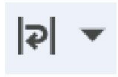
Após criar um documento em branco utilizando a ferramenta Planilhas do Google Docs, o usuário preenche uma célula com uma palavra qualquer. É correto afirmar que o ícone utilizado para efetuar “Rotação do texto” é:


Sobre Editor de texto, sabe-se que ele pode abrir arquivos nos formatos Microsoft Word, Open Document, Web Archive, HTML, RTF e texto normal. Também é possível alterar a formatação de arquivos HTML e RTF ao abri-los. Existe uma série de editores de texto disponível no mercado como o Writer, um aplicativo do OpenOffice que possui um pacote completo de programas freeware, e editores de texto on-line, como o Google Textos e Planilhas. Ainda sobre Editor de texto, é correto afirmar que:
Editor ou um processador de texto é um aplicativo que serve para escrever e editar qualquer tipo de texto.
Editor ou um processador de texto é um aplicativo que serve apenas para escrever sem a possibilidade de editar qualquer tipo de texto.
Editor ou um processador de texto é um aplicativo que serve apenas para editar textos.
Também chamado de Processador de texto, edita textos previamente digitados, não servindo para escrevê-los.
Os textos, para serem editados, devem estar única e exclusivamente on-line.
Um gestor está trabalhando em um documento importante e quer garantir que todas as alterações feitas por sua equipe sejam revisadas antes de serem aprovadas. A ferramenta do Google Documentos que o gestor deve usar para que as alterações feilas pela equipe apareçam como sugestões, permitindo que ele aprove ou rejeite cada uma, é:
Configurações de Compartilhamento.
Modo de Sugestão.
Modo de Edição.
Histórico de Versões.
Comentários.



