







Seu próximo nível começa aqui
Com a Assinatura Ilimitada, você tem tudo que precisa para sua aprovação.
Com a Assinatura Ilimitada, você combina prática, teoria e método em uma única assinatura com tudo que você precisa para sua aprovação.
O Google Docs, integrante do Google Workspace, permite a edição colaborativa de documentos em tempo real, com registro de alterações e controle de versões acessível aos usuários autorizados.
Certo
Errado
No Google Documentos, a função de transcrição de fala em texto pode ser ativada por meio do atalho 
Certo
Errado
Um usuário está utilizando o Google Docs para criar um documento colaborativo. Durante o processo, ele precisa compartilhar o arquivo com outros colegas para que eles possam editar o texto simultaneamente, em tempo real, além de deixar comentários e sugestões. Para que seus colegas possam fazer isso, o usuário deve:
Compartilhar o documento usando a opção "Compartilhar", definindo a permissão como "Editor", o que permitirá que eles editem o conteúdo diretamente, além de colaborar em tempo real.
Salvar o documento no formato PDF e enviar por e-mail para os colegas, permitindo que façam as alterações localmente.
Ativar a opção "Modo offline", que permitirá que todos editem o documento ao mesmo tempo.
Salvar o documento em algum local dentro do Google Drive. Em seguida, clicar com o botão direito do mouse sobre o documento que se deseja compartilhar, clicando na opção "Compartilhar" e selecionando a opção "Copiar link". Esse link deverá ser enviado para todos os colegas que poderão editar o texto simultaneamente.
Em relação à segurança no uso de ferramentas de colaboração online, como o Google Workspace, considere o seguinte cenário:
Uma organização utilizou o Google Docs para compartilhar informações estratégicas sobre a aquisição de empresas. A equipe de TI detectou que um colaborador externo havia acessado e modificado o documento, embora não tenha sido explicitamente autorizado. Segundo o relatório "Cloud Security Challenges 2024" da McAfee, qual prática poderia ter evitado essa violação de segurança?
Configurar os documentos para acesso apenas por usuários autenticados no domínio corporativo, com permissões específicas de edição ou visualização.
Compartilhar o documento por link público, mas restringindo as permissões de edição apenas a usuários registrados no Google.
Utilizar o recurso de controle de versões do Google Docs para rastrear modificações feitas por colaboradores externos e corrigir mudanças inadequadas.
Implementar autenticação multifator (MFA) obrigatória para todos os acessos ao documento, incluindo usuários externos autorizados.
Monitorar a atividade de compartilhamento por meio do Google Admin Console, sem alterar as permissões de acesso.
João criou um documento utilizando o Google Docs e necessita compartilhar o arquivo apenas com seu sócio para que ele revise as informações. A maneira de efetuar esse compartilhamento de forma que João tenha acesso em tempo real às alterações sugeridas pelo seu sócio é:
Clicar no menu Ferramentas → Revisar edições sugeridas.
Clicar no menu Arquivo → Compartilhar → Publicar na Web e repassar o link para o seu sócio.
Clicar no menu Arquivo → Fazer uma cópia.
Clicar no menu Arquivo → E-mail → Enviar este arquivo por e-mail.
Clicar no botão “Compartilhar”, inserir o endereço de e-mail do seu sócio e clicar em concluído. Essa opção também pode ser acessada em Arquivo → Compartilhar → Compartilhar com outras pessoas.
Em Google Documentos, um usuário deseja inserir uma tabela com cabeçalho fixo para facilitar a leitura dos dados em todas as páginas do documento, caso ele se estenda para várias páginas. A melhor forma de alcançar esse objetivo é:
Configurar a opção "Repetir linha de cabeçalho" nas propriedades da tabela.
Utilizar a opção "Congelar cabeçalhos" no menu de "Tabela".
Copiar e colar manualmente a linha de cabeçalho em cada nova página.
Habilitar a opção "Fixar linha superior" na barra de ferramentas.
Analise as afirmativas abaixo, relativas aos recursos de Criação, Edição e Colaboração do Google Docs.
1. No Google Docs, o salvamento das alterações ocorre automaticamente na nuvem, dispensando a necessidade do comando manual “Salvar”, e permitindo o acompanhamento das mudanças pelo Histórico de versões.
2. O Google Docs oferece modelos (templates) gratuitos e personalizáveis, que podem ser utilizados tanto por usuários de contas pessoais quanto corporativas.
3. O recurso de Histórico de versões permite que usuários com permissão de edição restaurem versões anteriores, enquanto qualquer usuário com acesso ao documento pode visualizá-las.
Assinale a alternativa que indica todas as afirmativas corretas.
É correta apenas a afirmativa 3.
São corretas apenas as afirmativas 1 e 2.
São corretas apenas as afirmativas 1 e 3.
São corretas apenas as afirmativas 2 e 3.
São corretas as afirmativas 1, 2 e 3.
As planilhas online se tornaram ferramentas essenciais de colaboração, análise de dados e automatização de tarefas em ambientes educacionais, corporativos e pessoais. Considerando as funcionalidades mais comuns que estão disponíveis nas planilhas online modernas (como Google Sheets, Excel Online e similares), assinale a alternativa correta:
A integração das planilhas com outros serviços (como banco de dados ou sistemas de automação) não está disponível nas planilhas online.
Validação de dados e utilização de equações nas células das planilhas são recursos limitados às versões pagas das ferramentas.
A edição simultânea por diversos usuários é um dos recursos mais utilizados em atividades colaborativas, exibindo em tempo real as alterações realizadas pelos usuários.
É necessária a instalação de um software auxiliar para exportar as planilhas em PDF.
As planilhas online, ao aplicar um filtro para organizar uma coluna em ordem alfabética crescente, enviam automaticamente notificações em tempo real para todos os usuários cadastrados informando cada alteração da ordem dos dados.
Analise as afirmações sobre edição de textos, planilhas e apresentações:
I.No Microsoft Excel, a função =SOMA(A1:A10) calcula a soma dos valores no intervalo especificado.
II.No Microsoft Excel, a formatação condicional permite destacar células com base em critérios pré-definidos.
III.No Microsoft PowerPoint, o slide mestre é usado para aplicar formatação única a um slide específico.
IV.No Google Docs, o recurso "Modo Offiine" permite editar documentos sem conexão à internet, mas não sincroniza as alterações posteriormente.
É CORRETO o que se afirma apenas em:
I,III e IV.
III e IV.
I,II e III.
II e IV.
I e II.
O Google Docs permite que o documento editado online seja baixado para o computador, possibilitando seu uso offline. Nesse contexto, há várias opções de formatos para realizar esse download. Qual das alternativas abaixo não corresponde a um formato disponível para baixar um arquivo no Google Docs?
Publicação EPUB (.epub).
Microsoft Excel (.xlsx).
Formato OpenDocument (.odt).
Texto sem formatação (.txt).
Analise a imagem abaixo.
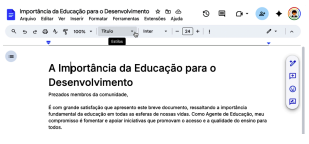
Assinale a alternativa que indica corretamente a função da ferramenta de formatação “Estilos” (como Título, Subtítulo, Normal) no Google Docs.
Criar gráficos a partir de dados inseridos.
Alterar a fonte de todos os documentos salvos.
Compactar o documento para envio por e-mail.
Definir a aparência e a hierarquia do texto no documento.
Inserir imagens automaticamente no documento.
Assinale a alternativa que apresenta uma afirmação correta sobre permissões nos arquivos do Google Documentos, em sua configuração-padrão.
Apenas o Proprietário é quem pode alterar o tipo de permissão de cada usuário no arquivo.
Usuários com permissão de Editores poderão atribuir permissões de leitura a outros usuários.
A permissão de Comentador permite ao usuário editar o texto do documento.
A permissão de Editor não permite ao usuário realizar comentários.
A permissão de Leitor permite visualizar e adicionar comentários no documento.
Em uma Secretaria da Educação, os professores utilizam o Google Documentos para criar, compartilhar e colaborar em documentos. Um colaborador está esclarecendo a seus colegas, corretamente, que o Google Documentos
não permite inserir tabelas e imagens nos documentos criados.
não permite a edição simultânea de múltiplos usuários em um único documento.
necessita que o usuário baixe e instale um software específico no computador para ser utilizado.
salva automaticamente as alterações feitas no documento, garantindo que o trabalho não seja perdido.
não oferece suporte para o compartilhamento de documentos com usuários que não possuem uma conta Google.
Ao elaborar um extenso relatório em um documento criado no Word 365 ou no Documentos Google, um usuário deseja que todos os títulos dos capítulos tenham sempre a mesma formatação e que seja possível aplicar uma nova formatação automaticamente a todos esses títulos. O que deve ser feito para obter esse resultado?
Selecionar todos os títulos, editar a formatação e, ainda com todos selecionados, utilizar o recurso de Sincronizar de Formatação. A sincronização garante que a alteração em um dos títulos será automaticamente replicada aos demais.
Aplicar um mesmo estilo predefinido a todos os títulos. Isso garante que, ao editar esse estilo, a nova formatação será automaticamente aplicada a todos os títulos.
Aplicar um mesmo estilo predefinido a todos os títulos. Porém, não é possível aplicar uma nova formatação automaticamente, ao editar o estilo, o usuário deve aplicá-lo novamente a todos os títulos.
Utilizar o Pincel de Formatação para copiar e colar a mesma formatação em todos os títulos. Isso garante que, quando a formatação de um dos títulos for alterada, a dos demais também será atualizada.
Utilizar o Pincel de Formatação para copiar e colar a mesma formatação em todos os títulos. Porém, não é possível aplicar uma nova formatação automaticamente a todos os títulos, é preciso formatar um dos títulos e utilizar novamente o Pincel de Formatação nos demais.
Sobre processadores de texto, assinale a alternativa correta.
O Microsoft Word e o LibreOffice Writer são processadores de texto pagos, enquanto o Documentos Google é gratuito.
Utilizando-se o Microsoft Word, é possível inserir imagens no documento, enquanto o Documentos Google não suporta a inserção de imagens, apenas textos e tabelas.
O LibreOffice Writer é o único processador de texto que possui uma versão oficial e completa para dispositivos móveis.
O Documentos Google permite a colaboração, em tempo real, com múltiplos usuários simultâneos.
O LibreOffice Writer permite exportar documentos diretamente para o formato PDF, enquanto o Microsoft Word exige a instalação de um plugin adicional para essa função.
Qual é o atalho de teclado para adicionar uma quebra de página no Google Docs, Microsoft Word e no LibreOffice Writer?
Ctrl + P
Ctrl + Backspace
Alt + Shift + N
Ctrl + Shift + S
Ctrl + Enter
Atualmente, as ferramentas de edição de textos, planilhas online e apresentações, tais como as do Office 365 (Word, Excel e PowerPoint) e do Google (Docs, Sheets e Slides), são amplamente utilizadas em ambientes corporativos, educacionais e pessoais. Essas ferramentas possibilitam a criação, edição, colaboração e formatação de documentos. Analise as afirmações e assinale a que está CORRETA com relação às funcionalidades mais comuns desses ambientes:
Nas planilhas criadas no Microsoft Excel e no Google Sheets é possível utilizar fórmulas e funções matemáticas para torná-las mais dinâmicas.
Arquivos que são criados no Google Docs ficam impossíveis de serem abertos no Microsoft Word e vice-versa.
No PowerPoint e Google Slides ainda não é possível criar gráficos.
Há apenas editores de textos disponíveis no Google Drive.
O uso de modelos (templates) facilita e agiliza o processo de criação de documentos e apresentações. Essa funcionalidade só pode ser acessada por meio de um software externo ao Google Slides e PowerPoint.
O Google Docs e o Google Planilhas são ferramentas online que são amplamente utilizadas para criação e edição, de forma colaborativa, de documentos e planilhas. Elas fazem parte do Google Workspace e oferecem recursos que facilitam a produtividade, como compartilhamento em tempo real, histórico de versões, uso de complementos e salvamento automático. Além disso, ainda é possível trabalhar com fórmulas, comentários, gráficos e manipular as permissões de acesso. Sobre essas ferramentas, assinale a alternativa INCORRETA:
Os arquivos que são criados no Google Docs e no Google Planilhas, ficam disponíveis apenas enquanto o navegador estiver aberto.
Com o Google Planilhas, é possível importar dados de outras planilhas ou de fontes externas como URLs.
As permissões de compartilhamento permitem restringir o acesso para visualização, comentários ou edição.
É possível exportar os documentos do Google Docs para formatos como .docx e .pdf.
O Google Planilhas permite criação de gráficos com base em dados inseridos em células. Também oferece suporte a funções como SOMA e MÉDIA.
Assinale a alternativa que indica corretamente a principal vantagem estrutural e de navegação que a aplicação dos estilos de cabeçalho (como Título 1, Título 2 etc.) oferece em documentos no Google Docs.
Impede modificações acidentais no formato original do texto.
Muda o modo de visualização do documento de “Paginação” para“Sem páginas”.
Permite a criação de uma Estrutura de Tópicos lateral e a geração dinâmica de um índice com links navegáveis.
Define automaticamente o tipo de fonte para Arial e o tamanho para 12pt em todo o documento.
Assegura que o documento seja convertido para o formato DOCX ao ser partilhado por e-mail.
Além da edição básica de documentos, as ferramentas Google Docs, Google Sheets e Google Slides oferecem recursos avançados para análise de dados, colaboração estruturada e personalização de documentos. Considerando esses recursos, assinale a alternativa CORRETA:
O histórico de versões apaga automaticamente todas as alterações antigas após um curto período de tempo (em geral, 24 horas).
Os complementos (add-ons) estão disponíveis exclusivamente no Google Docs, não sendo suportados no Google Sheets e Google Slides.
Com o Google Slides é possível criar apresentações dinâmicas com gráficos, tabelas e vídeos incorporados diretamente do Youtube.
O Modo Sugestão é utilizado para corrigir automaticamente todo texto que apresente alguma falha gramatical.
O Google Sheets possibilita a proteção de células ou intervalos, isso permite que qualquer usuário atualize as células ou intervalos com proteção.



