





Seu próximo nível começa aqui
Com a Assinatura Ilimitada, você tem tudo que precisa para sua aprovação.
Com a Assinatura Ilimitada, você combina prática, teoria e método em uma única assinatura com tudo que você precisa para sua aprovação.
Considere uma planilha do Google Planilhas, na qual a célula B1 contém o seguinte conteúdo:
=ABS(SOMA(A1:A3:A9:A10))
Assinale a alternativa que apresenta o descritivo do resultado da operação realizada na célula B1.
O valor do resultado da soma do conteúdo de todas as células de A1 até A10, sendo usados os valores sem sinal das células A1, A3, A9 e A10.
O valor, sem sinal, do resultado da soma do conteúdo das células A1, A2, A3, A9 e A10.
O valor do resultado da soma dos valores absolutos do conteúdo das células A1, A2, A3, A9 e A10.
O valor, sem sinal, do resultado da soma do conteúdo de todas as células de A1 até A10.
A lista dos valores, sem sinal, do resultado da soma das células A1, A2 e A3 e da soma das células A9 e A10.
Considere a planilha a seguir, digitada no Google Planilhas.
A | B | C | D | |
1 | Controle de Notas - Turma A | |||
2 | RA | Nome | Nota | Faltas |
3 | 00178654 | Marcos | 10 | 10 |
4 | 08976547 | Pedro | 6,5 | 7 |
5 | 00976543 | Paulo | 5,5 | 8 |
6 | 06543239 | Maria | 9,5 | 4 |
7 | ||||
8 | ||||
9 | Procurar | 5,5 | ||
-
-Na célula B9 foi digitada uma fórmula que retornou a nota do aluno Paulo. A fórmula correta utilizada foi
=HLOOKUP(B5;A3:D6;2;FALSE)
=LCOL(B5;B3:D6;2;FALSE)
=VLOOKUP(B5;B3:D6;2;FALSE)
=PROCH(B5;A3:D6;2;FALSE)
=VLOOKUP(B5;A3:D6;2;FALSE)
Considere a seguinte planilha, criada no ambiente Planilhas Google, em sua configuração original, com todas as bordas desenhadas.
A | B | C | D | |
1 |
|
|
|
|
2 |
|
|
| |
3 | ||||
4 | ||||
5 |
| |||
6 |
| |||
Entre o intervalo A1 e D6, assinale a alternativa que apresenta quais células estão mescladas.

A1 até D1.
A5 até A6.
A2 até D2.
A2 até B2 e B3 até C4.
D6.
Sobre o pacote de aplicativos do Google baseado em AJAX. Podemos afirmar que:
I. O Google Docs funciona de forma síncrona e assíncrona, on-line para acessar dados em nuvens e off-line através de aplicativos de extensão instaladas diretamente do Google.
II. O Google Docs permite portabilidade de documentos, viabilizando a edição do mesmo documento por mais de um usuário.
III. O Google Docs não pode ser utilizado de forma grauita.
IV. O Google Docs não é baseado em armazenamento em nuvem.
V. O Google Docs permite compartilhamento de arquivos via link
É correto o que consta APENAS em:
I, II e V
I, III e IV
I e II, IV e V
II, III, IV e V
IV e V
O Google for Education é uma plataforma gratuita criada pelo Google para ajudar escolas e alunos com a inserção de tecnologias, visando à otimização do ensino dentro e fora da sala de aula. Entre as ferramentas do Google for Education está o Google Sala de Aula cuja interface possui diversas páginas, uma das quais possibilita que alunos e professores tenham acesso aos contatos de quem está na disciplina. Algumas das ações permitidas são:
Essa página é conhecida como:
notas
fórum
pessoas
atividades
No editor de texto Google Docs, qual é o recurso utilizado para adicionar atalhos para partes específicas de documentos?
Link
Favorito
Sumário
Objetos vinculados
Marcadores e numeração
Quando um usuário não tem uma assinatura do Google Meet, qual é o limite de duração de uma chamada individual?
4 horas.
1 hora.
24 horas.
50 minutos.
30 minutos.
Analise as assertivas abaixo:
I. No Gmail, ao ler um e-mail, você tem a opção de marcar a mensagem como não lida.
II. Na agenda do Google, você pode adicionar um link do Google Meet.
III. Através do Google Meet, é possível iniciar uma reunião instantânea.
IV. No Google Drive é possível compartilhar pastas e documentos com outras pessoas.
Quais estão corretas?
Apenas I e IV.
Apenas II e III.
Apenas I, II e III.
Apenas II, III e IV.
I, II, III e IV.
Assinale a alternativa que apresenta o ícone do recurso Pintar Formatação, para uso em um documento do Google Documentos, em sua configuração padrão.
![]()
![]()
![]()
![]()
![]()
Google Docs é um pacote de aplicativos do Google baseado em AJAX que atualmente é composto por um processador de texto, um editor de apresentações, um editor de planilhas e um editor de formulários. Em relação ao processador de texto do Google, presente no Google Docs, é correto afirmar que para realizar uma verificação automática de ortografia e gramática, o usuário deve acessar o menu:
Arquivo.
Editar.
Ferramentas.
Formatar.
Ver.
O Google Planilha é compatível com fórmulas geralmente encontradas na maioria dos pacotes de planilhas; DATA e CORREL são exemplos de funções que poderão ser usadas no Google Planilha.
Certo
Errado
Deseja-se calcular quantas doses ainda faltam para vacinar 100% da população vacinável, que está na célula B1, com as 2 doses, sem considerar doses de reforço. A planilha, produzida no Google Planilhas, ficaria como se segue.
A | B | C | D | |
1 | População RS (vacinável) | 8.887.984,00 | ||
2 | ||||
3 | Total Pessoas Vacinadas | % Faltante a vacinar | Doses faltantes | |
4 | Vacinados 1ª dose | 8.474,993,00 | 4,65% | 825.982,00 |
5 | Vacinados 2ª dose/única | 6.362,379,00 | 28,42% | 2.525.605,00 |
6 | Vacinados Reforço | 266.260,00 | 97,00% | |
7 | Total --> | 3.351,584,00 |
Para obter as doses faltantes na coluna D, as fórmulas para o cálculo de D4 e D5 seriam, respectivamente,
=(B1-C4*100)*2 e =(B1-C5)
=(B1-C4)*2 e =(B1-C5)
=(B1-B4)*2 e =(B1-B5)
=(B1-B4) e =(B1-B5)*2
=(B1- C4) e =(B1-B5)
Um usuário do Google Docs, utilizando o editor de texto (Documentos) do ambiente Google® para criar um documento, digitou diversos parágrafos nesse documento.
![]()
Posteriormente, clicou sobre o botão Esse botão permite
deixar a primeira letra de cada palavra do texto selecionado em letra maiúscula.
deixar todas as letras do texto selecionado em letras maiúsculas.
mudar cada letra do texto selecionado para letra maiúscula ou minúscula, de acordo com o estado da letra antes desta operação.
procurar uma palavra no texto selecionado.
realizar a verificação ortográfica e gramatical do texto.
Tem-se a seguinte apresentação criada no Apresentações Google, em sua configuração padrão:

Ao iniciar o modo de apresentação no slide 1, clicando sobre o ícone Apresentação de Slides, conforme imagem a seguir, assinale a alternativa que indica qual(is) slide(s) será(ão) exibido(s) durante a apresentação em sua sequência do início ao fim.

![]()
1, apenas.
1, 4, apenas.
1, 4, 5, apenas.
2, 3, 5, apenas.
1, 2, 3, 4, 5.
Considere um formulário criado no Formulários Google com as 3 perguntas a seguir:

As perguntas 1, 2 e 3 são, respectivamente, do tipo
Caixas de seleção; Múltipla escolha; Parágrafo.
Caixas de seleção; Múltipla escolha; Texto de resposta longa.
Múltipla escolha; Caixas de seleção; Parágrafo.
Múltipla escolha; Caixas de seleção; Texto de resposta longa.
No Google Docs, abriu-se um novo documento (documento em branco). Ao se clicar no botão Inserir imagem do aplicativo, aparecem algumas opções de inserção, dentre elas:
Pesquisar na Web e Pesquisar no Wiki.
Google Drive e Google Fotos.
MS-Word e MS-Excel.
Por URL e Por FTP.
Câmera e Scanner.
Um aluno deseja criar slides para apresentação de um trabalho, em sala de aula. Qual das ferramentas a seguir, do Pacote Google Educacional, é a mais adequada para criá-los?
Gmail.
Blogger.
Google Apresentação.
Google Agenda.
Hangouts.
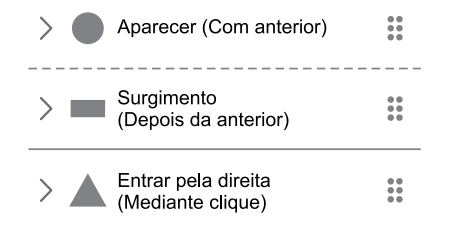
Uma apresentação criada no Apresentações Google, em sua configuração-padrão, possui 3 AutoFormas: um triângulo, um círculo e um retângulo. Um usuário configurou uma animação em cada AutoForma, conforme a imagem a seguir:
-
-
Assinale a alternativa que indica a ordem correta para que as animações do slide sejam iniciadas apenas após um clique no mouse.
Surgimento, Aparecer, Entrar pela direita
Surgimento, Entrar pela direita, Aparecer
Entrar pela direita, Surgimento, Aparecer
Aparecer, Surgimento, Entrar pela direita
Aparecer, Entrar pela direita, Surgimento
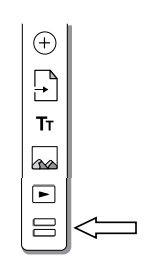
Quando da criação de um formulário por meio do aplicativo Google Formulários, ao se criar um novo formulário, abre-se uma tela com um formulário a ser personalizado, contendo a seguinte barra de botões, ao lado desse formulário:
-
-
O símbolo dessa barra de botões, indicado por uma seta, permite adicionar ao formulário, especificamente, um(a) novo(a)
link.
imagem.
título.
proprietário.
seção.
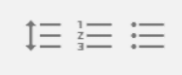
De acordo com a imagem extraída do “Google Documentos”, identifique as funções respectivamente:
Altere o estilo, a fonte ou o tamanho da fonte.
Insira um link, um comentário ou uma imagem.
Altere o espaçamento entre as linhas ou adicione uma lista de verificação, marcadores ou números.
Altere a cor, a transparência, o brilho ou o contraste.


