





Seu próximo nível começa aqui
Com a Assinatura Ilimitada, você tem tudo que precisa para sua aprovação.
Com a Assinatura Ilimitada, você combina prática, teoria e método em uma única assinatura com tudo que você precisa para sua aprovação.
O Google Sala de aula oferece uma solução eficiente para a colaboração em tempo real em documentos de texto, facilitando a edição simultânea por múltiplos usuários, uma vez que por ser um mecanismo do google está disponível para todos os que tem acesso a internet.
Certo
Errado
O editor de planilhas eletrônicas do Google também é visualmente semelhante a outros programas do gênero, a função SOMA que é no Excel, no editor do Google é a:
MÁX.
COUNT.
SUM.
AVERAGE.
A ferramenta do Google Workspace que é representada pelo símbolo
é conhecida como
Drive.
Meet.
Agenda.
Planilhas.
Documentos.

A figura precedente representa os ícones obtidos da tela do Google Documentos em um computador e as suas respectivas numerações.
A respeito de funções e opções presentes no Google Documentos, é correto afirmar que

o ícone #1 refere-se à função de ordenar uma lista ou parágrafos de modo que o texto seja apresentado por ordem alfabética.
o ícone #2 refere-se à função de verificação ortográfica e gramatical no texto.
o ícone #3 refere-se à função de inserir numeração nas páginas do documento, por padrão, no rodapé de cada página.
o ícone #4 refere-se à função de alinhar o texto do parágrafo à esquerda.
o ícone #5 refere-se à função de limpeza de formatação, a exemplo de negrito no texto, mudando o texto selecionado para a formatação padrão.
O Google Workspace possui diversas ferramentas de produtividade e colaboração para o trabalho. Analise as principais ferramentas apresentadas a seguir e a sua funcionalidade:
I. Drive: Armazenamento de documentos em nuvem.
II. Meet: Videoconferência e chamada de voz.
III. Sharepoint: Espaço dedicado para compartilhar arquivos, dados, notícias e recursos.
As principais ferramentas e funcionalidades do Google Workspace são as que se afirma em:
I, apenas.
I, II e III.
II, apenas.
III, apenas.
I e II, apenas.
É um sistema de gerenciamento de conteúdo para escolas que procuram simplificar a criação, a distribuição e a avaliação de trabalhos. Ele é um recurso do Google Apps para a área de educação e foi lançado para o público em agosto de 2014.
Marque a alternativa correta que corresponde à descrição apresentada:
Google Docs.
Google Sheets.
Google Classroom.
Google Scholar.
Google Meet.
Assinale a alternativa que apresenta a tecla de atalho para localizar e substituir um texto dentro de um documento ou planilha no Google Docs.
CTRL+O
CTRL+F
CTRL+G
CTRL+H
CTRL+W
Assinale a alternativa com uma afirmação correta sobre as ações que os usuários de documentos compartilhados no Suíte de Aplicativos do Google podem executar.
O Leitor pode visualizar, mas não pode alterar ou compartilhar o arquivo com outras pessoas.
O Comentador pode fazer alterações, aceitar ou rejeitar sugestões e compartilhar o arquivo com outras pessoas.
O Editor pode aceitar ou rejeitar sugestões e compartilhar o arquivo com outras pessoas, mas não pode alterar o arquivo.
O Leitor pode visualizar e compartilhar com outras pessoas, mas não pode alterar o arquivo.
O Editor pode fazer comentários e sugestões, mas não pode alterar ou compartilhar o arquivo.
São exemplos de produtos pertencentes ao Google Workspace, EXCETO:
Gmail.
Outlook.
Sheets.
Forms.
Slides.
Os formulários do Google são utilizados para elaborar pesquisas ou coletas de dados de clientes.
Com relação a essa funcionalidade, analise as afirmativas a seguir.
I. Podem ser criados vários tipos de perguntas e até definir regras para respostas, garantindo, por exemplo, que os endereços de e-mail estejam formatados corretamente.
II. Todos os arquivos enviados pelos formulários são criptografados em trânsito e em repouso, inclusive nas contas que têm gratuidade no Google.
III. As respostas podem ser vistas em uma planilha disponibilizada no Google Drive ou o usuário pode abrir os dados brutos com o Google Sheets para fazer uma análise mais profunda.
Estão corretas as afirmativas
I e II, apenas.
I e III, apenas.
II e III, apenas.
I, II e III.
Após abrir um documento no Suíte de Aplicativos do Google, caso se clique em “Arquivos” e, em seguida, em “Histórico de versões” e, em seguida, em “Ver histórico de versões” e, em seguida, se selecione uma versão antiga do documento através do botão de opções, é possível
excluir essa versão do documento.
restaurar essa versão do documento.
fazer download dessa versão do documento.
imprimir essa versão do documento.
formatar essa versão do documento.
Considere as ferramentas Agenda e Google Drive do Google Workspace, em português e em condições ideais, usadas em computador pessoal.
Para ver os itens que consomem armazenamento no Google Drive, deve-se acessar Configurações e escolher Gerenciar Apps.
Na configuração de um Evento, na seção Convidados da agenda do Google é permitido a um convidado convidar outras pessoas.
Para ver os itens que consomem armazenamento no Google Drive deve-se acessar Configurações e escolher Gerenciar Conteúdo.
A seção Convidados da agenda do Google impede, automaticamente, que um convidado modifique um evento.
A seção Convidados da agenda do Google impede, automaticamente, que um convidado veja a lista de convidados.
Na célula A1 de uma planilha do Google Workspace, em português, há o texto escrito em inglês: Brazilian court of justice. Com o cursor posicionado na célula B2, para obter a tradução do texto para o idioma português do Brasil, utiliza-se a função
=GOOGLETRANSLATE(A1; "en"; "pt-BR")
=TRADUZIR($A1, "en", "pt-BR")
=TRADUZIR(A1; "en"; "pt-BR")
=TRANSLATE A1; "en"; "pt-BR")
=GOOGLETRADUTOR(A1, "en", "pt-BR")
No Google Classroom, cada turma criada possui um código correspondente, a partir do qual os alunos podem ingressar na turma por meio dele. Um tamanho válido para esse código é de
3 caracteres.
5 caracteres.
7 caracteres.
9 caracteres.
11 caracteres.
O Google Classroom é uma ferramenta de gestão de conteúdo para as escolas que buscam simplificar a criação, a distribuição e a avaliação de trabalhos. Analise as afirmativas abaixo:
I- Receber um resumo por e-mail sobre os trabalhos dos alunos.
II- Compartilhar recursos e interagir no mural da turma ou por e-mail.
III- Acompanhar os trabalhos e enviar as atividades.
IV- Adicionar materiais às atividades, como vídeos do YouTube, uma pesquisa em um arquivo do Formulários Google e outros itens do Google Drive.
Marque a alternativa que apresenta as sentenças que informam o que os alunos podem fazer no Google Classroom.
II e III
I e IV
I e III
II e IV
Analise as afirmativas a seguir sobre algumas ferramentas da plataforma Google:
I.O Google Sala de Aula é uma plataforma projetada para facilitar a interação e colaboração entre professores e alunos, gerenciando tarefas e recursos educacionais.
II.O Google Documentos é uma ferramenta utilizada para a criação e edição colaborativa de documentos de texto, permitindo que várias pessoas trabalhem simultaneamente no mesmo arquivo.
III.O Google Planilha foi desenvolvido para a criação e edição colaborativa de apresentações, facilitando o trabalho em equipe na elaboração de slides.
IV.O Google Sala de Aula integra-se ao Google Documentos e ao Google Planilha, permitindo uma transição fácil entre as ferramentas para criar conteúdo educacional.
V.O Google Planilha é uma ferramenta de videoconferência cuja principal característica é permitir a realização de reuniões virtuais entre professores e alunos.
Assinale a alternativa correta:
São verdadeiras as afirmativas I, IV e V.
São verdadeiras as afirmativas I, II e III.
São verdadeiras as afirmativas II, III e IV.
São verdadeiras as afirmativas I, II e IV.
São verdadeiras as afirmativas III, IV e V.
Após compartilhar um arquivo do Documentos do Suíte de Aplicativos do Google, você pode incluir ”comentários”. As alternativas a seguir apresentam a sequência de passos utilizada para adicionar um comentário. Assinale a alternativa que contém a ação opcional para adição de um comentário.
Selecionar o texto que você deseja comentar.
Clicar em adicionar comentário
.
Digitar o seu comentário na caixa de texto.
Atribuir o comentário a uma pessoa específica.
Clicar no botão “Comentário” para finalizar.
Permite a criação de novas apresentações a partir de templates sugeridos pela própria plataforma, com diferentes formas para organização das informações. É possível incluir textos e títulos.
Fonte: https://www.uern.br/controledepaginas/ensino-remoto-materiais/https://arquivos.infra-questoes.grancursosonline.com.br/arquivos/6045ferramentas_google_de_apoio_educacional.pdf
Marque a alternativa que apresenta o nome desse recurso do Google:
Canva.
Impress.
PowerPoint.
Apresentações Google.
OneNote.
O Google Documentos é uma ferramenta para criação e edição de texto, sendo atualmente muito utilizada. Com simplicidade, é possível utilizar de atalhos do teclado no computador, para dar celeridade à vida de seu usuário. Com base no conhecimento sobre o atalho de teclado do computador Ctrl + / aplicado à ferramenta Google Documentos, assinale a alternativa que indica sua ação.
Alternar para visualização.
Alternar os valores precedidos por /
Repetir a última ação.
Mostrar atalhos de teclado comuns
Localizar e substituir.
O aplicativo Planilhas do Google, em sua configuração padrão, está sendo utilizado por um usuário para elaborar uma planilha. Primeiramente, ele preencheu o intervalo delimitado pelas células A1 e B5 com valores numéricos. Depois, digitou uma fórmula matemática na célula C1. Finalmente, tornou a selecionar a célula C1 e fez um duplo clique de mouse sobre o quadrado que aparece no canto inferior direito da célula C1, como mostrado na figura a seguir:
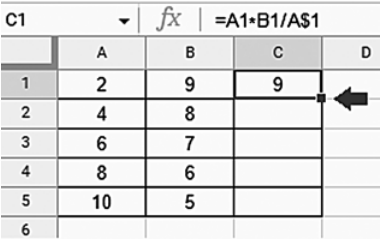
O valor que é obtido como resultado na célula C5, depois da última ação realizada pelo usuário, como foi descrito, é

15.
20.
25.
30.
35.


