







Seu próximo nível começa aqui
Com a Assinatura Ilimitada, você tem tudo que precisa para sua aprovação.
Com a Assinatura Ilimitada, você combina prática, teoria e método em uma única assinatura com tudo que você precisa para sua aprovação.
Selecione a alternativa que indica corretamente as etapas para adicionar uma conta de e-mail ao Outlook 2016.
Selecione Outlook > Preferências > Conta. Clique no sinal de multiplicação (x) sign > Velha Conta. Digite esqueci meu endereço de e-mail > Clique aqui para recuperar a senha. Digite uma nova senha > Adicionar Conta. Clique em Salvar Nova Senha. Selecione Concluir.
Selecione Outlook > Preferências > Conta. Clique no sinal de subtração (-) sign > Nova Conta. Digite em criar e-mail > Continuar. Entre no site desejado e crie um e-mail. Crie sua senha > Adicionar Conta. Selecione Finalizar.
Selecione Outlook > Preferências > Conta. Clique no sinal de adição (+) sign > Nova Conta. Digite seu endereço de e-mail > Continuar. Digite sua senha > Adicionar Conta. Clique em Permitir para continuar. Selecione Terminar.
Selecione Outlook > Preferências > Conta. Clique no sinal de divisão (:) sign > Próxima Conta. Digite a fatura do seu boleto [são doze dígitos] > Continuar. Digite o site, número da agência e conta do banco > Digite sua Senha. Se tiver saldo, clique em Pagar. Selecione Pago.
No Microsoft Outlook 2010, Configuração Local, Idioma Português-Brasil, há diversos módulos, como Tarefas, Calendário, Contato, Anotações etc. Para se mover entre os elementos dos módulos, basta utilizar a seguinte tecla de função:
F3
F4
F5
F6
No programa Microsoft Outlook (versão 2016 em diante), pressionar as teclas CTRL+SHIFT+K equivale a clicar em qual ícone?
(Fonte: https://support.office.com/pt-br/article/atalhos-doteclado-para-o-outlook-3cdeb221-7ae5-4c1d-8c1d9e63216c1efd#bkmk_search)
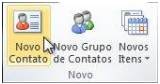
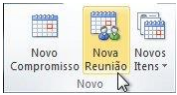
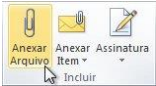
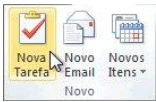
No Outlook 2016, não é possível o usuário realizar a impressão de anexos quando está imprimindo uma mensagem de e-mail, mesmo que se alterem determinadas configurações.
Sobre Correios Eletrônicos, assinale a alternativa correta que corresponda a ferramenta disponível no pacote MS Office 2010, utilizada para receber e enviar e-mail.
Assinale a única alternativa que indica corretamente qual campo no MS Outlook 2016 (PT-BR) permite enviar cópia oculta para um destinatário:
Cc.
Occ.
Cco.
Oco.
No Outlook 2016, os anexos de mensagens de e-mail podem ser impressos a partir da janela de uma mensagem aberta ou do Painel de Leitura.
A função do recurso encontrado no Outlook 2016, segundo imagem abaixo, é·
Enviar mensagem
Encaminhar mensagem
Responder mensagem
Arquivar mensagem
No MS Outlook, mesmo após um contato já ter sido criado, ele poderá ser editado e algumas novas informações poderão ser adicionadas.
Certo
Errado
Um usuário preparou uma mensagem de correio eletrônico no Microsoft Outlook 2010, em sua configuração original, com as seguintes características:
Para: [email protected]
Cc: [email protected]; [email protected]
Cco: [email protected] Anexo: contrato.pdf
Considerando que a mensagem foi enviada e entregue com sucesso, assinale a alternativa que indica qual(is) usuário(s) recebeu(ram) o anexo.
No Outlook 2016, o procedimento de remover uma conta de e-mail fará com que essa conta de e-mail também seja desativada diretamente no provedor.
Observe a mensagem de correio eletrônico que está sendo digitada no MS-Outlook 2010, na sua configuração padrão, apresentada a seguir.
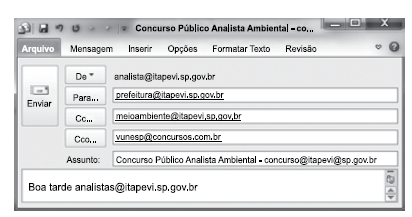
Assinale a alternativa que contém a conta de e-mail que também receberá a mensagem e que estará visível para o destinatário [email protected].
concurso@[email protected]
Por razões de privacidade, o Outlook 2016 não permite ao usuário realizar backup de seus e-mails. Contudo, outras informações, como o catálogo de endereços e as configurações do painel de navegação, podem ser armazenadas.
Analise os diversos aplicativos mencionados abaixo.
I. Outlook
II. Impress
III. Excel
IV. Firefox
Assinale a alternativa que os apresenta respectivamente.
editor de apresentação / navegador web / correio eletrônico / editor de planilha
correio eletrônico / editor de apresentação / editor de planilha / navegador web
navegador web / editor de planilha / editor de apresentação / correio eletrônico
correio eletrônico / navegador web / editor de planilha / editor de apresentação
Considerando-se o Outlook 2010, no que se refere à criação de regras para as mensagens recebidas, analisar a sentença abaixo:
É possível criar uma regra baseada no remetente, no destinatário ou no tópico da conversa da mensagem para sempre mover o e-mail para outra pasta (1ª parte). Depois de criadas, as regras não podem ser alteradas (2ª parte). As regras possibilitam uma ação automática com base no conteúdo de uma mensagem (3ª parte).
A sentença está:
Correta somente em sua 1ª parte.
Correta somente em sua 2ª parte.
Correta somente em sua 3ª parte.
Correta somente em suas 1ª e 3ª partes.
Totalmente incorreta.
No MS-Outlook 2010, em sua configuração padrão, durante a preparação de um e-mail, o campo Cc pode ser usado para endereços de destinatários que
não saberão quem são os demais destinatários da mensagem.
não saberão quem é o remetente da mensagem.
também receberão a mensagem, e os demais destinatários saberão disso.
também receberão a mensagem, e os demais destinatários não saberão disso.
recebem pedido de confirmação de envio de mensagem
Um usuário do MS-Outlook 2010, em sua configuração padrão, aguardando um e-mail importante, deseja acionar manualmente o comando para receber e enviar mensagens em/de sua caixa de correio eletrônico. Para isso, pode utilizar o atalho por teclado:
Considere que um usuário configurou o MS-Outlook 2010 para exibir as mensagens da Caixa de Entrada como Conversas, ordenadas por Data, com a mais recente na parte superior. Nessa configuração, serão agrupadas em Conversas as mensagens que contêm:
sempre os mesmos remetentes.
sempre os mesmos destinatários.
sempre os mesmos remetentes e destinatários.
a mesma data de envio.
a mesma linha de assunto.



