







Seu próximo nível começa aqui
Com a Assinatura Ilimitada, você tem tudo que precisa para sua aprovação.
Com a Assinatura Ilimitada, você combina prática, teoria e método em uma única assinatura com tudo que você precisa para sua aprovação.
Leia o estudo de caso a seguir:
Um assistente administrativo está digitando um aviso interno no Microsoft Word (Microsoft 365, versão em português). Para destacar o título, ele deseja deixá-lo em negrito e com tamanho de fonte maior; no corpo do texto, deseja deixar em itálico o nome de um sistema citado. Para isso, seleciona cada trecho e utiliza os comandos do grupo Fonte, na guia Página Inicial.
Com base no caso apresentado, assinale a alternativa CORRETA.
O botão identificado pela letra "N" aplica negrito, e o botão "I" aplica itálico a todo o documento, enquanto o tamanho é definido na caixa Tamanho da Fonte.
O botão identificado pela letra "N" aplica negrito, e o botão "I" aplica itálico ao trecho selecionado, enquanto o tamanho é definido na caixa Fonte.
O botão identificado pela letra "N" aplica negrito, e o botão "I" aplica itálico ao trecho selecionado, enquanto o tamanho é definido na caixa Tamanho da Fonte.
O botão identificado pela letra "N" aplica negrito, e o botão "S" aplica itálico ao trecho selecionado, enquanto o tamanho é definido na caixa Tamanho da Fonte.
O botão identificado pela letra "S" aplica negrito, e o botão "I" aplica itálico ao trecho selecionado, enquanto o tamanho é definido na caixa Tamanho da Fonte.
A respeito do Word, julgue o item a seguir.
O controle de alterações no Word permite acompanhar modificações no documento.
Certo
Errado
O Microsoft Word é amplamente utilizado para redigir e formatar textos, oferecendo diversas ferramentas que permitem ao usuário estruturar o conteúdo conforme suas necessidades. Nesse contexto, o termo "Tahoma” no Microsoft Word refere-se a uma:
Estrutura de cabeçalho.
Anotação no documento.
Forma de ordenação de ideias.
Fonte tipográfica presente no programa.
Linha horizontal de separação de textos.
Ao elaborar um relatório no Word do Microsoft 365, uma estudante precisa deixar as primeiras páginas — como capa e sumário — sem numeração visível. Ela deseja que a numeração seja iniciada apenas em uma página posterior do documento, começando pelo número 1.
Para inserir a numeração de página mais à frente no documento, assinale a afirmativa CORRETA.
Deve-se apenas clicar em Inserir > Número de Página, pois o Word identifica automaticamente que a capa e o sumário não devem receber numeração.
Deve-se criar um novo arquivo do Word a partir da página em que a numeração deve começar, pois não é possível usar seções em um mesmo documento.
Deve-se excluir manualmente os números das primeiras páginas depois de numerar todo o documento, pois o Word não permite iniciar a numeração em uma página posterior.
Deve-se inserir uma quebra de seção antes da página em que a numeração começará, desvincular o cabeçalho ou rodapé da seção anterior e configurar a numeração para iniciar em 1.
No Microsoft Word, o recurso utilizado para corrigir automaticamente possíveis erros de ortografia é:
Classificação
Mala direta
Verificação ortográfica e gramatical
Controle de alterações
Destaque a tecla de atalho de teclado para o Microsoft Word que permite colar o texto:
CTRL + Z
CTRL + C
CTRL + V
CTRL + L
Sobre a guia Inserir do Microsoft Word 2019, analise as assertivas abaixo e assinale V, se verdadeiras, ou F, se falsas.
( ) Permite inserir cabeçalho e rodapé no documento.
( ) Permite configurar as margens da página.
( ) Permite adicionar números de página ao documento.
A ordem correta de preenchimento dos parênteses, de cima para baixo, é:
V – V – F.
F – V – F.
F – F – V.
V – F – V.
Um usuário do MS Word 2013 em português precisa selecionar todo o texto de um documento usando teclas de atalho. As teclas de atalho para essa situação são:
CTRL + I
CTRL + N
CTRL + S
CTRL + T
Considere a imagem a seguir, que representa parte do grupo “Área de Transferência” disponível no Microsoft Word 365 (versão português):
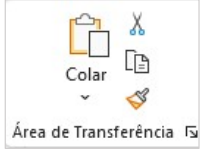
Fonte: Grupo Área de Transferência – Microsoft Word 365 (versão português).
Nesse contexto, relacione corretamente os atalhos de teclado com as ações correspondentes e assinale a alternativa que apresenta a sequência correta. (O sinal de + representa que as teclas devem ser pressionadas simultaneamente).
1. Ctrl + C
2. Ctrl + V
3. Ctrl + X
( ) Colar.
( ) Recortar.
( ) Copiar.
1 – 2 – 3.
2 – 1 – 3.
2 – 3 – 1.
3 – 1 – 2.
Durante a revisão de um relatório no Word do Microsoft 365, um servidor público utilizou o recurso Pincel de Formatação para aplicar em outros parágrafos a mesma aparência de um trecho já formatado. Esse recurso permite copiar elementos como tipo, tamanho e cor da fonte, além de características de parágrafo, como alinhamento e espaçamento.
Entretanto, algumas configurações que pertencem ao documento ou à seção não são transferidas pelo Pincel de Formatação.
Assinale a alternativa que apresenta uma formatação que NÃO é copiada pelo Pincel de Formatação:
A cor aplicada às letras de um trecho de texto.
As margens da página do documento.
O alinhamento do parágrafo, como centralizado ou justificado.
O tipo e o tamanho da fonte do texto.
No MS-Word 2010, o recurso que permite visualizar múltiplas páginas do documento simultaneamente lado a lado, facilitando a leitura e navegação em documentos extensos, é acionado através do modo de exibição:
Layout de Impressão.
Leitura em Tela Inteira.
Layout da Web.
Estrutura de Tópicos.
Durante a elaboração de um relatório técnico de atendimento no Microsoft Word 365, um servidor do CISCOPAR inseriu uma Caixa de Texto padrão para destacar as metas de redução de filas de consultas especializadas. Em seguida, ele copiou um longo parágrafo de diretrizes do site do Ministério da Saúde e o colou diretamente dentro dessa caixa. Considerando as configurações padrão do Word, assinale a alternativa que descreve CORRETAMENTE o que acontece com o objeto e o conteúdo inserido.
A caixa de texto expande-se na vertical, empurrando os parágrafos de texto regular do documento para baixo à medida que novas linhas são adicionadas.
O Word divide automaticamente o texto longo em duas ou mais caixas menores adjacentes, distribuindo o conteúdo de forma equilibrada na página.
A caixa de texto mantém o seu tamanho original fixo, fazendo com que o texto que ultrapassar os limites inferiores fique oculto e invisível na página.
O sistema exibe uma mensagem de erro impedindo a colagem, uma vez que caixas de texto aceitam apenas digitação direta e manual de caracteres.
Ao configurar uma marca d'água de texto personalizada no Microsoft Word 365 para classificar um documento como confidencial, o usuário pode ajustar diversos parâmetros visuais, garantindo que o plano de fundo não prejudique a leitura do conteúdo principal. Diante disso, assinale a alternativa que apresenta um parâmetro de formatação que NÃO faz parte das opções padrão dos recursos de personalização da marca d'água.
Inserir marcadores com tópicos numerados e alinhamento do texto à direita no plano de fundo.
Definir a família tipográfica (como Arial, Calibri e outras) e o tamanho da fonte a ser utilizada.
Habilitar a caixa de seleção Semitransparente para atenuar a intensidade da cor do texto.
Selecionar a orientação visual da palavra entre as opções Diagonal ou Horizontal.
Alterar o texto a ser exibido e personalizar a cor da fonte aplicada ao texto.
Considere um documento em preparação com o MS-Word 2016, em sua configuração padrão, cujas páginas possuem duas colunas de igual largura. Desejando que um dado parágrafo seja posicionado no início da próxima coluna, o usuário que o está editando deve inserir uma “Quebra de Coluna” antes desse parágrafo. Para executar essa ação, o usuário deve usar os recursos disponíveis na guia
Arquivo.
Design.
Exibir.
Inserir.
Layout.
Um servidor está formatando um relatório de 50 páginas no Microsoft Word 365. O documento é composto por uma capa (página 1), uma introdução (páginas 2 e 3) e o corpo do relatório com os dados financeiros (a partir da página 4). O servidor recebeu a instrução de que a numeração de páginas e o título do documento devem aparecer no cabeçalho, mas não podem ser exibidos na capa do documento. Para impedir que o cabeçalho seja exibido especificamente na primeira página (capa), mantendo-o nas demais, o servidor deve dar um duplo clique na área do cabeçalho para ativar a guia Cabeçalho e Rodapé e marcar a opção denominada:
Primeira Página Diferente.
Desvincular Seção Anterior.
Ocultar Elementos Fixos de Capa.
Páginas Ímpares e Pares Diferentes.
Após concluir a formatação de um título no Word, uma funcionária deseja aplicar rapidamente o mesmo padrão a outro título do documento.
Pode-se afirmar corretamente que:
O recurso Pincel de Formatação permite copiar a formatação de um trecho e aplicá-la a outro.
O recurso Localizar copia automaticamente a formatação do texto localizado para os demais trechos do documento.
O recurso Ortografia e Gramática replica a formatação do texto selecionado sempre que identifica palavras semelhantes.
O recurso Contar Palavras transfere a formatação do primeiro parágrafo para os demais parágrafos da página.
O recurso Controlar Alterações copia o estilo de um texto e o aplica automaticamente ao restante do documento.
Dos métodos abaixo citados, qual pode ser usado para proteger um arquivo do Microsoft Excel ou Microsoft Word?
Criptografia
Renomeação do arquivo
Criação de uma senha
Nenhuma das opções acima
No Microsoft Word 365, um servidor está redigindo um documento composto por diversos parágrafos e frases. Durante a edição, o servidor posiciona o cursor sobre uma determinada palavra contida no meio de um parágrafo e realiza três cliques rápidos e consecutivos (triplo clique) com o botão esquerdo do mouse sobre essa palavra. Diante disso, assinale a alternativa que descreve CORRETAMENTE a ação executada pelo Word 365 diante desse comando.
Selecionará apenas a linha onde a palavra se encontra, limitada pela quebra automática da página.
Selecionará exclusivamente a palavra clicada e os espaços em branco imediatamente adjacentes.
Selecionará integralmente todo o conteúdo do documento, desde o primeiro caractere do cabeçalho até o último parágrafo do texto.
Ativará o modo de seleção estendida, marcando o trecho do texto do ponto atual até a próxima ocorrência do caractere clicado.
Promoverá a seleção completa do bloco do parágrafo no qual a palavra está localizada, estendendo-se por todas as suas linhas.
Analise as assertivas a seguir sobre a guia Layout do Microsoft Word 2019 e assinale V, se verdadeiras, ou F, se falsas.
( ) Permite configurar margens do documento.
( ) Permite definir a orientação da página (retrato ou paisagem).
( ) Permite ajustar o tamanho do papel.
A ordem correta de preenchimentos dos parênteses, de cima para baixo, é:
V – V – V.
V – F – V.
F – V – F.
V – V – F.
F – F – V.
Microsoft Word é um programa de edição de texto, desenvolvido pela Microsoft. Em relação ao editor de textos Microsoft Word, assinale a alternativa CORRETA:
O comando “Salvar como” é utilizado exclusivamente para salvar documentos em formato “.docx’.
A extensão “.docx” é comumente associada a arquivos do Microsoft Word.
O Word não permite inserção de tabelas ou imagens.
O recurso “Copiar” remove permanentemente o texto selecionado.
O Word funciona apenas com conexão permanente à internet via wif-fi.



