








Seu próximo nível começa aqui
Com a Assinatura Ilimitada, você tem tudo que precisa para sua aprovação.
Com a Assinatura Ilimitada, você combina prática, teoria e método em uma única assinatura com tudo que você precisa para sua aprovação.
Durante formatação de documento no Word 2010, usuário deseja numerar páginas iniciando a contagem na página 3 com número 1. Para configurar essa numeração personalizada, deve acessar Inserir > Número de Página > Formatar Números de Página e definir:
Continuar da seção anterior em todas páginas sequencialmente.
Iniciar em 1 e inserir quebra de seção antes da página 3.
Numeração automática sem quebras de seção ou formatação especial.
Cabeçalho vinculado sem personalização de início de contagem.
Ao elaborar um relatório no Word do Microsoft 365, uma estudante precisa deixar as primeiras páginas — como capa e sumário — sem numeração visível. Ela deseja que a numeração seja iniciada apenas em uma página posterior do documento, começando pelo número 1.
Para inserir a numeração de página mais à frente no documento, assinale a afirmativa CORRETA.
Deve-se apenas clicar em Inserir > Número de Página, pois o Word identifica automaticamente que a capa e o sumário não devem receber numeração.
Deve-se criar um novo arquivo do Word a partir da página em que a numeração deve começar, pois não é possível usar seções em um mesmo documento.
Deve-se excluir manualmente os números das primeiras páginas depois de numerar todo o documento, pois o Word não permite iniciar a numeração em uma página posterior.
Deve-se inserir uma quebra de seção antes da página em que a numeração começará, desvincular o cabeçalho ou rodapé da seção anterior e configurar a numeração para iniciar em 1.
Em um setor jurídico, um técnico elabora, no Microsoft Word 2024, uma minuta de processo administrativo composta por capa, sumário, relatório, fundamentação, conclusão e anexos. A capa não deve exibir número de página; o sumário deve usar algarismos romanos minúsculos; a partir do relatório, a numeração deve reiniciar em algarismos arábicos, começando em 1; e os anexos devem iniciar em nova página, mantendo a sequência numérica da parte principal. Com base nas informações descritas, assinale a alternativa que apresenta a correta caracterização do uso de quebras e numeração de páginas no Word 2024.
As quebras de página simples devem separar capa, sumário e relatório; a opção Primeira Página Diferente deve reiniciar a numeração em cada parte; a manutenção do vínculo entre cabeçalhos e rodapés deve permitir formatos distintos; e os anexos devem ser separados por marcadores de lista.
As quebras de seção do tipo Próxima Página devem separar as partes com numeração própria; a desvinculação do cabeçalho ou rodapé da seção anterior deve permitir alterações independentes; a opção Formatar Números de Página deve definir romanos no sumário e arábicos reiniciados no relatório; e os anexos devem iniciar em nova página mantendo a sequência.
As quebras automáticas de linha devem separar as partes do documento; a numeração romana deve ser digitada manualmente no rodapé; a numeração arábica deve ser reiniciada pela exclusão das páginas anteriores; e os anexos devem ser convertidos em comentários para preservar a sequência.
As quebras de seção contínuas devem iniciar cada parte em nova página; a numeração do sumário deve ser definida como marcador de lista; a numeração do relatório deve ser reiniciada por recuo de parágrafo; e os anexos devem ser separados por espaçamento antes do título.
Davi, agente legislativo, está preparando um relatório oficial no Microsoft Word (Configuração Padrão – Idioma Português-Brasil), que será impresso para distribuição. Ele numerou as páginas do documento, mas precisa que essa numeração comece a partir da segunda página, já que a primeira será usada para a capa do documento. Considerando o caso hipotético, para que o profissional consiga realizar essa ação, ele deverá executar os seguintes comandos:
No menu “Design”, clicar em “Configurar Página”; escolher a opção “Numeração Automática”; e definir o início na segunda página.
No menu “Layout”, clicar em “Configurar Página”; acessar a guia “Cabeçalho e Rodapé”; e definir a numeração a partir da segunda página.
No menu “Revisão”, clicar em “Controle de Alterações”; selecionar “Ocultar Primeira Página”; e ajustar a numeração manualmente a partir da segunda.
No menu “Inserir”, clicar em “Número de Página”; escolher a opção “Formatar Números de Páginas”; e, em seguida, marcar a opção “Iniciar em”, definindo o valor como 2.
Durante uma conferência sobre produtividade em escritórios, um painel de especialistas discutiu a importância de usar corretamente as ferramentas de controle de quebras e numeração de páginas em editores de texto avançados. A discussão destacou como essas funcionalidades são essenciais para a formatação profissional de documentos extensos, como relatórios técnicos, dissertações acadêmicas e livros.
Em um documento longo e complexo, como uma tese de doutorado, é frequentemente necessário aplicar diferentes estilos de numeração de páginas e gerenciar quebras de seção e de página de maneira precisa. Considerando as funcionalidades avançadas de um editor de texto como o Microsoft Word, assinale, dentre as afirmações a seguir, aquela que apresenta a definição mais correta e completa sobre o uso de quebras e numeração de páginas.
Para reiniciar a numeração de páginas em uma nova seção e aplicar um estilo diferente, deve-se inserir uma quebra de seção, configurar a numeração de páginas para iniciar em um número específico ou estilo desejado, e garantir que a opção "Vincular ao Anterior" esteja desativada nas seções subsequentes.
As quebras de seção contínuas são ideais para mudar o estilo de numeração de páginas sem afetar a continuidade do texto, pois permitem uma transição suave entre diferentes estilos de numeração em um mesmo documento.
A aplicação de diferentes estilos de numeração de páginas em seções distintas requer que as quebras de seção estejam alinhadas com quebras de página, garantindo que cada seção comece em uma nova página e que o cabeçalho e rodapé sejam redefinidos automaticamente.
Para aplicar diferentes estilos de numeração de páginas em um documento, é necessário usar quebras de página e configurar cada seção individualmente, assegurando que cada seção tenha suas próprias propriedades de cabeçalho e rodapé.
Um usuário, utilizando o MS-Word 2016 em sua configuração-padrão, deseja incluir numeração nas páginas de um documento. Tendo em vista que ele quer que a numeração seja feita a partir da quinta página do documento e que esta deve ser numerada como página 1, o usuário deve
criar um Índice a partir da página que deverá ser a primeira.
segmentar o documento em Seções.
criar uma referência cruzada.
incluir a numeração centralizada na página.
utilizar a ferramenta Caixa de Texto para atribuir a numeração.
O Word 2019 e outras versões permitem numerar as páginas do documento de forma simples e eficiente. Com apenas alguns cliques, os usuários podem adicionar numeração automática às páginas, facilitando a organização e referência do conteúdo. Essa funcionalidade agiliza a formatação e melhora a legibilidade dos documentos. Sobre essa funcionalidade do Word 2019, analise as afirmativas a seguir.
I. É possível configurar a numeração de páginas para começar em uma página específica.
II. A numeração de página pode ser feita no início da página, no fim da página, nas margens e na posição atual de onde o cursor do mouse esteja.
III. O formato do número de páginas só pode ser feito por meio de representação numérica (1, 2, 3... e assim por diante).
IV. A formatação do número de páginas só permite numeração sequencial, não podendo ter dois tipos de numeração no mesmo arquivo. Está correto o que se afirma apenas em
I e II.
III e IV.
I, II e III.
II, III e IV.
No Microsoft Office - Word 2010, a numeração de páginas pode ser acessada por meio da barra de ferramentas, no item:
Formatar.
Inserir.
Ferramentas.
Editar.
Embora se possa criar, no Word 2016, um sumário com entradas que indiquem os números das páginas dos títulos em um documento, não é possível que esses números sejam atualizados de forma automática caso o usuário faça alterações de conteúdo que afetem a paginação do texto.
Certo
Errado
Em um documento formado por várias com 20 linhas casa, é optado no menu suspenso Número de Linha, por Reiniciar Cada Página. Qual será o número da última linha da terceira página desse documento?
60.
30.
20.
120.
Nenhuma das alternativas anteriores está correta.
(Informática) No Microsoft Word 2016 para adicionar Número de Páginas utilizamos os seguintes passos:
Página Inicial - Adicionar - Número de Páginas
Com relação ao Microsoft Word para Office 365, assinale a alternativa incorreta.
Ao se inserir uma tabela, é possível escolher o número de linhas e colunas que irão compô-la.
O número de páginas pode ser inserido tanto no início quanto no fim de um documento do Microsoft Word para Office 365.
As páginas em branco podem ser inseridas em qualquer posição de um documento do Microsoft Word para Office 365.
A exibição de linhas de grade facilita o alinhamento das margens direita e esquerda do documento do Microsoft Word para Office 365.
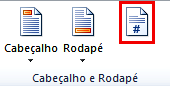
Considerando-se o Word 2010, assinalar a alternativa que apresenta o nome do botão destacado em vermelho na imagem a seguir:
Controlar alterações.
Caixa de texto.
Quebra de página.
Número de página.
Limpar a formatação.
João está construindo um projeto no Editor de Texto Word, do Microsoft Office 2013, e precisa inserir Número de Página a partir da quarta página. Para isso, ele inseriu uma quebra de seção entre a terceira e a quarta página. No entanto, ao inserir Número de Página, na quarta página todas as anteriores também recebem numeração. O que faltou João fazer para somente a partir da quarta página ficar numerada?
Clicar na opção “Desvincular da Página Anterior” na guia “Design” de Ferramentas de Cabeçalho e Rodapé que aparece quando Cabeçalho e Rodapé estão ativados.
É necessário desmarcar a opção “Vincular à Página Anterior” na Ferramenta “Número de Página” na guia “Inserir”.
Desmarcar a opção “Vincular ao Anterior” na guia “Design” de Ferramentas de Cabeçalho e Rodapé que aparece quando Cabeçalho e Rodapé estão ativados.
Posicionar o cursor do mouse na primeira seção criada, e clicar em “Remover Números de Página” disponível na opção “Número de Página” na guia “Inserir”.
Na guia “Inserir”, na opção “Número de Página”, clicar em “Formatar Números de Página” e no campo de “Iniciar Numeração na Página:”, digitar 4.
Observe o ícone a seguir, extraído do grupo Cabeçalho e Rodapé, da guia Ferramentas de Cabeçalho e Rodapé > Design, do MS-Word 2010 em sua configuração padrão.
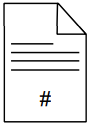
Assinale a alternativa que descreve a ação associada ao ícone.
Criar um indicador de nome a um ponto específico.
Inserir uma referência cruzada.
Inserir números de página.
Inserir diversos trechos de conteúdo reutilizável.
Criar um link para uma página da Web.
Antes de imprimir um documento digitado no MS Word 2013, o servidor solicita que o chefe da unidade o revise. Após revisar o documento, o chefe da unidade informou ao servidor que o texto estava correto, porém, era necessário inserir a numeração das páginas no rodapé, antes de imprimir. Para inserir a numeração, o servidor deve:
clicar no menu “Layout da Página”; escolher a opção “Configurar página”; marcar a opç ão “Usar numeração de página”, na janela de diálogo e clicar em “OK” para confirmar.
clicar no botão “Número de página”, na guia “Inserir”; clicar em “Fim da página” e escolher uma das opções de numeração apresentadas.
clicar com o botão da direta do mouse em qualquer lugar do documento aberto; depois, em “Inserir numeração de página” e escolher uma das opções de numeração apresentadas.
clicar em “Página Inicial”; escolher a opção “Propriedades do documento”; marcar a opção “Numeração automática de páginas”, na caixa de diálogo e clicar em “OK” para confirmar.
Você deseja que o número da página apareça apenas a partir da página 10 de um documento. Para tal, em um documento que ainda não contenha numeração de página, respeitando a ordem da descrição, é suficiente: (MS Word 2010 em português Brasil com Windows 7 em português Brasil)
Inserir quebra de seção com quebra de página ao final da página 9, desvincular os cabeçalhos e rodapé na página 10 e inserir o número de página na página 10.
Inserir quebra de página ao final da página 9 e inserir o número de página na página 10.
Inserir o número de página na página 10, inserir quebra de seção com quebra de página ao final da página 9 e desvincular os cabeçalhos e rodapé na página 9.
Inserir o número de página na página 10 e inserir quebra de página ao final da página 9.
No MS Word 2003, na configuração da impressão do número de página, existe uma opção que permite que esse número apareça alternado nas páginas (em uma página no lado esquerdo, na outra no lado direito). Essa opção é conhecida como:
externa.
kerning.
órfãs.
espelho.
medianiz.



