Seu próximo nível começa aqui
Com a Assinatura Ilimitada, você tem tudo que precisa para sua aprovação.
Com a Assinatura Ilimitada, você combina prática, teoria e método em uma única assinatura com tudo que você precisa para sua aprovação.
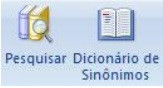
Analise as seguintes afirmativas sobre as opções disponíveis no grupo “Revisão de Texto” da guia “Revisão” do Microsoft Word, versão português do Office 2010:
I –
Permite sugerir outras palavras com significado semelhante ao da palavra selecionada.
II –
Permite verificar ortografia e gramática.
III –
Permite contar palavras.
Estão CORRETAS as afirmativas:
I, apenas.
I e II, apenas.
II e III, apenas.
I, II e III.
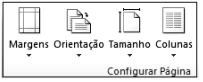
Analise as seguintes afirmativas sobre as opções disponíveis no grupo “Configurar Página” da guia “Layout da Página” do Microsoft Word, versão português do Office 2010:
I – “Margens” permite selecionar os tamanhos de margem do documento.
II – “Orientação” permite dividir o texto em duas ou mais colunas.
III – “Tamanho” permite escolher um tamanho de papel.
Estão CORRETAS as afirmativas:
I e II, apenas.
I e III, apenas.
II e III, apenas.
I, II e III.
Os ícones
, referentes ao programa Microsoft Word 2007, ficam localizados no Grupo:
Controle.
Comentários.
Fonte.
Parágrafo.
Revisão de Texto.
O editor de texto Word, desenvolvido pela Microsoft, é um dos softwares de texto mais utilizados. Com base no seu conhecimento e na figura abaixo, assinale a alternativa incorreta.


O ícone “Tamanho” permite definir o tamanho das margens de todo o documento ou da seção atual.
O ícone “Quebras” é utilizado quando se deseja criar uma nova seção ou fazer uma quebra de página.
O ícone “Número de páginas” é utilizado quando se deseja fazer referência a linhas específicas no documento.
Os ícones presentes em “Parágrafo” permitem fazer um ajuste fino no layout do parágrafo atual, incluindo espaçamento, recuo e outros.
A partir da guia “Inserir” pode ser realizada no Microsoft Word 2013 as funções a seguir, exceto:
Adicionar ou Remover Colunas.
Adicionar um Cabeçalho.
Inserir um Elemento Gráfico SmartArt.
Adicionar uma Tabela.
Complete a lacuna abaixo assinalando a alternativa correta.
O grupo de botões da figura abaixo faz parte da Guia ________________ do Word 2010.
Referências
Layout da página
Página Inicial
Exibição
Selecione a opção do grupo “Configurar Página” da guia “Layout da Página” do Microsoft Word, versão português do Office 2010, que possibilita escolher um tamanho de papel para o documento:


Um funcionário público, utilizando o aplicativo Microsoft Word 2013, em um momento de desatenção pressionou a opção destacada na figura por um círculo e uma seta. Nesse caso, o funcionário utilizou a opção:
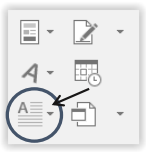
Inserir letra maiúscula.
Alterar para letra maiúscula.
Aumentar o tamanho da fonte.
Inserir letra capitular.
São opções disponíveis no grupo “Parágrafo” da guia “Página Inicial” do Microsoft Word, versão português do Office 2010, EXCETO:
Iniciar uma lista numerada.
Adicionar números de linha à esquerda de cada linha.
Alinhar o texto às margens direita e esquerda.
Iniciar uma lista de vários níveis.
São opções disponíveis no grupo “Parágrafo” da guia “Página Inicial” do Microsoft Word, versão português do Office 2010, EXCETO:
Iniciar uma lista numerada.
Adicionar números de linha à esquerda de cada linha.
Alinhar o texto às margens direita e esquerda.
Iniciar uma lista de vários níveis.
O Microsoft Word 2010 possui recursos muito utilizados para dar ênfase a algumas palavras ou trechos do texto. Os principais efeitos com esse objetivo são:
Escuro, Manuscrito e Subtraço.
Negrura, Itálicus e Grifado.
Negrito, Itálico e Sublinhado.
Negritude, Idílico e Traçado.
No Microsoft Word, as opções para configurar parágrafos, inserir marca d´agua, inserir cor da página, inserir bordas e inserir temas estão disponíveis na guia:
Exibição
Revisão
Layout
Referencias
Inicio
Um determinado usuário utiliza a ferramenta Microsoft Office Word 2007 (Configuração Padrão – Idioma Português do Brasil) para realizar as suas atividades diárias. Após efetuar a digitação de cada documento, ele pressiona a tecla F7 para verificar a ortografia e a gramática do documento produzido. Para acionar o mesmo verificador, ele poderá clicar no botão Ortografia e Gramática no grupo:
Revisão da guia Início.
Controle da guia Referências.
Revisão de Texto da guia Revisão.
Verificação de Texto da guia Exibição.
A figura abaixo apresenta um texto do Microsoft Word 2010 (idioma Português) com as linhas numeradas e um parágrafo selecionado.
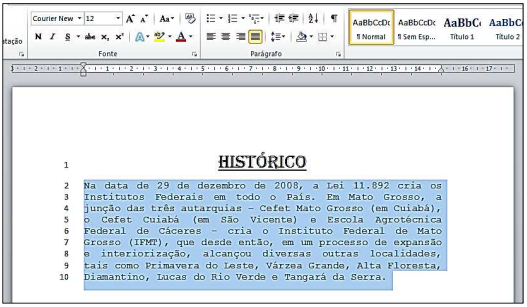
Sobre o texto, analise as afirmativas.
I - A fonte utilizada no título do texto (linha 1) é Courier New, tamanho 12.
II - A fonte utilizada no texto selecionado (linhas 2 a 10) é Times New Roman, tamanho 14.
III - O alinhamento utilizado no parágrafo selecionado (linhas 2 a 10) é Justificado.
Está correto o que se afirma em
I e II, apenas.
III, apenas.
I e III, apenas.
I, II e III.
Na guia Página Inicial, do Word 2010, podemos localizar os botões:
Fonte, Justificar, Marcadores e Localizar.
Pincel de Formatação, Gráficos, Marca D’Água e Temas.
Iniciar Mala Direta, Inserir Legenda, Margens e Bordas de Página.
Negrito, Clip-Art, Layout de Impressão e Zoom.
Nova Janela, Salvar, Colar e Novo Comentário.
Considerando o MS-Word 2010. Texto bem elaborado é um diferencial para o mercado de hoje, porém, precisamos agregar valor ao mesmo com outros artifícios e não somente com palavras. Qual o caminho que deverá ser percorrido para se acionarem as “colunas”?
Início > Colunas.
Inserir > Colunas.
Editar > Colunas.
Layout da Página > Colunas.
Exibição > Colunas.
Após digitar no Word 2010 a lista de nomes apresentada abaixo (Lista Original), resolveu-se colocá-la em ordem alfabética crescente (Lista Modificada).
Lista Original
↓
Mariana
Antônio
William
Carlos
Paulo
João
Sérgio
Thiago
→ |
Lista Modificada
↓
Antônio
Carlos
João
Mariana
Paulo
Sérgio
Thiago
William
Para ordenar a lista de nomes de forma automática, pode-se selecionar a lista original e clicar o botão da seguinte Figura que é indicado pelo número
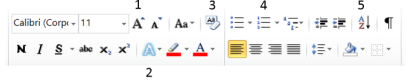
1.
3.
5.
4.
2.
São opções disponíveis na guia “Layout” do Microsoft Word, versão português do Office 2010, que é exibida quando o cursor está em uma tabela, EXCETO:
Inserir abaixo.
Excluir.
Exibir linhas de grade.
Desenhar tabela.
Sobre o aplicativo Microsoft Word 2007, assinale a alternativa que descreve o procedimento CORRETO para criar um novo documento e salvá-lo em uma nova pasta chamada “prefeitura” (ainda inexistente), dentro da pasta “Documentos” do usuário.
opção Arquivo, Novo, Documento em branco; depois opção Salvar, Salvar especial, nomear o arquivo, clicar no botão “Salvar”.
opção Arquivo, Criar e Salvar, nomear o arquivo como “prefeitura”, clicar no botão “Salvar”.
opção Arquivo, Salvar especial, nomear a pasta como “prefeitura”, nomear o arquivo, clicar no botão “Salvar”.
opção Arquivo, Novo, Documento em branco; depois opção Arquivo, Salvar, Nova Pasta, nomear a nova pasta “prefeitura”, entrar na nova pasta, nomear o arquivo, clicar no botão “Salvar”.
opção Formatar, Novo; depois opção Arquivo, Salvar, nomear o arquivo como “prefeitura”, clicar no botão “Salvar”.
As notas de rodapé e notas de fim são usadas nos documentos impressos para explicar e comentar o texto de um documento. Você poderá usar notas de rodapé para fazer comentários detalhados e notas de fim para fazer citações de fontes.
Microsoft. Suporte. Disponível em: <https://support.office.com/pt-br/article/Inserir-excluir-ou-editar-notas-de-rodap%25C3%25A9-e-notas-de-fim-54a7235b-6488-4b88-8ee7-f3d66d3372d9?ui=pt-BR&rs=pt-BR&ad=BR&fromAR=1https://support.office.com/pt-br/article/Inserir-excluir-ou-editar-notas-de-rodap%25C3%25A9-e-notas-de-fim-54a7235b-6488-4b88-8ee7-f3d66d3372d9?ui=pt-BR&rs=pt-BR&ad=BR&fromAR=1>. Acesso em: 12 de julho de 2016.
Diante do texto explicativo, acima, para que possamos dispor do recurso de inserção de nota de rodapé ou inserção de nota de fim é necessário clicarmos em uma guia específica do Microsoft Word. Para que possamos ter acesso a esse recurso de edição de texto, precisamos clicar em qual guia do Microsoft Word? Assinale a alternativa correta a seguir:
Inserir.
Layout.
Design.
Referências.
Exibir.