





Seu próximo nível começa aqui
Com a Assinatura Ilimitada, você tem tudo que precisa para sua aprovação.
Com a Assinatura Ilimitada, você combina prática, teoria e método em uma única assinatura com tudo que você precisa para sua aprovação.
No Microsoft Office Word, ao selecionar a opção Salvar:
uma nova versão do documento será salva na pasta do arquivo original.
as alterações serão salvas no arquivo original.
uma nova versão do documento será salva na pasta Rascunho.
a data de criação do arquivo será alterada.
um arquivo será salvo com a extensão "cópia".
São opções disponíveis no grupo “Ilustrações” da guia “Inserir” do Microsoft Word, versão português do Office 2010, EXCETO:
Rodapé.
Imagem.
Clip-Art.
Gráfico.
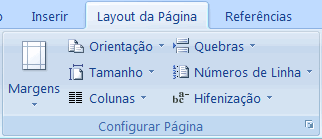
Lúcia digitou um trabalho escolar no modo “Paisagem” e ao terminar a digitação verificou que havia necessidade de mudá-lo para “Retrato”.
A figura abaixo apresenta a guia Layout da Página, do MS-Word 2010. Entre as opções, escolha aquela que vai permitir que Lúcia altere o documento conforme pretende:

Tamanho.
Colunas.
Quebras.
Margens.
Orientação.
No Microsoft Word 2010 (Configuração Local, Idioma Português-Brasil) todos os comandos necessários para se trabalhar na edição de um texto estão dispostos da Faixa de Opções, uma grande área que fica logo acima da área de digitação, ou seja, a página em si. Como o próprio nome diz, são as opções que se tem para se trabalhar em qualquer edição. Tudo o que se precisa está em uma dessas opções apresentadas. Dentro de cada uma das opções, ou guias, estão os grupos, e nesses grupos estão localizados os respectivos comandos para serem trabalhados na edição do texto. Uma dessas Guias tem o nome de Layout da Página. Assinale a alternativa referente aos dois grupos que pertencem à Guia Layout da Página.
Temas e Organizar.
Sumário e Revisão.
Notas de Rodapé e Idioma.
Configurar página e Comentários.
Na ferramenta Microsoft Office Word 2007 (configuração padrão), são recursos existentes no grupo Edição da guia Início, EXCETO:
Copiar.
Localizar.
Substituir.
Selecionar.
São opções disponíveis no grupo “Parágrafo” da guia “Página Inicial” do Microsoft Word, versão português do Office 2010, EXCETO:
Iniciar uma lista numerada.
Adicionar números de linha à esquerda de cada linha.
Alinhar o texto às margens direita e esquerda.
Iniciar uma lista de vários níveis.
O Microsoft Word 2010 possui recursos muito utilizados para dar ênfase a algumas palavras ou trechos do texto. Os principais efeitos com esse objetivo são:
Escuro, Manuscrito e Subtraço.
Negrura, Itálicus e Grifado.
Negrito, Itálico e Sublinhado.
Negritude, Idílico e Traçado.
No Microsoft Word, as opções para configurar parágrafos, inserir marca d´agua, inserir cor da página, inserir bordas e inserir temas estão disponíveis na guia:
Exibição
Revisão
Layout
Referencias
Inicio
Um determinado usuário utiliza a ferramenta Microsoft Office Word 2007 (Configuração Padrão – Idioma Português do Brasil) para realizar as suas atividades diárias. Após efetuar a digitação de cada documento, ele pressiona a tecla F7 para verificar a ortografia e a gramática do documento produzido. Para acionar o mesmo verificador, ele poderá clicar no botão Ortografia e Gramática no grupo:
Revisão da guia Início.
Controle da guia Referências.
Revisão de Texto da guia Revisão.
Verificação de Texto da guia Exibição.
A figura abaixo apresenta um texto do Microsoft Word 2010 (idioma Português) com as linhas numeradas e um parágrafo selecionado.
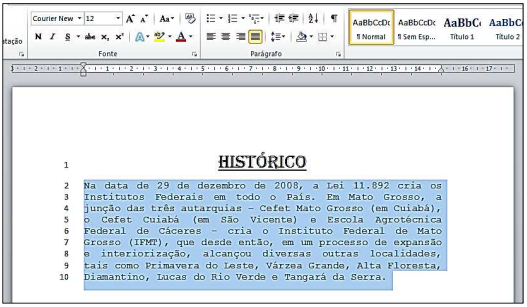
Sobre o texto, analise as afirmativas.
I - A fonte utilizada no título do texto (linha 1) é Courier New, tamanho 12.
II - A fonte utilizada no texto selecionado (linhas 2 a 10) é Times New Roman, tamanho 14.
III - O alinhamento utilizado no parágrafo selecionado (linhas 2 a 10) é Justificado.
Está correto o que se afirma em
I e II, apenas.
III, apenas.
I e III, apenas.
I, II e III.
Na guia Página Inicial, do Word 2010, podemos localizar os botões:
Fonte, Justificar, Marcadores e Localizar.
Pincel de Formatação, Gráficos, Marca D’Água e Temas.
Iniciar Mala Direta, Inserir Legenda, Margens e Bordas de Página.
Negrito, Clip-Art, Layout de Impressão e Zoom.
Nova Janela, Salvar, Colar e Novo Comentário.
Considerando o MS-Word 2010. Texto bem elaborado é um diferencial para o mercado de hoje, porém, precisamos agregar valor ao mesmo com outros artifícios e não somente com palavras. Qual o caminho que deverá ser percorrido para se acionarem as “colunas”?
Início > Colunas.
Inserir > Colunas.
Editar > Colunas.
Layout da Página > Colunas.
Exibição > Colunas.
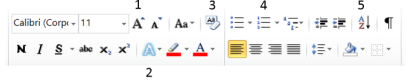
Após digitar no Word 2010 a lista de nomes apresentada abaixo (Lista Original), resolveu-se colocá-la em ordem alfabética crescente (Lista Modificada).
Lista Original
↓
Mariana
Antônio
William
Carlos
Paulo
João
Sérgio
Thiago
→ |
Lista Modificada
↓
Antônio
Carlos
João
Mariana
Paulo
Sérgio
Thiago
William
Para ordenar a lista de nomes de forma automática, pode-se selecionar a lista original e clicar o botão da seguinte Figura que é indicado pelo número
1.
3.
5.
4.
2.
São opções disponíveis na guia “Layout” do Microsoft Word, versão português do Office 2010, que é exibida quando o cursor está em uma tabela, EXCETO:
Inserir abaixo.
Excluir.
Exibir linhas de grade.
Desenhar tabela.
Sobre o aplicativo Microsoft Word 2007, assinale a alternativa que descreve o procedimento CORRETO para criar um novo documento e salvá-lo em uma nova pasta chamada “prefeitura” (ainda inexistente), dentro da pasta “Documentos” do usuário.
opção Arquivo, Novo, Documento em branco; depois opção Salvar, Salvar especial, nomear o arquivo, clicar no botão “Salvar”.
opção Arquivo, Criar e Salvar, nomear o arquivo como “prefeitura”, clicar no botão “Salvar”.
opção Arquivo, Salvar especial, nomear a pasta como “prefeitura”, nomear o arquivo, clicar no botão “Salvar”.
opção Arquivo, Novo, Documento em branco; depois opção Arquivo, Salvar, Nova Pasta, nomear a nova pasta “prefeitura”, entrar na nova pasta, nomear o arquivo, clicar no botão “Salvar”.
opção Formatar, Novo; depois opção Arquivo, Salvar, nomear o arquivo como “prefeitura”, clicar no botão “Salvar”.
As notas de rodapé e notas de fim são usadas nos documentos impressos para explicar e comentar o texto de um documento. Você poderá usar notas de rodapé para fazer comentários detalhados e notas de fim para fazer citações de fontes.
Microsoft. Suporte. Disponível em: <https://support.office.com/pt-br/article/Inserir-excluir-ou-editar-notas-de-rodap%25C3%25A9-e-notas-de-fim-54a7235b-6488-4b88-8ee7-f3d66d3372d9?ui=pt-BR&rs=pt-BR&ad=BR&fromAR=1https://support.office.com/pt-br/article/Inserir-excluir-ou-editar-notas-de-rodap%25C3%25A9-e-notas-de-fim-54a7235b-6488-4b88-8ee7-f3d66d3372d9?ui=pt-BR&rs=pt-BR&ad=BR&fromAR=1>. Acesso em: 12 de julho de 2016.
Diante do texto explicativo, acima, para que possamos dispor do recurso de inserção de nota de rodapé ou inserção de nota de fim é necessário clicarmos em uma guia específica do Microsoft Word. Para que possamos ter acesso a esse recurso de edição de texto, precisamos clicar em qual guia do Microsoft Word? Assinale a alternativa correta a seguir:
Inserir.
Layout.
Design.
Referências.
Exibir.
Digitando um texto no MS-Word versão 2010, necessito adicionar número nas páginas. Quanto a isso, é correto afirmar que:
No menu Layout da Página, clico em número de página e seleciono onde desejo adicionar os números.
No menu Inserir, clico em número de página e seleciono onde desejo adicionar os números.
No menu Revisão, clico em número de página e seleciono onde desejo adicionar os números.
No menu Referências, clico em número de página e seleciono onde desejo adicionar os números.
No menu Exibição, clico em número de página e seleciono onde desejo adicionar os números.
Um texto pode ser formatado em colunas. Pode-se, por exemplo, criar um layout onde uma coluna seja mais estreita que outra. No Microsoft Word 2007, para se formatar um texto em colunas com larguras distintas é preciso acessar a guia
Paginação.
Colunas.
Configurar Layout.
Layout da Página.
Usando o editor de texto Office Word, em sua versão padrão 2010, em um documento com 9 páginas, caso o usuário queira imprimir as páginas 2, 4 e 6, um dos procedimentos que o usuário pode realizar é clicar no Menu Arquivo-Imprimir e em seguida:
Na caixa destinado as páginas a serem impressas digitar 2-4-6 e imprimir
Na caixa destinado as páginas a serem impressas digitar 2,4,6 e imprimir
Na caixa destinado as páginas a serem impressas digitar 2/4/6 e imprimir
Na caixa destinado as páginas a serem impressas digitar 2:4:6 e imprimir
Todas as opções abaixo fazem parte da guia Inserir do Microsoft Word 2010, exceto:
Cabeçalho e Rodapé
Número de página
Marca D'água
Folha de rosto


