Questões de Concurso sobre Microsoft Word - Guias


Disciplina
Assunto 1
Banca
Instituição
Cargo
Ano
Carreira
Área de formação
Escolaridade
Dificuldade
 
Comentários:
Professores
Alunos
Meus Comentários
Vídeo
 
Minhas questões:
Resolvidas
Não resolvidas
Certas
Erradas
 
Tipo de questão:
Certo e errado
Múltipla escolha
Incluir questões:
Anuladas
Desatualizadas
 
Questões:
Todas as questões
 
Filtro simplificado
 
Questões
Todas as questões
 
470 questões encontradas
Questões por página
20
Mais recentes
 

No MS Word 2010, em português, se um usuário quiser visualizar o modo de exibição que pode ser acessado no menu Arquivo e que ajuda a localizar recursos usados com frequência para o gerenciamento de arquivos de documentação do Word, ele deve acessar o recurso denominado:


A

Backstage.


B

Hiperlink.


C

Browser.


D

Protected.


E

Table.

Em algumas ocasiões, criamos mais de uma versão de um trabalho e isso pode, em algum momento, causar dúvidas sobre as diferenças entre os arquivos criados. Para isso, existe uma funcionalidade do Word 2007 que realiza uma comparação entre dois arquivos. Essa funcionalidade se encontra no botão Comparar,que pode ser acessado na guia:


A

Iniciar.


B

Inserir.


C

Comparações.


D

Revisão.


E

Exibir.

Observe a barra de menus do Microsoft Word 2013.


Imagem associada para resolução da questão

Assinale o único item falso:


A

No menu INSERIR é possível inserir ilustrações, equações e símbolos no documento.


B

Podemos acessar dentro do menu ARQUIVO o item PROPRIEDADES, pelo qual se acessa o item ESTATÍSTICAS DO DOCUMENTO, no qual se permite contar o número de palavras do texto.


C

No menu REFERÊNCIAS é possível inserir legendas, citações e notas de rodapé no documento.


D

O menu PÁGINA INICIAL possui o comando SUBSTITUIR; que permite procurar uma palavra ou frase específica de um documento e substituí-la por outra palavra ou frase escolhida pelo usuário.

Um recurso muito utilizado para preparação de documentos diz respeito à formatação de margens do documento.


O nome da guia do MS-Word 2010, em sua configuração padrão, que contém o ícone Margens, que permite manipular as margens de um documento é


A

Página inicial.


B

Revisão.


C

Layout da Página.


D

Formatação.


E

Exibição.

No Microsoft Word 2010 em português é possível criar formulários que podem ser preenchidos pelo usuário, contendo caixas de seleção, caixas de texto, selecionadores de data e listas suspensas. As ferramentas e recursos para criar formulários são disponibilizadas em uma guia extra que precisa ser inserida à barra com as guias principais do Word. Para inserir esta guia, clica-se na guia Arquivo e na opção Opções. Na janela que aparece, clica-se em Personalizar Faixa de Opções e na caixa de combinação Personalizar a Faixa de Opções, seleciona-se Guias Principais e seleciona-se, dentre as guias disponíveis, a guia


A

Suplementos.


B

Design.


C

Formulários.


D

Desenvolvedor.


E

Ferramentas.

Considerando o MS-WORD 2007 em sua instalação padrão, assinale a alternativa que apresenta o recurso que permite a visualização de um “plano de fundo quadriculado”, que pode ser usado para alinhar os objetos do documento.

-
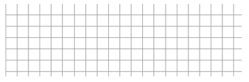
Imagem associada para resolução da questão


A

Eixo X,Y.


B

Linhas de Grade.


C

Quadricular.


D

Matriz.


E

Riscar.

Durante a edição de um arquivo do Word 2007, talvez seja importante realizar comentários em um texto para relembrar alguma informação. A opção para inclusão de comentários se encontra na guia:


A

Comentários.


B

Layout.


C

Referências.


D

Revisão.


E

Exibir.

A figura abaixo mostra ícones da Faixa de Opções quando se aciona a guia Imagem associada para resolução da questão no editor de textos Word 2013 BR. Imagem associada para resolução da questãoPor meio do acionamento do ícone Imagem associada para resolução da questão, é possível configurar um documento em uma das seguintes opções:

A

carta e ofício


B

vertical e horizontal


C

normal e personalizado


D

retrato e paisagem

No editor de texto da Microsoft, Word, a opção layout de página, permite que certos documentos, como, por exemplo, certificados, diplomas e tabelas largas, tenham uma visualização e leitura melhores quando a página está “deitada”. Esta opção é denominada de:


A

Alinhamento justificado.


B

Retrato.


C

Âncora.


D

Paisagem.

A figura a seguir mostra um texto digitado no Word 2010 BR, com alinhamento à esquerda.
Imagem associada para resolução da questão

Para aplicar alinhamento centralizado a esse texto, deve-se selecioná-lo e acionar o ícone a seguir:

Imagem associada para resolução da questão

O mesmo resultado pode ser obtido por meio da execução do seguinte atalho de teclado:


A

Ctrl + C.


B

Alt + C.


C

Ctrl + O.


D

Alt + E.


E

Ctrl + E.

Qual a guia do menu do Word 2007 que o usuário deve escolher para mudar a orientação de página de retrato para paisagem?


A

Configurações.


B

Inserir.


C

Exibição.


D

Layout da Página.

As normas para apresentação de trabalhos de uma instituição de ensino indicam que as margens esquerda e superior devem ser de 3 cm e a inferior e direita de 2 cm.


Qual o recurso de edição do MS Word deverá ser executado para atender o estabelecido pela norma?


A

Alinhamento de parágrafo.


B

Formatação de parágrafo.


C

Formatação de fonte.


D

Layout da página e depois definir margens.

Referente ao Word 2007, tanto o recurso de “Quebra de Página” como o “Número de Página” estão contidos no menu:


A

Exibição.


B

Inserir.


C

Revisão.


D

Layout da Página.

Um funcionário de uma empresa de comércio varejista produzirá um relatório mensal de vendas na ferramenta Microsoft Office Word 2007 (configuração padrão) e deverá formatar o seu texto em duas colunas para ser publicado no jornal mensal. A ação para realizar esse procedimento é: selecionar todo o texto, clicar na guia


A

Layout da Página e, no grupo Configurar Página, clicar em Colunas e selecionar a opção Dois.


B

Início (Página Inicial) e, no grupo Opções de Página, clicar em Colunas e selecionar a opção Dois.


C

Layout da Página e, no grupo Opções de Página, clicar em Layout e selecionar a opção Duas colunas.


D

Início (Página Inicial) e, no grupo Configurar Página, clicar em Dividir Colunas e selecionar a opção Duas colunas.

Um recurso interessante de se utilizar, no Word 2007, quando estamos trabalhando com um documento muito grande é a possibilidade de vê-lo simultaneamente numa única tela, ou mesmo em várias telas. Esse recurso é ativado no menu:


A

Arquivo - Janela - Nova Janela.


B

Inserir - Janela - Nova Janela.


C

Layout da Página - Janela - Nova Janela.


D

Exibir - Janela - Nova Janela.

Um dos recursos do Word 2010 adequados para o mundo corporativo é a possibilidade de inserir marca d'água nos documentos empresariais. Esse recurso está disponível por meio da guia:


A

Layout da Página.


B

Inserir.


C

Exibição.


D

Página Inicial.

Na ferramenta Microsoft Office Word 2007 (configuração padrão), os recursos de revisão de texto como ortografia e gramática, dicionário de sinônimos e contar palavras estão localizados na guia:


A

Revisão.


B

Exibição.


C

Referências.


D

Ferramentas.

Na ferramenta Microsoft Office Word 2007 (configuração padrão), pode‐se criar uma mala direta que permite automatizar processos como o envio de uma carta padrão para diversos clientes. Um recurso muito útil é o “assistente de mala direta passo a passo”, que orienta o usuário de forma detalhada no processo de montagem de uma mala direta. Para acessar este recurso na ferramenta em questão, o usuário deve


A

na guia Inserir, no grupo Criar Macro, clicar na opção Assistente de Mala Direta Passo a Passo.


B

na guia Correspondências, no grupo Macro, clicar na opção Assistente de Mala Direta Passo a Passo.


C

na guia Referências, no grupo Criar, clicar na opção Mala Direta e, em seguida, clicar na opção Assistente de Mala Direta Passo a Passo.


D

na guia Revisão, no grupo Opções de Macro, clicar na opção Mala Direta e, em seguida, clicar na opção Assistente de Mala Direta Passo a Passo.


E

na guia Correspondências, no grupo Iniciar Mala Direta, clicar em Iniciar Mala Direta e, em seguida, clicar na opção Assistente de Mala Direta Passo a Passo.

Assinale a alternativa que apresenta a guia do menu do Word 2007 que o usuário deve escolher para configurar as margens do documento.


A

Inserir.


B

Revisão.


C

Layout da página.


D

Referências.

   
Gerar simulado