





Seu próximo nível começa aqui
Com a Assinatura Ilimitada, você tem tudo que precisa para sua aprovação.
Com a Assinatura Ilimitada, você combina prática, teoria e método em uma única assinatura com tudo que você precisa para sua aprovação.

Na ferramenta Microsoft Office Word 2007 (configuração padrão), é possível definir o recuo e o espaçamento do conteúdo de um documento tanto para a esquerda quanto para a direita. Os recursos em questão estão disponíveis no grupo
páginas da guia Inserir.
formatar da guia Exibição.
configurar Página da guia Início.
parágrafo da guia Layout da Página.
O botão Fonte, no Word 2010, está localizado na guia ________________, no grupo ________________.
Assinale alternativa que preenche, correta e respectivamente, as lacunas do trecho acima.
Página Inicial – Fonte
Arquivo – Parágrafo
Revisão – Fonte
Layout de Página – Estilo
Inserir – Edição
Assinale a alternativa que exibe, no programa MS Word 2010, no menu Inserir, a opção para se inserir fórmulas matemáticas como a que segue:
ex=11!x+2!x2+3!x3
Símbolo.
Equação.
Fórmula.
AutoSoma.
Matemática.
Alfredo salvará pela primeira vez o arquivo, ao clicar no botão Salvar como, abrirá uma nova janela e na opção Nome do Arquivo:
Indicará como nome Documento6.
O campo ficará em branco para que seja digitado um nome para o arquivo.
Aparecerá somente a extensão do arquivo.
Indicará como nome DADOS GERAIS DO MUNICÍPIO.
Indicará como nome Campo Bom.
A ferramenta Microsoft Office Word 2007 (configuração padrão) possibilita a criação e a manipulação de tabelas através de um recurso dinâmico disponível no grupo Tabelas da guia Inserir. São opções disponíveis ao acionar o botão Tabela no menu indicado, EXCETO:
Inserir Tabela.
Tabelas Rápidas.
Desenhar Tabela.
Tabelas Dinâmicas.
Um aluno precisa imprimir uma tabela periódica para utilizar na aula do próximo dia. Considerando o formato do documento, o aluno chegou à conclusão que a impressão ficará mais legível se for realizada com o papel na posição horizontal. Sabendo que o arquivo em questão encontra-se em documento produzido com a Microsoft Office Word 2007 (configuração padrão), pode-se afirmar que para realizar esta tarefa o aluno deve configurar o documento selecionando a opção:
Documento Horizontal no botão Posição no grupo Página da guia Início.
Horizontal no botão Posição no grupo Formatação da guia Layout da Página.
Paisagem Horizontal no botão Orientação no grupo Configuração da guia Início.
Paisagem no botão Orientação no grupo Configurar Página da guia Layout da Página.
Opção disponível no grupo “Parágrafo” da guia “Página Inicial” utilizada para iniciar uma lista de vários níveis no Microsoft Word, versão português do Office 2010:
![]()
![]()
![]()
![]()
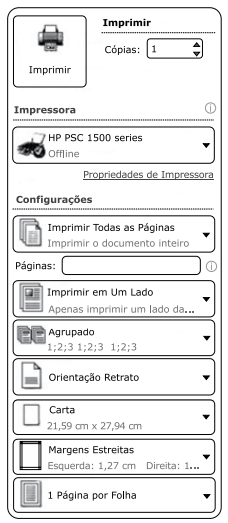
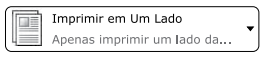
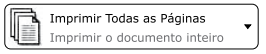
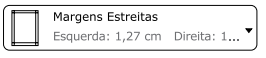
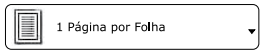
Considerando as opções de impressão do MS-Word 2010, apresentadas parcialmente na figura, assinale a alternativa que contém a opção que permite marcar para imprimir a tabela de propriedades e valores, lista de marcação e de estilos usados e páginas ímpares ou pares do documento.

No MS Word 2010 uma mesma formatação, tais como cor, estilo e tamanho da fonte, de um objeto gráfico ou texto pode ser aplicado em outro, de forma rápida, usando-se:
Selecionar/Substituir na faixa Edição da guia Página Inicial.
Selecionar/Substituir na faixa Área de Transferência da guia Página Inicial.
Pincel de Formatação na faixa Edição da guia Página Inicial.
Pincel de Formatação na faixa Área de Transferência da guia Página Inicial.
Selecionar/Substituir na faixa Formatação da guia Inserir.
Para que a régua seja desativada, Alfredo deverá ir até a guia ________, no grupo _________.
Assinale a alternativa que preenche, correta e respectivamente, as lacunas do trecho acima.
Página Inicial – Edição
Exibição – Mostrar
Layout de Página – Configurar Página
Inserir – Ilustrações
Referências – Legendas
A fim de realizar a elaboração de um documento interno da CASAN, foi solicitado ao elaborador que tal documento fosse redigido utilizando-se o Microsoft Word, em formato de coluna dupla. Qual é a sequência de passos correta para tal elaboração?
Clica-se na aba “Inserir”, seleciona-se o menu “Colunas” e escolhe-se a opção “Duas”.
Clica-se na aba “Layout da página”, seleciona-se o menu “Colunas” e escolhe-se a opção “Duas”.
Clica-se na aba “Inserir”, seleciona-se o menu “Quebras” e escolhe-se a opção “Duas colunas”.
Clica-se na aba “exibição”, seleciona-se o menu “Exibir lado a lado”.
Clica-se na aba “Inserir”, seleciona-se o menu “Colunas” e escolhe-se a opção “Mais colunas”.
São opções disponíveis no grupo “Ilustrações” da guia “Inserir” do Microsoft Word, versão português do Office 2010, EXCETO:
Rodapé.
Imagem.
Clip-Art.
Gráfico.
No Microsoft Word 2010 o alinhamento horizontal determina a aparência e a orientação das bordas dos parágrafos. Para tanto, todas as possibilidades que um texto podem ser alinhado são:
somente alinhadas à esquerda, centralizados e alinhadas à direita.
alinhadas verticalmente, centralizados, alinhadas horizontalmente.
alinhadas à esquerda, centralizados, alinhadas à direita e justificado.
alinhadas paralelamente, centralizados, alinhadas horizontalmente e justificado.
Uma forma de proteger um documento editado em Microsoft Word versão 2010 contra o uso indevido é atribuir-lhe uma senha. Para isso, deve-se acessar a guia
Inserir, selecionar Senha, informar a Senha de Proteção na caixa aberta, clicar em Ok e depois Salvar.
Página Inicial, selecionar Proteger Documento depois Criptografar com Senha; na caixa Criptografar Documento, digitar uma senha e clicar em OK; na caixa Confirmar Senha, digitar a senha novamente e clicar em OK, depois Salvar.
Arquivo, selecionar Opções, depois Salvar, digitar a senha na caixa Informar a Senha de Proteção, clicar em Ok e depois Salvar.
Arquivo, selecionar a sequência: Informações, Proteger Documento, Criptografar com Senha; na caixa Criptografar Documento, digitar uma senha e clicar em OK; na caixa Confirmar Senha, digitar a senha novamente, clicar em OK, depois Salvar.
Revisão, selecionar a sequência: Opções, Salvar Como, Opções de Acesso e Gravação, Definição de Senha; informar a Senha de Proteção na caixa aberta, clicar em Ok e depois Salvar.
Observe os ícones abaixo do Microsoft Word 2007.
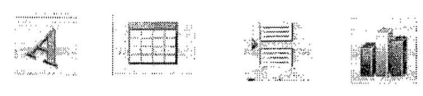
Em uma instalação padrão, esses ícones normalmente se localizam na aba:
Exibição.
Início.
Estilo.
Formatar.
Inserir.
“Na produção de um texto utilizando a ferramenta Microsoft Office 2007 (configuração padrão), o usuário clicou no botão
.” É correto afirmar que com este procedimento será
iniciada uma lista numerada.
iniciada uma lista com marcadores.
definido o espaçamento entre as linhas.
alterado o plano de fundo do documento.
Para alterar as margens de um arquivo do Word 2007, é necessário clicar na guia:
Inserir e após clicar no botão Margens Superiores.
Início e após clicar no botão Alterar Margens.
Layout de Página e após clicar no botão Margens.
Revisão e após clicar no botão Alterar Margens.
Margens e após clicar no botão Margens.
A imagem exibida a seguir foi retirada do MS-Word 2010, em sua configuração padrão, e contém opções mostradas ao clicar na seta para baixo na lateral de um ícone.
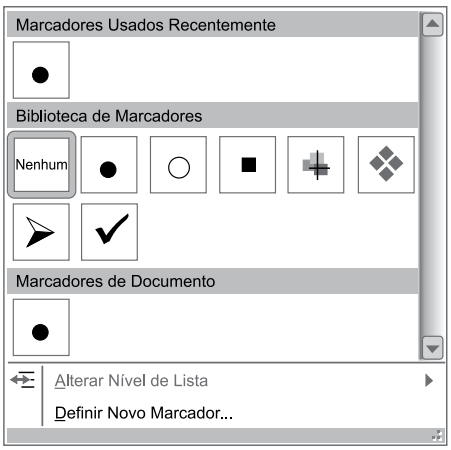
Assinale a alternativa que apresenta o ícone que abre a caixa de opções indicada na imagem.


Considere o seguinte número digitado na ferramenta Microsoft Office Word 2007 (configuração padrão):

“Com apenas o algarismo ‘2’ selecionado, o usuário pressionou o botão
” É correto afirmar que o resultado desta operação será

162.
162 .
162.
162.
Um diagramador recebeu um livro em arquivo DOC para diagramação, com a orientação de que a numeração das páginas deveria ser colocada na parte superior e à direita de cada folha. Assinale dentre as alternativas abaixo a que apresenta CORRETAMENTE a forma de se realizar essa numeração:
Layout da Página - Número de Página - Margens da Página - Superior.
Inserir - Número de Página - Início da Página - Número Sem Formatação 3.
Revisão - Layout da Página - Número de Página - Margens da Página - Superior.
Inserir - Número de Página - Início da Página - Superior.
Layout da Página - Número de Página - Início da Página - Número Sem Formatação 3.

