







Seu próximo nível começa aqui
Seu desenvolvimento não pode ter limites. Garanta sua Assinatura Ilimitada e libere uma preparação completa com os melhores professores do Brasil.

A planilha da figura foi criada no Excel do pacote MS Office 2019 BR (x64), tendo sido realizados os procedimentos abaixo:
I. Em E3 foi inserida a fórmula =SOMA(A2;A6).
II. Em E5 foi inserida a fórmula =SE(MOD(A2;2)=0;"GUAXIMA";"JUBAÍ").
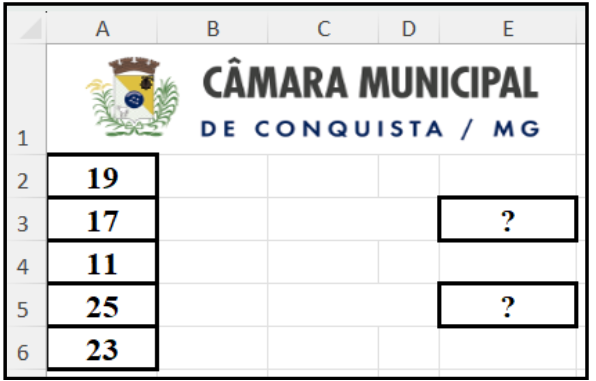
Nessas condições, o número mostrado em E3 e o conteúdo exibido pela célula E5 são, respectivamente,