







Seu próximo nível começa aqui
Com a Assinatura Ilimitada, você tem tudo que precisa para sua aprovação.
Com a Assinatura Ilimitada, você combina prática, teoria e método em uma única assinatura com tudo que você precisa para sua aprovação.
Considerando o software MS Excel 2016 (versão PT-BR), analise as assertivas e julgue V, para as verdadeiras, ou F, para as falsas.
▢ O tipo de arquivo .xlsx é utilizado em planilhas, sendo este formato de arquivo usado no software Microsoft Excel.
▢ O software Microsoft Excel é um programa grátis e livre que vem instalado no Windows, podendo ser baixado na internet facilmente e utilizado.
▢ Nas células do software Microsoft Excel, pode-se: mesclar e centralizar, mesclar através, mesclar células e desfazer mesclagem de células.
Qual alternativa preenche, CORRETAMENTE, de cima para baixo, os parênteses acima?
V – V – V.
F – F – F.
V – F – V.
F – V – F.
Qual recurso do MS Excel do Microsoft 365 em português exibe detalhes de quem alterou o que, onde e quando em uma dada pasta de trabalho?
Guia Revisão → Exibir Detalhes
Guia Revisão → Mostrar Alterações
Guia Referências → Controlar Alterações
Guia Revisão → Detalhes da Pasta de Trabalho
Guia Referências → Detalhes da Pasta de Trabalho
Tem-se a seguinte planilha criada no Microsoft Excel 2016, em sua configuração padrão.
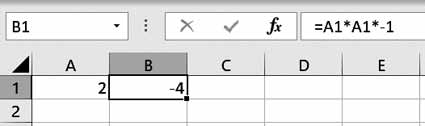
A célula A1 contém o valor 2. A célula B1 contém a fórmula =A1*A1*-1. Assinale a alternativa com o conteúdo que será exibido na célula D1, quando o usuário seleciona a célula B1, clica com o botão primário do mouse sobre a alça de preenchimento e, sem soltar o botão do mouse, arrasta a alça de preenchimento até a célula D1.
–16
16
-256
256
Em um software de planilha eletrônica, como o Microsoft Excel, assinale a alternativa que indica corretamente o recurso que facilita realçar certos valores ou tornar determinadas células fáceis de identificar, alterando a aparência de um intervalo de células com base em uma condição.
Realce de valores.
Formatação de destaque.
Formatação condicional.
Filtro de identificação.
Classificação de valores.
Qual tecla de atalho é utilizada para inserir na função do Excel 2016?
Shift +F3.
Shift +F4.
CTRL +F3.
Fn + Shift.
Alt Gr +F3.

A | B | C | |
1 | 0 | 10 | |
2 | CRF | SC | |
3 | 40 |
Considerando-se a imagem precedente, que mostra parte da tela de edição do programa Microsoft Excel 2016, ao ser inserida a fórmula =CONT.VALORES(A1:B3) na célula C1, será produzido o seguinte resultado:
2
6
10
5
50
No MS-Excel 2016 versão em português, a função pré-definida “Localizar” pertence à categoria:
Data e Hora;
Matemática;
Texto;
Geográfico.
A respeito do editor de planilha MS-Excel 2016, assinale a alternativa correta.
O preenchimento relâmpago visa automatizar o preenchimento de dados repetitivos, padrões ou sequenciais em uma planilha.
Ao utilizar a ferramenta multiplicação indicada pelo ícone “Σ ” (Alt + =) em uma célula vazia, retorna o resultado da soma das células adjacentes a ela.
É possível classificar os dados inseridos em uma linha (horizontal) nas células utilizando o comando Classificar e Filtrar > Classificar de A a Z.
Não é possível referenciar uma célula que conste em outra planilha utilizando “!”.
Não é possível alinhar o conteúdo dentro uma célula da planilha, pois essa função só se aplica a arquivos gerados no MS-Word 2016.
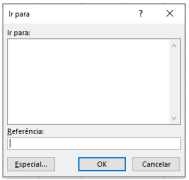
Ao utilizar o Excel 2010, um usuário sabe exatamente em qual célula da planilha a informação que ele precisa está localizada. Para abrir a tela de localização automática, ilustrada na imagem a seguir, o usuário deve acionar qual das teclas do teclado listadas nas alternativas?
F2
F3
F5
F6
A planilha abaixo está sendo editada no Excel 2016 em sua configuração padrão:
◢ | A | B | C |
1 | 1 | 2 | 2 |
2 | 2 | 4 | 2 |
3 | 4 | 0 | 3 |
A alternativa que possui a fórmula cujo valor resultante será 4 é:
=MULT(A1;B3;C1)
=MULT(C1;B1;A1)
=MULT(C3;A1;A2)
=MULT(C3;B2;A1)
=MULT(B2;B3)
No software MS-Excel, as opções para formatação das células, desde alteração de cor e tamanho até alinhamento de conteúdo, estão disponíveis no menu:
Dados
Inserir
Página Inicial
Layout de Página
Utilizando o Microsoft Office 2019 é possível criar e armazenar planilhas com o auxílio do Excel. Assinalar a alternativa que apresenta CORRETAMENTE o resultado da fórmula inserida na linha 2 da coluna D, conforme imagem a seguir:
A | B | C | D |
Número 1 | Número 2 | Número 3 | Fórmula |
10 | 15 | 25 | =MDC (A2;B2;C2 |
5
25
125
3000
Ao utilizar-se o Microsoft Excel é possível modificar o formato de uma ou de um grupo de células, deixando a apresentação dos dados mais amigável. De acordo com as funcionalidades disponíveis na formatação de células, analisar os itens abaixo:
I. As células presentes em uma mesma coluna necessariamente precisam ter a mesma formatação.
II. Na formatação de células numéricas é possível formatar a apresentação dos dados como fração.
III. Não é possível modificar as formatações padrões presentes no grupo “Estilos” do Microsoft Excel.
Está(ão) CORRETO(S):
Somente o item I.
Somente o item II.
Somente os itens I e II.
Somente os itens I e III.
Todos os itens.
Seja uma planilha na qual está selecionada a célula 82. O usuário deseja selecionar todas as células que compreendem o intervalo de 82 a G2. Nesse sentido, qual é a tecla que deve ser mantida pressionada até clicar na célula G2, para que todas as células nesse intervalo sejam selecionadas? (Lembrar que a célula 82 já está selecionada).
Ctrl.
Alt.
Shift.
Tab.
Sobre as funcionalidades e estruturas do MSExcel 2016, observe a figura a seguir.
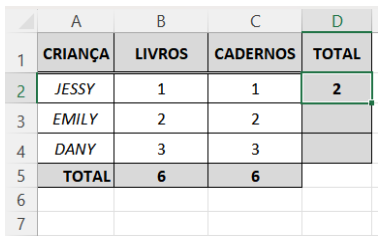
Sobre a figura acima, considere que a célula D2 tenha a função =SOMA($B2:$C3), assinale a alternativa CORRETA.
Ao arrastarmos para baixo a alça de preenchimento da célula D2, a fórmula será copiada para as células D3 e D4, atualizando apenas as referências das linhas que não estão bloqueadas.
Ao arrastarmos para baixo a alça de preenchimento da célula D2, a fórmula será copiada para as células D3 e D4, atualizando apenas as referências das colunas que não estão bloqueadas.
Ao arrastarmos para baixo a alça de preenchimento da célula D2, a fórmula não será copiada para as células D3 e D4.
Ao arrastarmos para baixo a alça de preenchimento da célula D2, a fórmula será copiada para as células D3 e D4, sem atualizar as referências das colunas que não estão bloqueadas.
Ao arrastarmos para baixo a alça de preenchimento da célula D2, a fórmula será copiada para as células D3 e D4, sem atualizar as referências das linhas que não estão bloqueadas.
Analise a função de Excel a seguir:
=LINS(G7:G17)
Qual será o resultado da função?
Verdadeiro.
G7.
11.
10.
0.
No Microsoft Excel 2010, é comum a utilização de uma ferramenta que permite a personalização da célula ou conjunto de células para identificação fácil de tendências e padrões nos seus dados usando cores, barras e ícones. Qual o nome dessa ferramenta?
Estilo condicional.
Formatação de tabela.
Formatação condicional.
Estilo de tabela.
Personalização de tabela.
Analise as afirmativas abaixo sobre planilhas no Microsoft Excel em português, considerando o seguinte valor em uma célula Z1 que está selecionada, e assinale a alternativa correta.
=soma(B$2;F$2)
I. Se arrastarmos para baixo pelo ícone quadrado (no canto inferior direito da célula), o conteúdo da nova célula será =soma(B$2;F$2).
II. Se arrastarmos para a direita pelo ícone quadrado (no canto inferior direito da célula), o conteúdo da nova célula será =soma(B$2;F$2).
III. A sintaxe está errada.
Somente a afirmativa II está correta.
Somente a afirmativa III está correta.
Somente a afirmativa I está correta.
Somente as afirmativas I e II estão corretas.
Todas as afirmativas estão corretas.
A partir de quais guias do MS Excel do Microsoft 365 em português é possível incluir comentários?
1. Inserir
2. Revisão
3. Página Inicial
Assinale a alternativa que indica todas as afirmativas corretas.
É correta apenas a afirmativa 1.
São corretas apenas as afirmativas 1 e 2.
São corretas apenas as afirmativas 1 e 3.
São corretas apenas as afirmativas 2 e 3.
São corretas as afirmativas 1, 2 e 3.
Carol está utilizando uma planilha do Microsoft Excel em seu escritório, com nomes dos funcionários e telefones, como na imagem abaixo.
A | B | C | |
1 | Funcionário | Telefone | |
2 | José Silva | (11) 97357-4685 | |
3 | Maria Oliveira | (11) 93983-6483 | |
4 | Carlos Tavares | (11) 97682-5683 | |
5 | Letícia Martins | (11) 95182-3199 | |
6 | Felipe Alves | (11) 99188-7531 |
Na coluna e, Carol deseja juntar as duas Informações, separadas por um traço, por exemplo "José Silva - (11) 97357-4685". Ela quer utilizar uma função do Excel para juntar essas duas Informações, portanto, quais das alternativas a seguir pode ajudar a fazer essa formatação?
=CONCATENAR(A2, - ,B2)
=A2&" - "&B2
=UNIR(A2:B2)
=A2-B2



