







Seu próximo nível começa aqui
Com a Assinatura Ilimitada, você tem tudo que precisa para sua aprovação.
Com a Assinatura Ilimitada, você combina prática, teoria e método em uma única assinatura com tudo que você precisa para sua aprovação.
Abaixo, é mostrada parte da tela de edição do Microsoft Excel 2016, em suas configurações padrão:
A | B | C | |
1 | 39 | ||
2 | 47 | ||
3 | 30 | ||
4 | 40 | ||
5 | 22 | ||
6 | 6 | ||
7 | |||
8 | |||
9 |
Um usuário que deseje obter o maior e o menor número da lista apresentada (ou seja, 47 e 6) deverá digitar, na célula A7, respectivamente, as seguintes fórmulas:
=MÁXIMO(A1;A6) e =MÍNIMO(A1;A6)
=MÁXIMO(A1:A6) e =MÍNIMO(A1:A6)
=MÁXIMO(A1;A6) e =MÍNIMO(A1:A6)
=MÁXIMO(A1:A6) e =MÍNIMO(A1;A6)
A função SE() é uma das funções mais populares do Microsoft Excel (MS-Excel 2016), pois ela permite comparações lógicas entre um valor e aquilo que se espera. Sabendo que a célula F1 possui um valor qualquer (negativo ou positivo) referente ao saldo : de caixa da empresa xpto, faz-se necessário informar na célula F2 a expressão “positivo” ou “negativo” de acordo com o valor de F1. Nesse contexto, a fórmula que atende à especificação é indicada por:
=SE(F1>0,"positivo”,”negativo")
=SE(F1>0,"negativo”;”positivo")
=SE(F1>0,"negativo” ,”positivo”)
SE(F2>0;”positivo”;"negativo”)
=SE(F1>0;”positivo”;”negativo")
Considere que a planilha a seguir tenha sido elaborada utilizando o Microsoft Excel. A coluna C tem os seus valores atribuídos, a partir da linha 2, conforme as fórmulas presentes entre C$2:C$5.
A | B | C | |
1 | Nome | Nota | Avaliação |
2 | João | 8 | =SE(B2>MÉDIA($B$3:$B$6);"Acima da média";SE(OU(B2=MÉDIA($B$3:$B$6);B 2>MÉDIA($B$3:$B$6)*90%);"Regular"; "Abaixo da média")) |
3 | Maria | 9 | =SE(B3>MÉDIA($B$3:$B$6);"Acima da média";SE(OU(B3=MÉDIA($B$3:$B$6);B 3>MÉDIA($B$3:$B$6)*90%);"Regular"; "Abaixo da média")) |
4 | Fernanda | 10 | =SE(B4>MÉDIA($B$3:$B$6);"Acima da média";SE(OU(B4=MÉDIA($B$3:$B$6);B 4>MÉDIA($B$3:$B$6)*90%);"Regular"; "Abaixo da média")) |
5 | Pedro | 5 | =SE(B5>MÉDIA($B$3:$B$6);"Acima da média";SE(OU(B5=MÉDIA($B$3:$B$6);B 5>MÉDIA($B$3:$B$6)*90%);"Regular"; "Abaixo da média")) |
Assinale a afirmação correta.
Maria e João são acima da média.
Maria e Fernanda são acima da média.
Maria, Fernanda e João são acima da média.
João e Maria são regulares em relação à média.
Pedro e João são regulares em relação à média.
Considere uma planilha do Microsoft Excel 2016, Configuração Local, Idioma Português-Brasil, em que o usuário emprega uma fórmula. Caso tal fórmula esteja incorreta e essa célula esteja ativa, é exibido um botão de erro próximo a ela. O código de erro apresentado é: ##### Assinale, a seguir, o significado desse código.
“A fórmula tenta dividir por zero.”
“A fórmula tem o tipo de argumento errado.”
“A fórmula contém texto que o Excel não conhece.”
“A coluna não é larga o suficiente para exibir um valor.”
O Microsoft Excel, além das formatações genéricas que se aplicam tanto a texto como a números, possui formatos específicos para serem aplicados a números. Na guia “Página Inicial”, grupo “Número”, estão os botões específicos para esse fim. Analise a imagem a seguir e assinale a alternativa que define corretamente a função do respectivo botão.

O botão (a) indica o formato de número de contabilização. Formata como dólar, euro ou outra moeda.
O botão (b) indica o separador de milhares. Formatar como um separador de milhar.
O botão (c) indica o formato de número. Escolha o formato das células, como porcentagem, moeda, data e hora.
O botão (d) diminui casas decimais. Mostra menos casas decimais.
O botão (e) aumenta casas decimais. Mostra mais casas decimais para obter um valor mais exato.
O recurso presente no Microsoft Excel 2016 (na versão em português), que permite realçar células que apresentem valores incomuns, visualizar dados, usando barras de dados, escalas de cor e conjunto de ícones baseados em critérios específicos se chama:
Consolidar.
Estilos de célula.
Classificar e filtrar.
Formatar como tabela.
Formatação condicional.
O Gráfico é uma representação geométrica de um conjunto de dados, utilizado para auxiliar na compreensão das informações, além de identificar padrões, resultados e facilitar a comparação de medidas. Esse recurso pode ser usado de diversas formas e em diferentes áreas. No Microsoft Excel (MS-Excel 2016), os dados de um intervalo podem ser tabulados em uma folha de Gráfico separada, através do atalho indicado por:
F10
ALT + F12
SHIFT + F11
F11
F12
Considere a tabela do Excel - Office 360 abaixo.
◢ | A | B | C |
1 | Valor1 | Valor2 | Total |
2 | 100 | 200 | 300 |
Assinale a alternativa que indica corretamente a expressão utilizada na célula C2 para que a soma de Valor1 com o Valor2 retorne o Total de 300.
A2 + B2
@A2 + B2
=A2 + B2
=A2 + B2 / 2
=soma(A2 + A2)
No Microsoft Excel 2016, a função representada pela fórmula “=MODO()”:
Apresenta a taxa de crescimento de um investimento não periódico.
Substitui o texto de acordo com a informação inserida.
Multiplica os valores selecionados.
Soma todos os valores de um intervalo de células.
Identifica o valor mais comum entre valores selecionados.
O Microsoft Excel 2016 possui um leque de possibilidades que se abrem para a utilização por meio de teclas de atalho, tornando as ações mais ágeis e eficientes. Todavia, entre as diversas combinações disponíveis, algumas delas não encontram destinação, não possuem função alguma atribuída, ou seja, elas não se traduzem em atalhos válidos. Um desses atalhos sem função é
Ctrl + C.
Ctrl + S.
Ctrl + X.
Ctrl + Z.
Ctrl + M.
Um servidor é responsável por realizar o controle de suprimentos de seu departamento. A imagem a seguir mostra como estão estruturadas as informações em sua planilha de controle no Microsoft Excel:
◢ | A | B | C |
1 | ITEM | ESTOQUE | SITUAÇÃO |
2 | Resma papel A4 branco | 2 | |
3 | Caixa caneta azul | 10 | |
4 | Caderno capa dura preto | 4 | |
5 | Tubo cola bastão | 8 | |
6 | Grampos caixa com 200 | 3 | |
7 | Copos descartáveis pacote | 5 |
Quando um determinado suprimento estiver com cinco ou menos itens em estoque, deverá ser exibida a mensagem “REPOR” na coluna SITUAÇÃO, caso contrário, deverá ser exibida a mensagem “EM ESTOQUE” na mesma coluna. Qual das alternativas apresenta a função que deverá ser utilizada na célula C2 para que sejam mostradas as mensagens desejadas sobre as informações dessa linha (resma papel A4 branco)?
=SE(B2>5;"REPOR";"EM ESTOQUE")
=SE(B2<=5;"REPOR";"EM ESTOQUE")
=SE(C2<=5;"REPOR";"EM ESTOQUE")
=SE(resma papel a4 branco<5;"REPOR";"EM ESTOQUE")
São opções de cálculo possíveis no MS Excel do Microsoft 365 Desktop em português:
1. Cálculo da pasta de trabalho.
2. Habilitar cálculo iterativo.
3. Cálculo binário ou Hexadecimal.
Assinale a alternativa que indica todas as afirmativas corretas.
É correta apenas a afirmativa 1.
São corretas apenas as afirmativas 1 e 2.
São corretas apenas as afirmativas 1 e 3.
São corretas apenas as afirmativas 2 e 3.
São corretas as afirmativas 1, 2 e 3.
Assinale a alternativa que calcula o número de produtos com nota superior a 0.7.
=CONT.SE(“>0.7”; E2:E12);
=CONT.SE(E:E; “0.7”);
=CONT(“0.7”; E2:E12);
=CONT(E:E; “>0.7”);
=CONT.SE(E2:E12;“>0.7”);
Analise as afirmativas abaixo sobre uma planilha do Microsoft Excel 365.
1. Clicar em uma célula e pressionar CTRL + ESPAÇO selecionará a coluna inteira da primeira à última célula.
2. A função transpor retorna um intervalo vertical de células como intervalo horizontal e vice-versa.
3. Ao pressionar as teclas CTRL + ; (ponto e vírgula) a caixa de diálogo Formatar Célula será aberta.
Assinale a alternativa que indica todas as afirmativas corretas
É correta apenas a afirmativa 1.
É correta apenas a afirmativa 3.
São corretas apenas as afirmativas 1 e 2.
São corretas apenas as afirmativas 2 e 3.
São corretas as afirmativas 1, 2 e 3.
Analise as afirmativas a seguir:
I. A função DIAS, no Microsoft Excel, conta o número de dias corridos entre duas datas.
II. A função PROCV, no Microsoft Excel, serve para encontrar itens em uma tabela ou um intervalo por linha.
III. A função MÍNIMO, no Microsoft Excel, informa o valor mínimo dentro de um intervalo de células
Marque a alternativa CORRETA:
Todas as afirmativas estão corretas.
Nenhuma afirmativa está correta.
Apenas uma afirmativa está correta.
Apenas duas afirmativas estão corretas
Observe a planilha a seguir, elaborada por meio do MS-Excel 2019, em sua configuração padrão.
◢ | A | B |
1 | Dia | E-mails |
2 | 01/05/2022 | 8 |
3 | 02/05/2022 | 4 |
4 | 03/05/2022 | 3 |
5 | 04/05/2022 | 4 |
6 |
Ao preencher a fórmula =MÉDIA(B2;B5) na célula A6, o valor exibido nesta será
4
5
6
7
8
Sobre gráficos no Excel, assinale a afirmativa correta.
Os gráficos no Excel só podem ser criados com dados numéricos, não sendo possível incluir rótulos de texto.
O Excel não permite a personalização de cores, estilos e rótulos nos gráficos, tornando-os todos iguais.
Os gráficos no Excel podem ser inseridos apenas em planilhas separadas, não sendo possível incluí-los diretamente em uma célula.
Os gráficos no Excel podem representar visualmente dados numéricos e podem ser personalizados com rótulos, cores, estilos e outros elementos gráficos.
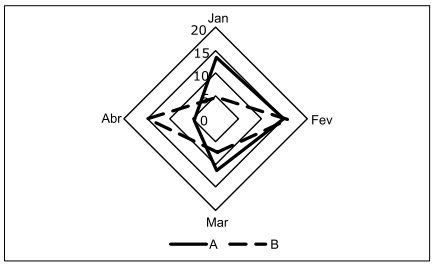
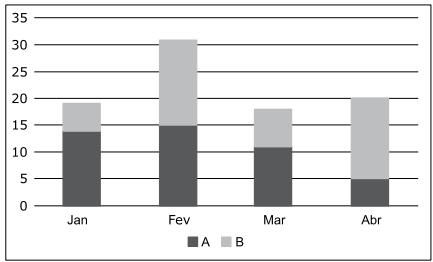
Tem-se a seguinte planilha, criada no Microsoft Excel 2016, em sua configuração original.
A | B | C | D | E | |
1 | Jan | Fev | Mar | Abr | |
2 | A | 14 | 15 | 11 | 5 |
3 | B | 5 | 16 | 7 | 15 |
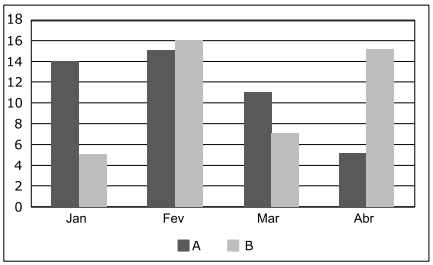
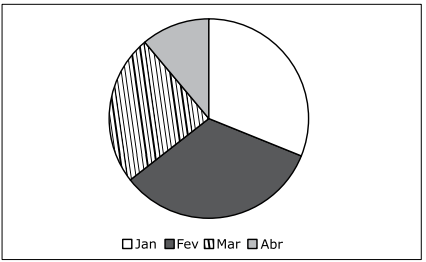
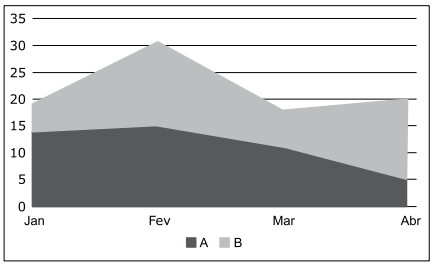
Um usuário selecionou todo o intervalo entre A1 e E3 e criou um gráfico de linha, sem título, conforme imagem a seguir.
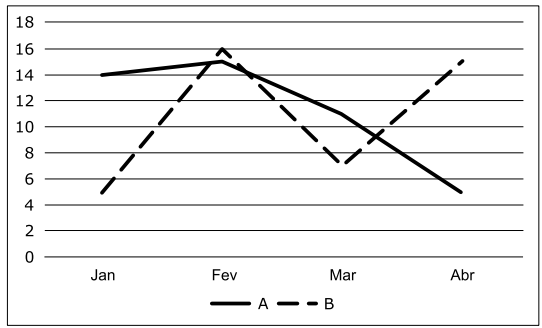
Se o usuário selecionar o gráfico e alterar seu tipo para coluna empilhada, o resultado será
Considere a seguinte planilha eletrônica construída com a ferramenta Microsoft Excel 2019 (Configuração Padrão – Idioma Português-Brasil):
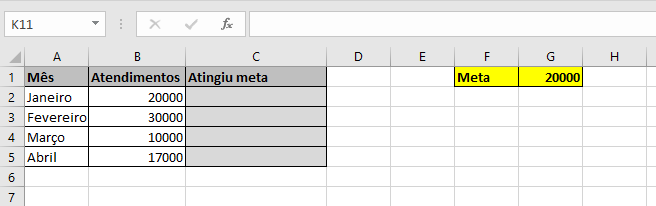
O servidor público de determinada instituição deverá criar na coluna C, para cada mês, uma fórmula que preencha o campo com SIM ou NÃO, caso a quantidade de atendimentos do mês seja superior ou igual à meta estabelecida na célula G1. “Nesse cenário, pode-se afirmar que na célula ________ pode ser utilizada a função __________________.” Assinale a alternativa que completa correta e sequencialmente a afirmativa anterior.
C2 / =SE(B2>=G1;SIM;NÃO)
C4 / =SE(B4>=G$1;SIM;NÃO)
C5 / =SE(B5>G1,"SIM","NÃO")
C3 / =SE(B3>=G$1;"SIM";"NÃO")
Jurandir é vendedor em uma ferragem e recebe comissão quando o total da venda é superior a R$ 25,00. Para acompanhar seus ganhos, ele criou uma tabela no Excel 2016, na qual lança os valores da venda, conforme Figura 1.
A | B | C | |
1 | JURANDIR | ||
2 | Produto | Valor da Venda | |
3 | X | R$ 15,00 | |
4 | Y | R$ 30,00 | |
5 | W | R$ 55,00 | |
6 | Z | R$ 60,00 | |
7 | Q | R$ 20,00 | |
8 | J | R$ 23,00 | |
9 | |||
Figura 1 – EXCEL 2016
Para somar todos os valores de vendas, maiores que R$ 25,00, Jurandir digitou a seguinte fórmula na célula B9, =SOMASE(B3:B8;">25"), qual foi o resultado apresentado?
3.
R$ 58,00.
R$ 145,00.
R$ 203,00.
Erro, pois essa fórmula não existe no Excel.



