







Seu próximo nível começa aqui
Com a Assinatura Ilimitada, você tem tudo que precisa para sua aprovação.
Com a Assinatura Ilimitada, você combina prática, teoria e método em uma única assinatura com tudo que você precisa para sua aprovação.
No Excel 2016, a fórmula =MÉDIA(A2:A6, 5) calcula a média dos números nas células:
A2 e A6, somente.
A2 e A6 e a multiplica por 5.
A2 a A6 e a multiplica por 5.
A2 a A6 mais o número 5.
No Microsfot Excel a fórmula HIPERLINK corresponde a:
Cria um vínculo para abrir documento em disco rígido, em um servidor de rede ou na Internet.
Calcula o número vinculado de células em um intervalo que contém somente números.
Retorna o seno de um ângulo.
Calcula o desvio padrão a partir de uma amostra.
Ao trabalhar com uma planilha no Microsoft Excel, você deseja filtrar os dados para exibir apenas as linhas que atendem a um critério específico. Qual das seguintes opções representa o procedimento correto para aplicar um filtro em uma coluna?
Selecione a coluna desejada e clique com o botão direito do mouse para abrir o menu de contexto. Em seguida, escolha a opção "Filtrar" no menu.
Vá até a guia "Início" na faixa de opções, clique em "Inserir Filtro" no grupo "Edição" e escolha a coluna que deseja filtrar.
Selecione a coluna desejada e pressione as teclas "Ctrl + F" para abrir a caixa de diálogo de filtro.
Passe o mouse sobre a coluna desejada e pressione as tecla "Alt+R" para ativar o filtro.
A função ARRED, do Excel 2013, permite ao usuário arredondar valores, escolhendo a quantidade de casas decimais.
Certo
Errado
Na célula B5 de uma planilha do Excel, que faz parte do conjunto de recursos do Microsoft Office 365, em português, há um valor numérico que representa a idade de uma pessoa. Na célula C5 dessa mesma planilha, deseja-se exibir a palavra Apto, se a idade for maior ou igual a 18 ou Inapto, se for menor que 18. A fórmula que deve ser utilizada na célula C5 para executar essa operação é
=SE(B5>=18){"Apto"}SENÃO{"Inapto"}
=SE(B5>=18;IMPRIMA("Apto");IMPRIMA("Inapto"))
=SE(B5>=18){print("Apto")}SENÃO{print("Inapto")}
=SE(B5>=18;"Apto";"Inapto")
=SE(B5>=18:"Inapto":"Apto")
O Microsoft Excel 2016 oferece várias funcionalidades para trabalhar com dados, incluindo a capacidade de vincular células entre diferentes planilhas dentro do mesmo arquivo. Esse recurso é útil para manter dados sincronizados entre múltiplas planilhas.
Qual é o método no Excel 2016 para vincular o valor de uma célula em uma planilha a uma célula em outra planilha, de forma que a atualização de uma seja automaticamente refletida na outra?
Arrastando a célula da primeira para a segunda planilha usando o mouse.
Utilizando a função VBA "LinkData".
Utilizando a fórmula de referência externa, como =Planilha2!A1.
Utilizando o comando "Copiar" e depois "Colar Vinculado".
No Microsoft Excel 2016, em qual opção pode-se convidar outras pessoas para exibir e editar pastas de trabalho na nuvem?
Compartilhar.
Diga-me o que você deseja fazer.
Revisão.
Ferramentas de gráfico.
Exibir.
É um programa de planilha que possui cálculo, ferramentas gráficas, tabelas dinâmicas e outras funções. Qual programa essa afirmativa descreve?
Fonte: https://learn.microsoft.com/pt-br/office365/servicedescriptions/office-applications-service-description/office-applications
Microsoft Teams.
Microsoft Word.
Power Point.
Access.
Microsoft Excel.
Os gráficos no Excel 2010 são uma ótima forma de representar dados visualmente para ajudar na tomada de decisões. Sobre gráficos no Excel 2010 analise as afirmativas seguintes:
I.O gráfico de linha é mais indicado para análises baseadas em uma cronologia, no eixo horizontal, podemos verificar um espaço de tempo determinado e no eixo vertical, por sua vez pontos que cresceram, diminuíram ou se mantiveram estáveis. Como exemplo, um gráfico de linha pode apresentar os números de acesso a um e-commerce em uma semana, mês, ano, etc.
II.O gráfico de colunas exibe dados relacionados a categorias, meses ou até nomes de pessoas no eixo horizontal e no eixo vertical traz dados de valores. Esse modelo é indicado para mostrar a variação de informações, situações ao longo de um tempo específico e para fazer comparações entre as categorias, etc.
III.O gráfico de rosca é indicado para distinguir partes existentes de um mesmo contexto. Por exemplo, para mostrar a origem das vendas de uma marca, cada fatia pode representar um canal, como por exemplo percentual de vendas por e-commerce e percentual de vendas nas lojas físicas.
IV.O Gráfico estilo área enfatizam a magnitude da mudança no decorrer do tempo e podem ser usados para chamar atenção para o valor total ao longo de uma tendência. Esse tipo de gráfico é ideal para quando se deseja obter uma ideia de evolução, com destaque aos vales e picos na série de dados.
Assinale a alternativa CORRETA:
Apenas as afirmativas I, II e III são verdadeiras.
Apenas as afirmativas II, III e IV são verdadeiras.
Apenas as afirmativas I, II e IV são verdadeiras.
Apenas as afirmativas I e II são verdadeiras.
As afirmativas I, II, III e IV são verdadeiras.
É possível criar gráficos de diferentes formatos, como pizza, coluna, linha e outros modelos, a partir de uma tabela de dados no Excel 2010. Assinale a alternativa que apresenta corretamente os passos para inserir um gráfico a partir de uma planilha no Excel 2010:
Clicar no menu Imagens, selecionar o tipo Gráfico; Clicar na guia Inserir, encontrar um grupo chamado Gráficos e selecionar a categoria de gráficos desejada (por exemplo Coluna); Selecionar o tipo de gráfico desejado no menu (por exemplo Colunas agrupadas); Selecionar os dados da planilha que será "lincada"; Clicar em inserir e o gráfico aparecerá na sua Planilha.
Clicar no menu Efeitos, selecionar o tipo Gráfico; Clicar na guia Inserir, encontrar um grupo chamado Gráficos e selecionar a categoria de gráficos desejada (por exemplo Coluna); Selecionar o tipo de gráfico desejado no menu (por exemplo Colunas agrupadas); Selecionar os dados da planilha que será "lincada"; Clicar em inserir e o gráfico aparecerá na sua Planilha.
Selecionar as células que serão as bases do gráfico, incluindo os títulos das colunas e os nomes das linhas; Clicar na guia Formatar, encontrar um grupo chamado Desenhos e selecionar a categoria Gráficos; Selecionar o tipo de gráfico desejado; Clicar em inserir e o gráfico aparecerá na sua Planilha.
Clicar no menu Gráficos, selecionar o tipo desejado; Clicar na guia Inserir, encontrar um grupo chamado Gráficos e selecionar a categoria de gráficos desejada (por exemplo Coluna); Selecionar o tipo de gráfico desejado no menu (por exemplo Colunas agrupadas); O gráfico aparecerá na sua Planilha.
Selecionar as células que serão as bases do gráfico, incluindo os títulos das colunas e os nomes das linhas; Clicar na guia Inserir, encontra um grupo chamado Gráficos e selecionar a categoria de gráficos desejada (por exemplo Coluna); Selecionar o tipo de gráfico desejado no menu (por exemplo Colunas agrupadas); O gráfico aparecerá na sua Planilha.
Paquetá estava trabalhando em um arquivo Excel 2016 no qual constavam duas planilhas: a Planilha 1 contém uma base de dados e a Planilha 2, algumas colunas, as quais serão preenchidas com os dados da planilha 1. Para preencher os dados na planilha 2, Paquetá utilizou a fórmula do ___________, que tem como funcionalidade localizar dados de uma tabela ou de um intervalo, utilizada quando precisamos encontrar itens em uma tabela ou um intervalo por linha.
Assinale a alternativa que preenche corretamente a lacuna do trecho acima.
SE
PROCV
SOMASE
INFORME
EXATO
Caso o usuário deseje combinar números com texto ou símbolos no Excel 2013, ele poderá fazer uso da função TEXTO.
Certo
Errado
No programa Microsoft Excel, uma pasta de trabalho é um arquivo que contém uma ou mais planilhas para trabalho. Pode-se criar uma nova pasta de trabalho a partir de uma pasta de trabalho em branco ou de um modelo. Qual é a correta sequência de passos para criar uma pasta de trabalho usando um modelo?
1) Menu Arquivo > Novo. 2) Clicar duas vezes em um modelo. 3) Clicar e começar a digitar.
1) Menu Inserir > Novo Modelo. 2) Escolher um modelo. 3) Clicar e começar a digitar.
1) Menu Arquivo > Salvar Como. 2) Clicar duas vezes em um modelo. 3) Confirmar.
1) Menu Exibir > Modelos. 2) Escolher um modelo. 3) Clicar e começar a digitar.
1) Menu Inserir > Nova pasta. 2) Inserir modelo. 3) Escolher um modelo e confirmar.
O Excel é uma das melhores planilhas existentes no mercado. As planilhas eletrônicas são programas que se assemelham a uma folha de trabalho, na qual podemos colocar dados ou valores em forma de tabela e com diversos layouts, designs e formatos. Um dos recursos eficientes do MS-Excel 2010 é o Pincel de Formatação que permite copiar e colar estilos de formatação de uma célula para outra, facilitando e acelerando o processo de aplicação de formatos a uma planilha. Sobre o recurso denominado Pincel de Formatação, analise as seguintes afirmativas:
I.O Pincel de Formatação fica na guia da página inicial, no grupo Área de Transferência.
II.O Pincel de Formatação pode ser acessado pelas teclas de atalho Ctrl + Alt + C ou Ctrl + Alt + V.
III.O Pincel de Formatação pode ser acionado com um clique único.
Assinale a alternativa CORRETA.
Apenas as afirmativas I e II são verdadeiras.
Apenas as afirmativas I e III são verdadeiras.
Apenas a afirmativa III é verdadeira.
Apenas a afirmativa I é verdadeira.
As afirmativas I, II e III são verdadeiras.
Qual das alternativas abaixo, no contexto de planilhas eletrônicas utilizando o MS Excel, que melhor descreve uma função SE para verificar se a célula B2 é menor ou igual a 20?
SE("B2<=20"; "Sim"; "Não")
SE(B2; "<=20"; "Sim"; "Não")
SE(B2<=20; "Sim"; "Não")
SE(B2 - "20"; "Sim"; "Não")
Observe o gráfico abaixo, elaborado no MS Excel, versão 13 ou superior em português.
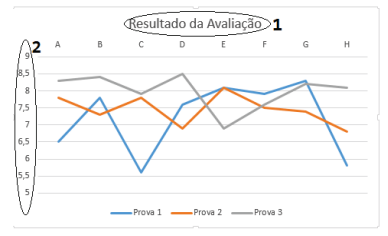
Assinale a alternativa que descreve corretamente os elementos do gráfico em destaque 1 e 2.
1 é o Título da Planilha e
2 são os valores dos dados.
1 é o Título do Linha Horizontal e
2 são os Rótulos do Eixo Vertical.
1 é o Título do Gráfico e
2 são os valores dos dados.
1 é o Título da Planilha e
2 são os Títulos do Eixo Vertical.
1 é o Título do Gráfico e
2 são os Rótulos do Eixo Vertical.
O Excel permite a criação de tabelas dinâmicas para melhor análise e entendimento de dados e fenômenos. Sendo assim, os campos podem ser organizados nas seguintes áreas:
Filtros, famílias, linhas e colunas.
Filtros, colunas, linhas e valores.
Valores, linhas, conjuntos e filtros.
Vetores, matrizes, valores e strings.
Linhas, colunas, abcissas e ordenadas.
Considerando o Microsoft Excel 2016, para restaurar o tamanho de janela da pasta de trabalho selecionada deve-se utilizar o atalho:
Shift + F6
Ctrl + F5
ALT + F8
F1
No MS Excel, o comando “Imprimir” permite estabelecer certos aspectos em relação ao dimensionamento e o conteúdo impresso.
As afirmativas a seguir apresentam opções oferecidas pelo Excel, exceto uma. Assinale-a.
Girar o conteúdo para a direita.
Exibir uma região selecionada.
Imprimir toda a pasta de trabalho.
Toda planilha em uma página.
Todas as colunas em uma página.
Para que seja mostrado, na célula E10, apenas o contato do credenciado de inscrição 3344, deverá ser inserida, nessa célula, a fórmula =PROCV(A3:D9;A6;D6).
Certo
Errado



