







Seu próximo nível começa aqui
Com a Assinatura Ilimitada, você tem tudo que precisa para sua aprovação.
Com a Assinatura Ilimitada, você combina prática, teoria e método em uma única assinatura com tudo que você precisa para sua aprovação.
Considere a planilha abaixo em uma versão recente do Excel em Português, na qual lista alguns alunos de uma disciplina em uma escola:
A | B | C | D | |
1 | Nome do Estudante | Nota 1 | Nota 2 | Nota 3 |
2 | Ana | 7,5 | 10 | 9,5 |
3 | Beatriz | 9 | 8 | 9,5 |
4 | Carlos | 8 | 9 | 10 |
5 | Daniel | 5 | 3,5 | 8,5 |
Um funcionário da escola precisa exibir as notas dos alunos em um gráfico, possibilitando comparar em cada uma das etapas (Nota 1, Nota 2 e Nota 3) o desempenho dos alunos. Assinale a alternativa que apresenta um tipo de gráfico válido para visualizar a informação desejada pelo funcionário no Excel.
Funil.
Pizza.
Barra.
Histograma.
MS-Excel 2010 o comando CTRL + T corresponde a tarefa de:
Cria uma nova pasta de trabalho em branco.
Seleciona a planilha inteira.
Fecha Excel.
Aplica o formato Moeda.
Analise a figura a seguir, que representa um trecho de células do Excel, em sua versão presente no Office 365, sendo que a coluna “CANDIDATO” indica o nome de um candidato e a coluna “NOTA” indica a nota do candidato. Considerando esses dados, assinale a alternativa que apresenta uma fórmula que tenha como resultado a terceira maior nota entre os candidatos apresentados na figura.
A | B | C | ||
1 | ||||
2 | CANDIDATO | NOTA | ||
3 | A | 6,5 | ||
4 | B | 7,2 | ||
5 | C | 9,2 | ||
6 | D | 6,3 | ||
7 | E | 8,1 | ||
8 | F | 7,9 | ||
9 | G | 8,3 | ||
10 | H | 7,4 | ||
11 | I | 9,5 | ||
12 |
=MÉDIA(C3:C11)
=MÁXIMO(C3:C11;3)
=MAIOR(C3:C11;3)
=TERCEIROMAIOR(C3:C11)
=MAIOR(C3:C11,3)
Os aplicativos de planilha eletrônica como o Microsoft Excel possibilitam a criação de tabelas com cálculos complexos e gráficos avançados, conforme as necessidades do usuário. Considere a planilha abaixo criada no Excel 2016 em Português, na qual lista as unidades de um produto vendido por uma empresa.
A | B | |
1 | Estado | Unidades comercializadas |
2 | Amazonas | 2.378 |
3 | Ceará | 4.861 |
4 | São Paulo | 10.586 |
5 | Santa Catarina | 7.685 |
Considere que o usuário seleciona a célula C2 e deseja exibir o texto “ACIMA”, caso o valor das unidades comercializadas em B2 seja maior do que a média dos valores das unidades comercializadas em todos os estados apresentados. Caso contrário, deve-se exibir o texto “ABAIXO”. Assinale a alternativa que apresenta uma fórmula válida no Excel que permite atingir o objetivo desejado.
=SE(B2<MÉDIA(B2;B5);”ACIMA”;”ABAIXO”)
=SE(B2>MÉDIA(B2:B5);”ACIMA”;”ABAIXO”)
=SE(B2>MÉDIA(B2;B5);”ACIMA”;”ABAIXO”)
=SE(B2<=MÉDIA(B2;B5);”ACIMA”;”ABAIXO”)
A imagem abaixo representa uma planilha da ferramenta Microsoft Excel 2016, em sua versão em português e configuração padrão:
◢ | A | B | C |
1 | 1 | ||
2 | 2 | ||
3 | 3 | ||
4 | 4 | ||
5 | |||
6 | 10 | ||
7 | |||
8 |
Qual das fórmulas abaixo foi digitada na célula A6, de forma a obter o valor 10?
=MÉDIA(A1;A4)
=MÉDIA(A1:A4)
=SOMA(A1;A4)
=SOMA(A1:A4)
◢ | A | B | C | D |
1 | Unidade | Receita (milhões de R$) | ||
2 | 2020 | 2021 | Variação | |
3 | Manaus (AM) | 2,50 | 5,00 | 100,00% |
4 | Fortaleza (CE) | 3,00 | 2,98 | -0,67% |
5 | Brasília (DF) | 4,20 | 5,10 | 21,43% |
6 | São Paulo (SP) | 9,00 | 7,30 | -18,89% |
7 | Pelotas (RS) | 5,10 | 5,60 | 9,80% |
8 | Total | 23,80 | 27,68 | 27,68 |
Com base nessa tabela, elaborada no aplicativo Microsoft Excel 2021, assinale a alternativa correta.
A célula D8 contém a fórmula ‘=SOMA(D3:D7) / 5’.
A operação ‘Mesclar e centralizar’, na seleção das células B2, C2 e D2, somente terá o resultado apresentado se o texto ‘Receita (milhões de R$)’ for digitado na célula C1.
As células das colunas B e C foram formatadas com a categoria Moeda.
É possível destacar automaticamente em vermelho o texto das células com valor negativo na coluna D, ao criar uma regra de formatação condicional para as células da coluna mencionada.
Foi aplicada a fórmula ‘=SOMA(B3+B7)’ à célula B8.
As planilhas das figuras (a) e (b) fazem parte de um mesmo arquivo com extensão XLSX, criado no Excel do pacote MS Office 2019 BR.
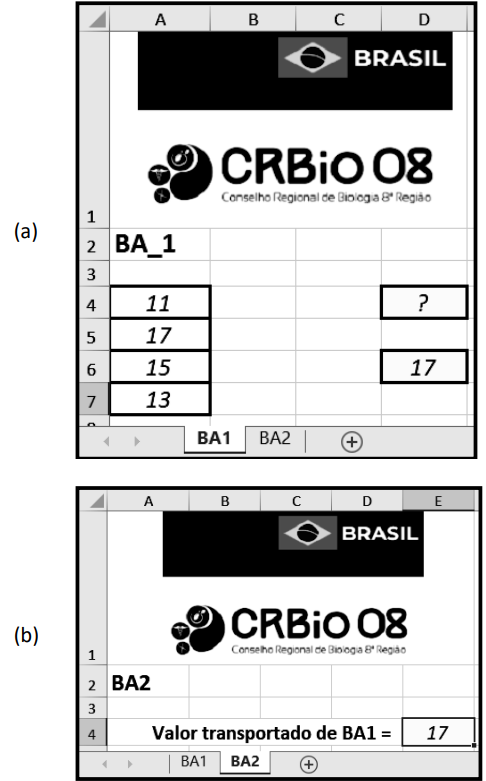
• Na planilha BA1, incialmente foi inserida a expressão =SOMA(A4;A7) em D4. Em seguida, outra expressão que determina o maior valor entre todos nas células A4, A5, A6 e A7 em D6 usando a função MAIOR.
• Na planilha BA2, em E4 foi inserida uma expressão do Excel, que transporta o valor da célula D6 de BA1 para ela.
Nessas condições, o valor mostrado em D$ e BA! e as expressões inseridas em D6 de BA1 e E4 de BA2 são, respectivamente.
24, =MAIOR(A4:A7) e ='BA1'&D6.
56, =MAIOR(A4:A7) e ='BA1'!D6.
24, =MAIOR(A4:A7;1) e ='BA1'!D6.
56, =MAIOR(A4:A7;1) e ='BA1'&D6.
Para estimar o custo de materiais para uma obra de revitalização urbana, um arquiteto elaborou a seguinte planilha por meio do MS-Excel 2016, em sua configuração padrão:
◢ | A | B | C | D | E |
1 | item | Fornecedor 1 | Fornecedor 2 | Fornecedor 3 | Menor |
2 | item A | 30 | 33 | 35 | 30 |
3 | item B | 35 | 32 | 31 | 31 |
4 | item C | 23 | 22 | 23 | 22 |
5 | Total | 83 |
Para cada item, os valores pesquisados em cada fornecedor foram inseridos na respectiva linha de cada item. Na célula E2, foi adicionada a fórmula__________________ para retornar o menor valor encontrado para o respectivo item. Para os demais itens, foi replicada a fórmula de E2 fazendo uso da alça de preenchimento. Por fim, uma fórmula, somando os valores da coluna E, foi adicionada na célula E5.
A fórmula que preenche corretamente o enunciado, correspondendo aos dados da planilha, é:
=MENOR(B:D;1)
=MENOR(B2:D2;30)
=MAIOR(B2:D2)
=MENOR(B2:D2)
=MENOR(B2:D2;1)
Tem-se a seguinte planilha, criada no Microsoft Excel 2016, em sua configuração original.
◢ | A |
1 | 8 |
2 | 1 |
3 | 2 |
4 | 12 |
5 | 2 |
Um usuário, ao digitar a função =SOMA(A1:A5;2) na célula A7, irá obter o resultado
4
5
12
25
27
Observe a planilha a seguir, elaborada por meio do MS-Excel 2016, em sua configuração padrão. Na célula B6, foi adicionada uma fórmula que calculou alguma média desejada.
◢ | A | B |
1 | 2 | 8 |
2 | 6 | 3 |
3 | 5 | 2 |
4 | 2 | 4 |
5 | ||
6 | Média: | 4 |
Assinale a alternativa que apresenta a fórmula que retorna o valor exibido em B6, de acordo com a planilha exibida.
=MÉDIA(A1:A4)
=MÉDIA(A2:B4;A1;A3)
=MÉDIA(B1;A2:A4;B3:B4;A1)
=MÉDIA(B1:B4;A2:A4;A1:B1)
=MÉDIA(A1:A4;B2:B3;B1;B4)
A planilha da figura foi criada no Excel do pacote MS Office 2010 BR (x64), tendo sido realizados os procedimentos abaixo:
I. Em C6 foi inserida a expressão =SE(SOMA(A2;A6)>32;"ATLÉTICO";"CRUZEIRO").
II. Em D6 foi inserida uma expressão que calcula a quantidade de células não vazias no intervalo entre A2 e A6, que atendem à condição de esses números serem menores ou iguais a 17.
A | B | C | D | |
1 |
| |||
2 | 15 | |||
3 | 19 | |||
4 | 12 | |||
5 | 11 | |||
6 | 17 | ? | 4 | |
Nessas condições, o número que será mostrado em C6 e a expressão inserida em D6 são, respectivamente,
CRUZEIRO e =CONT.SE(A2:A6;”>=17”).
CRUZEIRO e =CONT.SE(A2:A6;”<=17”).
ATLÉTICO e =CONT.SE(A2:A6;”>=17”).
ATLÉTICO e =CONT.SE(A2:A6;”<=17”).
João controla o consumo de material num almoxarifado, e pretende montar um gráfico que demonstre o consumo de dez produtos ao longo dos meses do ano. Seu objetivo é identificar, num único gráfico, as variações ocorridas com cada um desses produtos durante o ano, e comparar essas variações. João digitou esses dados numa planilha Excel, em onze colunas. A primeira coluna, intitulada “Mês”, contém o nome de cada mês, e as demais colunas, intituladas com os nomes dos produtos sob controle como, por exemplo, “Papel, Copo descartável, Lâmpada, ...”, registram a quantidade consumida em cada mês.
Assinale o tipo de gráfico do Excel mais adequado para João nesse caso.
Barras.
Bolhas.
Colunas.
Linhas.
Pizza.
Considere a seguinte planilha, criada no Microsoft Excel 2016, em sua configuração original, onde a célula A7 contém a função =SOMA(A1:A6)
◢ | A |
1 | 8 |
2 | 11 |
3 | 4 |
4 | 16 |
5 | 9 |
6 | 13 |
7 | 61 |
Um usuário selecionou a linha 2 por completo e a ocultou, clicando sobre o número 2 da linha com o botão invertido do mouse e selecionando a opção ocultar. Em seguida, o usuário selecionou a linha 4 por completo e a apagou, clicando sobre o número 4 da linha com o botão invertido do mouse e selecionando a opção Excluir. Finalmente, o usuário selecionou a linha 5 por completo, clicou sobre o número 5 da linha com o botão invertido do mouse e selecionou a opção Inserir, criando assim uma nova linha. E nessa nova linha adicionou o valor 10 na célula A5, deixando a planilha com a aparência a seguir, em que o valor da célula A7 está hachurado.
◢ | A |
1 | 8 |
3 | 4 |
4 | 9 |
5 | 10 |
6 | 13 |
7 |
|
Assinale a alternativa com o conteúdo correto da célula A7.
34
44
55
60
71
A professora de Pedrinho está contabilizando as notas de seu aluno para obter a média final do mesmo e assim saber se ele conseguirá passar de ano. Para isto, ela está utilizando uma planilha eletrônica no Microsoft Excel 365:
A | B | C | |
1 | Aluno: | Pedrinho dos Anjos | |
2 | Disciplina: | Matemática | |
3 | Bimestre | Nota | |
4 | 1º | 6,5 | |
5 | 2º | 3,5 | |
6 | 3º | 8 | |
7 | 4º | 7 | |
8 | Média | ||
9 | |||
Considerando a figura acima, podemos dizer que a professora de Pedrinho poderá obter a média desejada na célula B8 utilizando a fórmula abaixo:
=(B4+B5+B6+B7/4)
=SOMA(B4+B5+B6+B7)
=MEDIA(B4+B5+B6+B7/4)
=SUM(B4:B7)
=MEDIA(B4:B7)
Considere uma planilha Excel na qual as células de A1 até A5 contêm, respectivamente, os números inteiros 1, 2, 3, 4, 9, e que na célula A6 foi digitada a fórmula a seguir:
=SE(SOMA(A1:A4)=A5;SOMA(A1:A3);SOMA(A2:A4))
Nessas condições, o valor exibido na célula A6 é
0
1
5
9
18
João abriu, no seu notebook com Windows, uma nova pasta de trabalho no Excel, preencheu dados e fórmulas em vários trechos e usou o atalho de teclado (Ctrl + B, na sua instalação) para salvar o seu trabalho.
Dado que o arquivo ainda não havia sido gravado, assinale a opção que mostra o que aconteceu em seguida.
O Excel gravou um arquivo intitulado Pasta1.xlsx no desktop de João.
O Excel abriu uma tela de diálogo para que o nome e a localização do arquivo fossem estabelecidos.
Nada aconteceu, porque a pasta de trabalho era nova e o arquivo ainda não tinha nome.
O Excel gravou um arquivo intitulado Pasta1.xlsx na pasta Documentos de João.
O Excel exibiu uma advertência, informando que o atalho de teclado não poderia ser utilizado até que fosse gravado pela primeira vez.
Observe a planilha a seguir, elaborada por meio do MS-Excel 365, em sua configuração padrão.
| A |
1 | 1 |
2 | 2 |
3 | 0 |
4 | 4 |
5 | 3 |
6 |
O valor resultante da fórmula =SE(MENOR(A1:A5;1);A2;A4) aplicada na célula A6 é:
0
1
2
3
4
A imagem a seguir mostra uma planilha elaborada por meio do MS-Excel 2016, em sua configuração padrão. Foram digitados valores nas células das linhas de 1 a 4. Na célula B5 foi adicionada uma fórmula.
◢ | A | B |
1 | 10 | 20 |
2 | 30 | 40 |
3 | 1 | 2 |
4 | 4 | 3 |
5 | Valor | 3 |
Assinale a alternativa que apresenta a fórmula adicionada em B5, que está de acordo com os valores da imagem.
=SE(A2=B3;B4;A1)
=SE(A2>=B3;B4;A1)
=SE(B3<B4;B2;A1)
=SE(A1>A4;B2;A2)
Tem-se a seguinte planilha, criada no Microsoft Excel 2016, em sua configuração padrão.
◢ | A |
1 | 1 |
2 | 1 |
3 | |
4 | |
5 | |
6 |
Ao selecionar as células A1 e A2, clicar na alça de preenchimento com o botão primário do mouse e, sem soltar, arrastar até a célula A6, o resultado será:
◢ | A |
1 | 1 |
2 | 1 |
3 | 1 |
4 | 1 |
5 | 1 |
6 | 1 |
◢ | A |
1 | 1 |
2 | 1 |
3 | 2 |
4 | 2 |
5 | 3 |
6 | 3 |
◢ | A |
1 | 1 |
2 | 1 |
3 | 2 |
4 | 3 |
5 | 4 |
6 | 5 |
◢ | A |
1 | 1 |
2 | 1 |
3 | 1 |
4 | 2 |
5 | 1 |
6 | 3 |
◢ | A |
1 | 1 |
2 | 1 |
3 | 0 |
4 | 0 |
5 | -1 |
6 | -1 |
Tem-se a seguinte planilha, criada no Microsoft Excel 365, em sua configuração padrão:
◢ | A | B | C |
1 | 8 | 7 | 11 |
2 | 6 | 10 | 9 |
3 | 12 | 11 | 8 |
4 |
Assinale a alternativa com o resultado correto da função =CONT.SE(A1:C3;MAIOR(A1:C3;1)) ao ser inserida na célula A4.
1
2
11
9
12






 .