







Seu próximo nível começa aqui
Com a Assinatura Ilimitada, você tem tudo que precisa para sua aprovação.
Com a Assinatura Ilimitada, você combina prática, teoria e método em uma única assinatura com tudo que você precisa para sua aprovação.
No MS-Excel 2016, em português e em sua configuração padrão, considere a tabela a seguir, digitada por um usuário.
◢ | A | B | C |
1 | ab | cd | ef |
2 | 1 | 3 | 5 |
3 | 0 | 0 | 0 |
4 | a1 | b% | c& |
Suponha que a seguinte fórmula tenha sido digitada na célula A6.
=CONT.NÚM(A1:C4)
Como resultado, será exibido nessa célula o valor
3
6
9
10
16
O Excel para Microsoft 365, versão português do Brasil possui um conjunto de funções chamadas de “Funções É” que verificam o valor especificado e retorna VERDADEIRO ou FALSO. Por exemplo, a função ÉCÉL.VAZIA retornará o valor lógico VERDADEIRO se o argumento de valor for uma referência a uma célula vazia; caso contrário, ele retornará FALSO. Assinale, nas fórmulas abaixo, aquela que verifica se existe uma condição de erro em A1. Em caso positivo, a função SE retornará a mensagem “Um erro ocorreu”. Se não houver erro, a função SE realizará o cálculo A1*2.
= SE( É.NÃO.DISP(A1); “Um erro ocorreu.”; A1 * 2)
= SE( ÉTEXTO(A1); “Um erro ocorreu.”; A1 * 2)
= SE( ÉERRO(A1); “Um erro ocorreu.”; A1 * 2)
= SE( ÉCÉL.VAZIA(A1); “Um erro ocorreu.”; A1 * 2)
= SE( ÉERROS(A1); “Um erro ocorreu.”; A1 * 2)
Considere a imagem a seguir, a qual representa uma planilha em Excel:
◢ | A | B | C | D |
1 | X | Y | Z | |
2 | Var 1 | 10 | 4 | |
3 | Var 2 | 5 | 2 | |
4 | Var 3 | 0 | 10 | 1 |
Com base nessa planilha do Excel, assinale a alternativa que apresenta o resultado da fórmula:
■ =(B2^D3)*(C3/D4)/MÁXIMO(B2:D4)
32
44
50
70
112
Ao inserir a fórmula =SOMA(PROCV(5;A1:B4;2;VERDADEIRO);5) na célula B5, o valor retornado será
5
7
9
10
48
Observe-se a seguinte tabela de uma planilha confeccionada no MS Excel 2010:
A | B | C | D | |
1 | Lima | Yankee | Zulu | Mike |
2 | November | Alfa | Bravo | Echo |
3 | Kilo | Delta | Foxtrot | Romeu |
4 | Sierra | Oscar | Golf | Juliet |
5 | X-ray | Vitor | Whiskei | Charlie |
Na célula C20, foi inserida a seguinte fórmula:
=CONCATENAR(DIREITA(D5;1);DIREITA(C4;1);ESQUERDA(B2;1);ESQUERDA(A4;1))
A execução dessa fórmula apresenta como resultado:
holi
efAS
CGaa
SAGC
No Microsoft Excel 365, existe a funcionalidade “AutoSoma” que aparece disponível em dois lugares: Página Inicial/Home > AutoSoma e Fórmulas > AutoSoma. Considerando a planilha abaixo, após selecionar as células em destaque e clicar em AutoSoma, automaticamente será inserido:
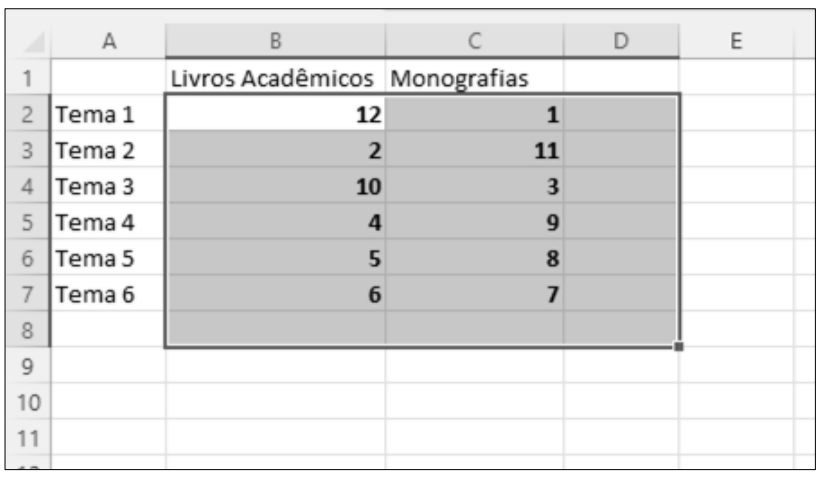
o valor 13 nas células D2, D3, D4, D5, D6 e D7; e o valor 0 na célula D8.
o valor 13 nas células D2, D3, D4, D5, D6, D7; e apresentará um erro na célula D8.
o valor 13 nas células D2, D3, D4, D5, D6 e D7; e o valor 39 nas células B8, C8 e D8.
o valor 13 nas células D2, D3, D4, D5, D6 e D7; o valor 39 nas células B8 e C8; e o valor 78 na célula D8.
o valor 13 nas células D2, D3, D4, D5, D6 e D7; o valor 39 nas células B8 e C8; e o valor 156 na célula D8.
Tem-se uma planilha no Microsoft Excel 2016, em sua configuração padrão, com o valor 6 preenchido na célula A1, conforme imagem a seguir:
◢ | A |
1 | 6 |
Assinale a alternativa com o resultado correto, ao preencher na célula B1 a função a seguir.
=SE(A1<20;''A”;SE(A1=6;''B";SE(A1>0;''C";SE(A1>=6;''D";''E”)))
A
B
C
D
E
Analise a planilha a seguir sobre servidores de uma instituição educacional, construída no software Microsoft Excel 2016:
◢ | A | B |
1 | Nome | Titulação |
2 | João | Graduação |
3 | Maria | Graduação |
4 | Antônio | Doutorado |
5 | José | Mestrado |
6 | Pedro | Mestrado |
7 | Paulo | Graduado |
8 | Ana | Mestrado |
9 | Júlia | Graduação |
10 | Tiago | Graduado |
11 | Jorge | Doutorado |
12 | Total Graduado | 5 |
13 | Total Mestrado | 3 |
14 | Total Doutorado | 2 |
Com base na planilha, analise as seguintes afirmações:
I. A fórmula que gera o resultado apresentado na célula B12 é: =CONT.VALORES(B2:B11;"Graduação")+CONT. VALORES(B2:B1 1 ;"Graduado").
lI. A fórmula que gera o resultado apresentado na célula B13 é: =CONT.SE(B2:B11 ;"Mestrado").
IlI. A fórmula que gera o resultado apresentado na célula B14 é: =CONTAR(B2:B11 ;"Doutorado").
Fonte: Silva,J. B. P. Apostila MS Excel: Fórmulas e Funções - Projeto Inclusão Digital. Disponível em: https:/1\Nww.projetoinclusaodigital.com.br/ apostilas/excel/projetoinclusaodigital-excel-funcoes.pdf. Acesso em: 15 maio 2023.
Assinale a alternativa correta conforme Silva (2023):
Apenas a afirmação I está correta.
As afirmações I e lI estão corretas.
Apenas a afirmação ll está correta.
As afirmações ll e Ill estão corretas.
As afirmações l, ll e Ill estão corretas.
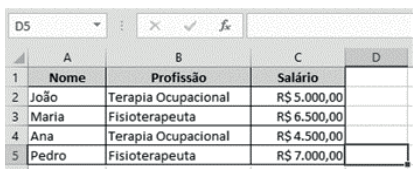
Com relação à planilha acima, do programa Microsoft Excel 2016, após a inserção da fórmula =ÍNDICE(A3:B3;1;1) na célula D5, será produzido o resultado
João.
Maria.
Terapia Ocupacional.
Fisioterapeuta.
R$ 7.000,00.
Analise a Figura 4 abaixo que apresenta uma planilha realizada no Excel 2016.
◢ | A | B | C | D |
1 | 7 | 9 | 8 | |
2 | 14 | 18 | 16 | |
3 | 21 | 27 | 24 | |
4 | 28 | 36 | 32 | |
5 |
Figura 4 – EXCEL 2016
Se na célula C5 for digitada a fórmula =SOMA(A1:C1;A4:C4), qual será o resultado?
75.
120.
150.
240.
Erro, pois existe erro de sintaxe.



