Seu próximo nível começa aqui
Com a Assinatura Ilimitada, você tem tudo que precisa para sua aprovação.
Com a Assinatura Ilimitada, você combina prática, teoria e método em uma única assinatura com tudo que você precisa para sua aprovação.
Tem-se a seguinte planilha, criada no Microsoft Excel 2016, em sua configuração original.
◢ | A | B | C | D | E | F |
1 | 6 | 11 | 5 | 17 | ||
2 | 17 | 14 | 9 | |||
3 | 10 | 10 | 9 | |||
4 |
Considere que na célula E1 existe a função =MAIOR(A1:C3;1). Ao se selecionar a linha 3 por completo, clicar com o botão secundário do mouse sobre a numeração da linha e selecionar a opção Inserir, a planilha fica com o formato a seguir.
◢ | A | B | C | D | E | F |
1 | 6 | 11 | 5 | 17 | ||
2 | 17 | 14 | 9 | |||
3 | . | |||||
4 | 10 | 10 | 9 | |||
5 | ||||||
Assinale a alternativa com o resultado da célula E1 quando o usuário insere nas células A3 até C3, respectivamente, 20, 21 e 22, e insere nas células A5 até C5, respectivamente, 23, 24 e 25.
17
20
22
23
25
◢ | A | B | C | D |
1 | Tipo | Descriçao | Valor | |
2 | Crédito | Salário | R$ 4.779,59 | |
3 | Crédito | Auxílio Alimentação | R$ 603,00 | |
4 | Crédito | Auxílio Transporte | R$ 301,03 | |
5 | Crédito | Indenização Viagem | R$ 630,01 | |
6 | Débito | Previdência | -R$ 716, 94 | |
7 | Débito | Falta ao Trabalho | -R$ 217,25 | |
8 | Débito | Empréstimo Consignado | -R$ 515,22 | |
9 | LÍQUIDO A RECEBER >>>>>>>> | R$ 4.864,22 | ||
10 | ||||
A tabela acima, de forma hipotética, apresenta a composição do contracheque de um funcionário, onde o valor líquido a ser recebido por este funcionário deve considerar os créditos menos os débitos. Dessa forma, no Microsoft Excel 2016, para apresentar o valor “LÍQUIDO A RECEBER”, a fórmula correta inserida na célula D9 é:
=SUBTOTAL(SOMA(D$2:D$8))
=SOMA(D2:D5)+SOMA(D6:D8)
=MÉDIA(SOMA(D2:D9))
=SOMA($D2:$D5)-SOMA($D6:$D8)
Considere o trecho de uma planilha do Microsoft Excel, em sua versão em português e nas configurações padrão, mostrando a produtividade de vendedores no primeiro trimestre de 2023:

Sabendo que foram digitadas fórmulas nas células B9, C9 e D9, indique qual alternativa contém as fórmulas digitadas nas respectivas células:

=MÉDIA(B2;B8) / =MODO(C2:C8) / =SOMA(D2;D8)
=MÉDIA(B2:B8) / =MODO(C2:C8) / =SOMA(D2:D8)
=MÉDIA(B2:B8) / =MODO(C2:C8) / =SOMA(D2;D8)
=MÉDIA(B2:B8) / =MODO(C2;C8) / =SOMA(D2;D8)
Considere a seguinte planilha, criada no Microsoft Excel 365, em sua configuração original, com as células A1 e B1 formatadas como data.
◢ | A | B |
1 | 20/03/2023 | 20/04/2023 |
2 |
Ao inserir na célula A2 a fórmula =DIA(B1)-DIA(A1), o resultado será:
1
20
4
31
0
A planilha a seguir foi criada no MS-Excel 2016, em português e em sua configuração padrão, na qual apresentam-se três cotações de preços para quatro diferentes tipos de eletrodomésticos. Ainda, na última coluna dessa planilha, foram inseridas fórmulas para o cálculo automático do menor preço encontrado para cada tipo de eletrodoméstico.
◢ | A | B | C | D | E |
1 | Preço 1 | Preço 2 | Preço 3 | Menor Preço | |
2 | Ventilador | R$ 89,00 | R$ 124,50 | R$ 99,99 | R$ 89,00 |
3 | Liquidificador | R$ 132,00 | R$ 151,00 | R$ 199,99 | R$ 132,00 |
4 | Faca Elétrica | R$ 120,00 | R$ 110,00 | R$ 105,70 | R$ 105,70 |
5 | Temporizador | R$ 25,00 | R$ 20,00 | R$ 19,90 | R$ 19,90 |
Uma fórmula que, se colocada na célula E2, produz o resultado esperado nessa célula é
=MENOR(B2-D2)
=MENOR(B2-D2;1)
=MENOR(B2:D2;1)
=MENOR(B2,C2,D2)
=MENOR(B2;C2;D2)
Considere a imagem a seguir:
A | B | C | D | |
1 | ||||
2 | Minúsculo | Maiúsculo | ||
3 | ana | ANA | ||
4 | josé | JOSÉ | ||
5 | maria | MARIA | ||
6 | joão | JOÃO | ||
7 |
Fonte: Microsoft Excel 365.
No Excel 365, está disponível uma fórmula que garante que todas as letras digitadas em uma célula sejam maiúsculas. Sendo assim, considerando a imagem apresentada e assinale a alternativa que corresponda a essa fórmula.
=MINÚSCULA(B3:B6)
=MAIÚS(B3:B6)
=MAIÚSCULA(B3:B6)
=PRI.MAIÚSCULA(B3:B6)
A fórmula =SEERRO(A2/(C2+C7);”Não é possível se dividir por zero.”) produzirá 1,7 como resultado.
Certo
Errado
A imagem a seguir mostra uma planilha elaborada por meio do MS-Excel 2016, em sua configuração padrão.
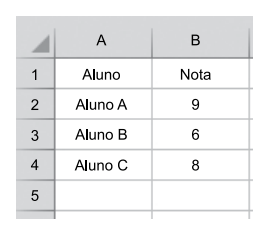
Ao preencher a fórmula =MAIOR(5;1) na célula B5, o valor exibido por esta será:
9
8
6
5
1
A respeito das fórmulas utilizadas para fins financeiros no Excel 365, analise as assertivas e julgue V, para as verdadeiras, ou F, para as falsas.
( ) A fórmula DPD apresenta a depreciação em linha reta de um ativo durante um intervalo de tempo.
( ) A fórmula DESC apresenta o tempo de desconto de um ativo não titular.
( ) A fórmula EFETIVA apresenta o índice efetivo de despesas semanal ou mensal de um determinado capital.
Qual alternativa preenche, CORRETAMENTE, de cima para baixo. os parênteses acima?
V - F - F
V - F - V
F - V - V
V - V - V
F - F - F
Observe a tabela a seguir.

A | B | C | |
1 | Homens | Mulheres | |
2 | Gerentes | 4 | 2 |
3 | Analistas | 152 | 75 |
4 | Técnicos | 759 | 837 |
5 | Trainees | 21 | 37 |
6 | Estagiários | 6 | 4 |
7 |
No Excel, é possível somar tendo como referência células individuais ou intervalos de células. Considerando os dados do perfil de servidores do SEBRAE apresentados na tabela acima, as fórmulas para fazer esses dois tipos de soma com vistas a conhecer o total de servidores da entidade são, respectivamente:

=SOMA(B1; B2; B3; B4; B5;B6;C1; C2;C3;C4;C5;C6) e =SOMA(B1:B6;C1:C6).
=SOMA(B2; B3; B4; B5;B6;C2;C3;C4;C5;C6) e =SOMA(B2:B6;C2:C6).
=SOMA(B1; B2; B3; B4; B5;B6*C1; C2;C3;C4;C5;C6) e =SOMA(B1:B6*C1:C6).
=SOMA(B2; B3; B4; B5;B6/C2;C3;C4;C5;C6) e =SOMA(B2:B6/C2:C6).